第一次安装MySQL后,启动服务器并不是双击图标那么简单,Windows和Linux的启动方式、前置初始化步骤完全不同,如果你刚装完就急着敲命令,大概率会看到“服务名无效”或“找不到data目录”的报错。下面直接按系统分开讲,每一步都对应你屏幕上能看到的反馈。
Windows下第一次安装MySQL怎么启动服务器
Windows安装MySQL分两种方式:MSI安装包和ZIP压缩包,第一次安装最容易卡住的不是安装过程,而是安装完成后服务没注册、也没初始化数据目录。

MSI安装后服务没启动的处理
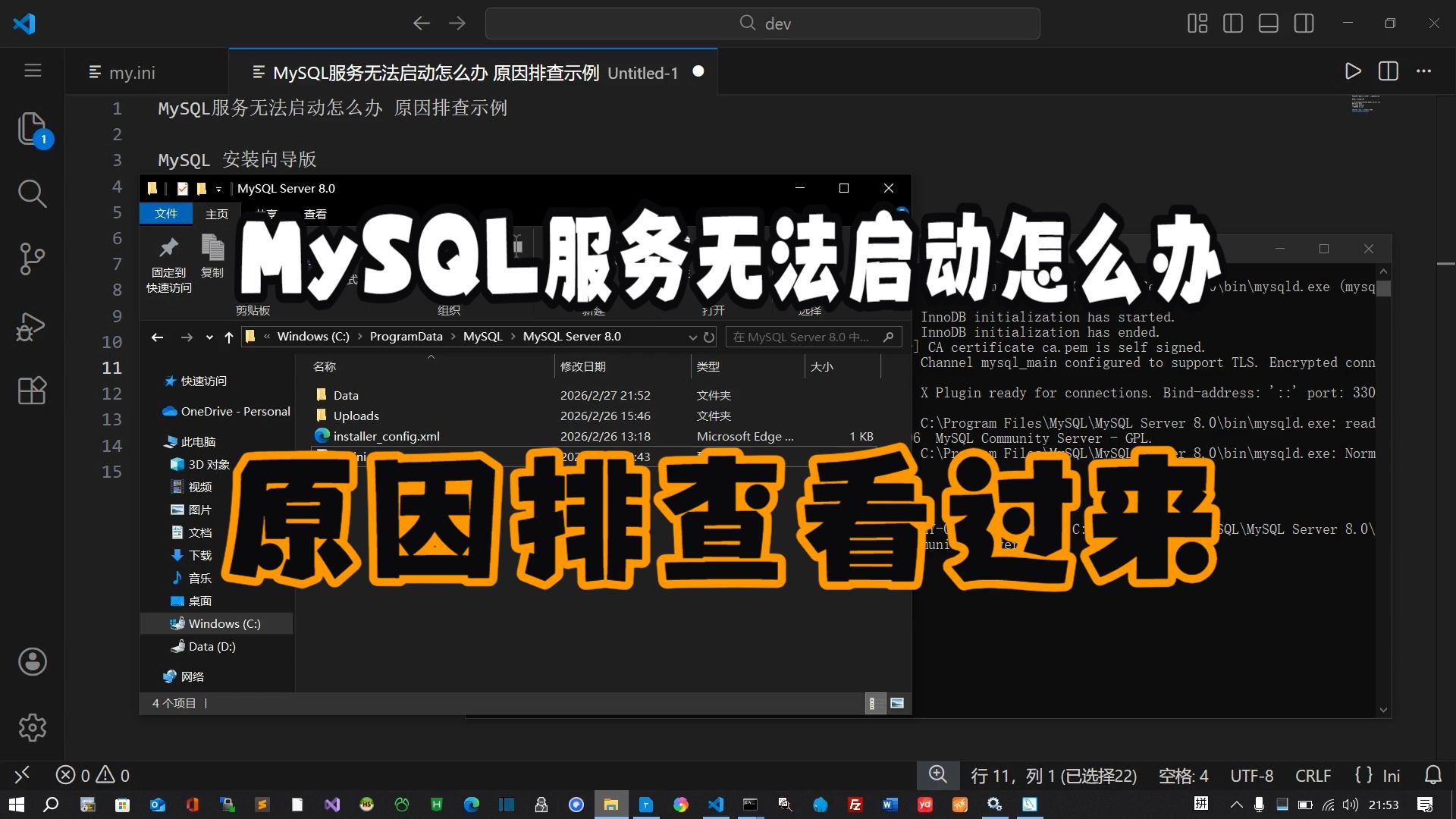
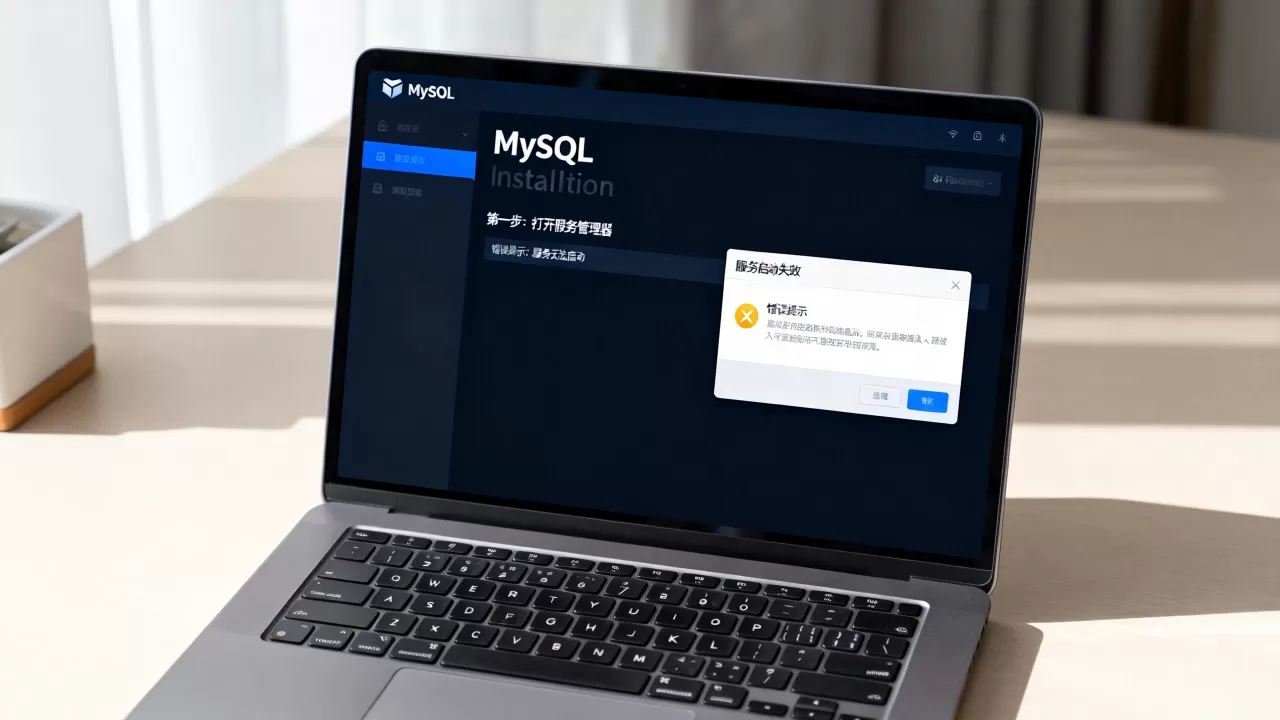
用MSI安装包装MySQL时,安装向导会让你设置root密码,也会自动把MySQL注册成Windows服务,多数情况下装完它就自己跑起来了,但如果安装结束后服务没启动,你先别手动去任务管理器里找进程,打开服务管理器(Win+R输入services.msc回车),在列表里找MySQL开头的服务。
- 如果服务状态显示“已停止”,右键点击选择“启动”。
- 如果服务状态显示“正在运行”,但客户端连不上,检查3306端口是否被占用(后面专门讲)。
- 如果列表里压根没有MySQL服务,说明安装时Service配置步骤被跳过了,最简单的办法是用管理员身份重新运行MySQL Installer,点击“Reconfigure”把服务选项勾上。
ZIP解压版必须先初始化再启动
你要是下载的是ZIP归档包,解压完直接跑到bin目录执行net start mysql,十有八九报“服务名无效”,因为解压版不会自动创建数据目录、不会注册Windows服务,需要手动执行两条命令。
先用管理员身份打开CMD,cd到MySQL解压目录的bin子目录,按顺序执行:
- 初始化数据目录:
mysqld --initialize-insecure(生成空data目录,root密码为空) - 注册Windows服务:
mysqld --install
执行完初始化后,bin目录同级会多出一个data文件夹,没有报错说明成功,接着启动服务:
net start mysql启动后登录测试:mysql -u root --skip-password,然后手动设置root密码。
第一次登录报错处理
新装完MySQL用root登录,常见报错是Access denied for user 'root'@'localhost',ZIP版用了--initialize-insecure初始化时root密码是空的,需要用mysql -u root --skip-password进入;MSI版安装时设置的密码就是root的登录密码,别跟安装向导里那个临时密码混淆。
Linux服务器上第一次启动MySQL服务
Linux发行版不同,包管理器也不一样,这里以Debian/Ubuntu和CentOS/RHEL两大阵营为主,VPS上装MySQL,很多新手分不清mysql和mariadb,可以先跑mysql --version看看到底装的是哪个。
Ubuntu/Debian用apt安装的启动方式
apt安装MySQL通常会自动启动服务,如果没有启动,执行:
systemctl start mysqlDebian系安装后默认的root账号是使用auth_socket插件认证的,直接sudo mysql就能进,不需要密码,如果提示socket连接失败,先看服务状态:systemctl status mysql。
CentOS/RHEL用yum或dnf安装的启动方式
CentOS的MySQL启动命令和Ubuntu稍有区别:
systemctl start mysqldCentOS上通过yum安装的MySQL,第一次启动时需要时间初始化数据库,启动后临时密码会写在错误日志里,路径通常是/var/log/mysqld.log,用grep搜索:
grep 'temporary password' /var/log/mysqld.log拿到临时密码后登录,然后立即执行ALTER USER修改密码,否则什么操作都做不了,这一步是CentOS首次启动和Ubuntu最大区别,多数初学者卡在“拿着临时密码不知道去哪找”。
独立编译安装的启动方式
如果你是源码编译安装的MySQL,没有systemd服务文件,启动方式是在安装目录下执行:
bin/mysqld_safe --user=mysql &这种方式启动后日志输出到bin目录下的.log文件,排查错误就看这个文件。
mysql启动失败怎么办:两步锁定问题源头
启动MySQL失败是新手最高频的故障,不需要慌,按顺序排查,大部分问题只剩两个可能性。
先看错误日志再重启
MySQL的错误日志默认位置在数据目录下,Windows是data文件夹里的.err文件,Linux是/var/log/mysql/error.log,执行启动命令后失败,先打开这个文件看最后20行:
- 出现
Permission denied,是data目录的所有者不对,Linux下执行chown -R mysql:mysql /var/lib/mysql。 - 出现
Table 'mysql.plugin' doesn't exist,说明数据目录没初始化成功,重新执行mysqld --initialize。 - 出现
Can't start server: Bind on TCP/IP port,是端口被占了,先看下面一条。
3306端口被占用是最大嫌疑
MySQL默认监听3306端口,端口被占会导致启动后立刻退出,先用命令查谁占了它:
- Windows:
netstat -ano | findstr 3306,然后到任务管理器里结束对应PID的进程。 - Linux:
netstat -tlnp | grep 3306或ss -tlnp | grep 3306。
如果确认没别的程序占用,还是提示端口问题,可能my.ini(Windows)或my.cnf(Linux)配置里写了两个端口项,改配置文件后重启。
常见场景对比表
| 报错特征 | 直接原因 | 处理方式 |
|---|---|---|
| 服务启动后立即停止 | 数据目录无权限或损坏 | 检查data目录归属,必要时重新初始化 |
| 提示找不到mysql服务 | 服务未注册 | 执行mysqld –install(Windows) |
| 访问被拒绝 | root插件认证不匹配 | Ubuntu用sudo mysql,CentOS用临时密码 |
| 端口无法绑定 | 其他程序占用3306 | 杀掉占用进程或改端口 |
开机自启动怎么设置:让MySQL不再手动启动
Windows和Linux都有开机自启动的开关,但默认行为不一样。 Windows安装版默认自启动,解压版需要手动设置;Linux用systemd管理,enable一下就搞定。
Windows服务管理器设置
服务列表里找到MySQL服务,双击打开属性,把“启动类型”改为“自动”,然后点“启动”让当前会话立即运行,如果你用的是解压版,执行过mysqld --install注册的服务,默认就是自动启动,不需要额外设置,只是这种情况下如果你改过my.ini的路径,会导致服务启动失败。
Linux systemd设置开机自启
Ubuntu和CentOS的MySQL服务单元名不同,Ubuntu是mysql,CentOS是mysqld,执行:
systemctl enable mysql
systemctl enable mysqld设置后可以用systemctl is-enabled mysql确认状态输出为enabled,这里有个细节:如果之前用mysqld_safe启动过,systemd可能被占用无法管理,先杀掉所有mysqld进程再试。
安装后连不上服务器?先排除这三件事
MySQL服务明明启动了,但你在命令行输入mysql -u root -p后还是连不上,这种情形在第一次安装中占比很高,不一定是服务的问题,集中在下面三个环节。
第一件事:客户端和服务端版本混装
Linux服务器上跑着MySQL 5.7,本地客户端装的是MySQL 8.0的默认认证插件(caching_sha2_password),连接时报Authentication plugin错误,解决办法是升级服务端到8.0,或者在服务端创建用户时指定mysql_native_password插件,Windows上少遇到这种问题,因为MSI会把客户端和服务端一起装。
第二件事:防火墙拦截了3306端口
云服务器VPS上经常装完MySQL,本地Navicat连不上,服务端本机却能登录,检查Linux防火墙规则:
- CentOS 7及以上:
firewall-cmd --permanent --add-port=3306/tcp && firewall-cmd --reload - Ubuntu UFW:
ufw allow 3306/tcp
同时确认云服务商的安全组策略里放行了3306端口,这一步是关键,因为安全组和系统防火墙是两层独立的。
第三件事:root账号默认只允许localhost连接
安装后root默认只能在本机登录,想在另一台电脑远程连接,需要新建用户:
CREATE USER 'appuser'@'%' IDENTIFIED BY '密码';
GRANT ALL PRIVILEGES ON . TO 'appuser'@'%';
FLUSH PRIVILEGES;
表示允许所有IP连接,如果只想让某个具体IP连,把换成那个IP,做完之后用远程工具再试,确认不是权限问题。
实在搞不定时怎么卸载重装
前几步都试过还是启动不了,与其在一个坏掉的安装上耗着,不如彻底干净卸载再装。
Windows卸载路径
控制面板卸载MySQL后再删除残留。重点是目录:安装目录(MySQL Server文件夹)、数据目录(通常C:ProgramDataMySQL)、安装缓存(C:Program FilesMySQL),注册表里的HKEY_LOCAL_MACHINESYSTEMCurrentControlSetServicesmysql也要删,删干净再重新装,否则第二次安装大概率还是同一个坑。
Linux卸载路径
Debian系执行:
apt purge mysql-server mysql-clientCentOS执行:
yum remove mysql-server卸载后手动删除/etc/mysql、/var/lib/mysql、/var/log/mysql三个目录,因为数据目录残留会让新装的MySQL报错,误以为自己不干净,启动时直接拒绝初始化。
mysql首次启动常见问题快答
第一次启动MySQL时提示“数据目录为空”是正常现象吗?
正常现象,但需要区分场景,如果用的是ZIP解压版,数据目录本来就要手动通过mysqld --initialize生成,如果用的是apt或yum安装包,数据目录在安装时已经自动初始化,出现这个提示说明data目录被误删或权限异常,手动执行初始化会覆盖原有数据,需谨慎操作。
为什么Linux上执行systemctl start mysql后查看状态还是显示失败?
状态显示失败时,systemctl status mysql命令下方通常带了具体错误路径,重点看CGroup或Process段落里输出的日志位置,少数情况下是服务单元文件(/lib/systemd/system/mysqld.service)中的ExecStart路径和实际安装路径不一致,改用whereis mysqld确认二进制文件位置后修改单元文件。
在百度搜索mysql启动教程时,那种带图形界面的启动方法和命令行方法哪个更可靠?
图形界面和命令行本质上都是调用mysqld进程,图形工具(如Windows服务管理器)操作简单,但遇到加密目录或配置错误时,服务的错误信息会一闪而过,不好定位,命令行方法虽然初看麻烦,但能直接看到端口绑定、目录权限、插件加载这三类关键反馈,对首次安装排错来说更可靠,两者不冲突,推荐先用命令启动一次确认成功,再切回图形界面管理。
第一次安装MySQL,九成启动问题都出在初始化缺失或服务未注册,Windows记住mysqld --initialize加mysqld --install,Linux记住systemctl start加日志排查,让数据目录干净、配置文件路径正确,服务就能起来。
首发原创文章,作者:王坚,如若转载,请注明出处:https://idctop.com/article/706968.html