戴尔服务器U盘启动失败,九成是启动盘格式或BIOS引导模式不匹配导致,优先检查U盘是否采用UEFI引导及FAT32分区格式,并进入BIOS关闭安全启动。
排查U盘自身与制作方式
写入模式选了Legacy还是UEFI
戴尔服务器从T系列到R系列,默认固件接口基本都是UEFI,你用老式工具做的启动盘,往往只支持Legacy传统引导,服务器开机自检时找不到UEFI启动项,自然就跳过U盘了。
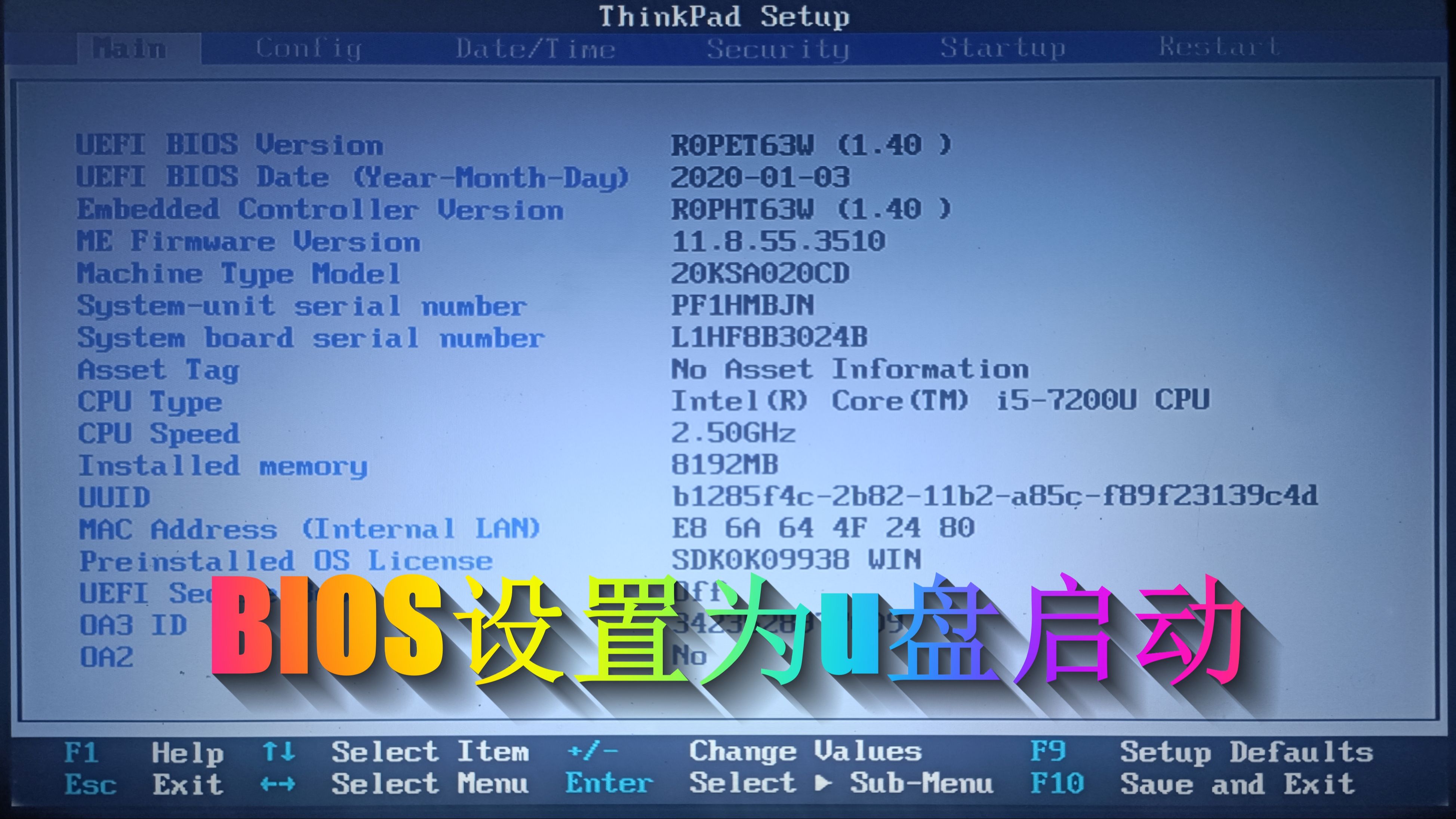

- 用Rufus写入镜像,分区类型选GPT,目标系统选UEFI(非CSM)
- 如果坚持用Legacy模式,需进BIOS把启动模式改成BIOS(传统),但新机型固件默认关闭CSM,兼容性差
- 镜像文件直接解压拷贝进U盘,这种方式在纯UEFI环境下多数无法引导
文件系统与引导文件完整性
戴尔服务器读取U盘引导,FAT32兼容性最好,NTFS格式在某些RAID控制器初始化阶段会识别不到。
检查U盘里是否有efi/boot/bootx64.efi这个文件路径,没有这个文件,UEFI固件不会把它列为可引导设备,部分镜像需要先写入再手动补全EFI引导文件,网上有现成的修复脚本可以尝试。
USB接口与控制器差异
服务器前面板和后面板的USB口,走的控制器线路不同,后面板直连CPU的USB口识别最稳定,前面板可能经过转接板,供电或信号衰减会导致引导中断。
建议尝试以下顺序:
- 优先插后面板USB 2.0口,黑色的那种
- 避免使用USB 3.0口(蓝色),部分服务器UEFI驱动对3.0控制器初始化慢
- 如果服务器同时接了键盘鼠标,拔掉外设减少干扰
调整BIOS设置与启动顺序
安全启动(Secure Boot)必须关闭
戴尔服务器预装系统或默认出厂设置,Secure Boot处于开启状态,这个功能只信任微软签名的引导程序,第三方PE、Linux发行版、甚至某些原版Windows镜像都被拦截。
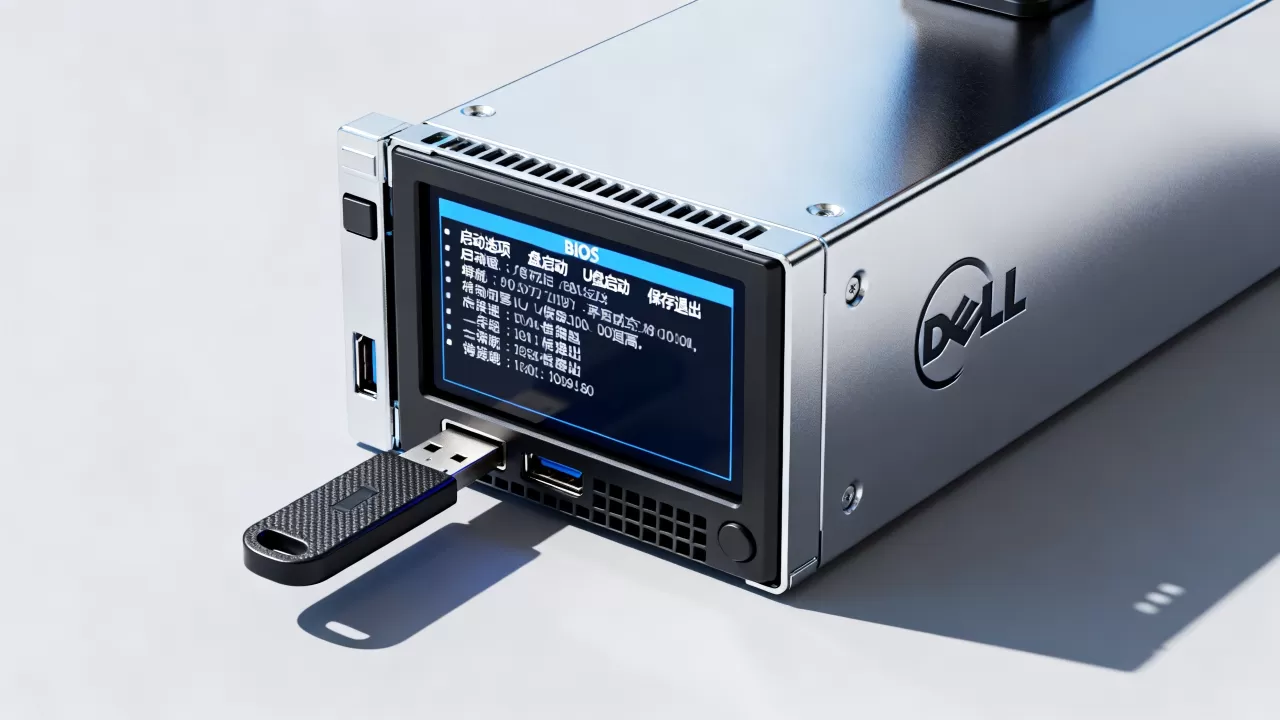
操作路径参考:
- 开机按F2进入System Setup
- 找到System BIOS(或System Configuration)菜单
- 进入Boot Settings,找到Secure Boot
- 把Secure Boot Policy改为Disabled
- 保存退出,重启
启动顺序中U盘排第一
部分戴尔服务器即便检测到了U盘,也会因为硬盘启动顺序优先而直接进入系统,进BIOS后,把UEFI的U盘选项用加号键移到第一位。
检查Boot Mode设的是UEFI还是BIOS,如果设成BIOS,而U盘是UEFI引导,同样无法启动,两者必须对应。
清空BIOS遗留配置
不少运维朋友遇到服务器之前装过Linux或旧系统,残留的引导项会干扰新U盘的识别,在BIOS里选择Load Optimal Defaults恢复默认,再重新设置启动顺序,注意这会重置RAID卡的设置,需确认阵列配置正常。
使用F11启动菜单的正确姿势
开机按F11时机要准
戴尔服务器开机画面一闪而过,很多人按F11太晚,已经进入系统或卡在RAID卡自检,正确的操作是开机后连续点按F11键,每秒按2-3次,直到出现Lifecycle Controller或Boot Menu界面。
启动菜单里看不到U盘
进到Boot Menu后,列表里只有硬盘和光驱,没有U盘选项,此时选择One-Shot UEFI Boot Menu或进入Device Configuration里手动添加。
如果列表里有UEFI: USB Hard Drive和USB Hard Drive两个选项,优先选UEFI那个,部分服务器还提供UEFI HTTP、UEFI PXE等选项,不要选错。
iDRAC虚拟控制台环境下的特殊问题
用iDRAC远程挂载ISO镜像时,需要把虚拟光驱或虚拟USB设备在BIOS里启用,iDRAC设置中的Virtual Media功能要打开,同时确保Java或HTML5控制台连接正常。
镜像文件与系统兼容性检查
安装镜像是否支持UEFI引导
老旧的Windows Server 2008镜像、精简版Ghost系统,对UEFI支持不完善,使用这类镜像,U盘启动后会黑屏或报错。
建议选择以下镜像:
- Windows Server 2016及以上版本官方镜像
- 原版Linux ISO镜像(CentOS、Ubuntu、Rocky Linux)
- 微PE等支持UEFI的PE工具箱
检查ISO引导文件的完整性
用UltraISO或Rufus写入镜像后,可以右键查看U盘属性,看容量是否正常显示,部分U盘存在扩容或坏块,写入不完整,服务器读一半卡死。
在另外一台电脑上测试U盘能否正常引导,排除U盘本身问题,如果其他机器能启动,问题在服务器端;如果其他机器也不行,重新制作启动盘。
常见报错与对应处理方法
安装过程中遇到特定提示,对照下表快速定位。
| 报错信息 | 原因分析 | 解决方向 |
|---|---|---|
| No Boot Device Found | 启动顺序错误或引导文件缺失 | 检查BIOS启动顺序,重新制作U盘 |
| Secure Boot Violation | 安全启动拦截 | 关闭Secure Boot |
| Invalid Partition Table | 分区表格式错误 | 用GPT分区重做U盘 |
| Loading Driver… 卡住 | 缺少RAID控制器驱动 | 提前加载驱动或用官方引导镜像 |
| Kernel Panic / Booting… 重启 | 镜像与硬件不兼容 | 换原版镜像或更新固件 |
戴尔服务器装系统u盘识别不到
这种现象多发生在R740、R750等机型上,RAID控制器占用硬盘通道后,U盘设备优先级被降低,进BIOS的Integrated Devices菜单,查看USB设备管理是否禁用,部分机型需要开启USB Management把它设为Enabled。
dell服务器u盘启动按F11没反应
按F11没反应,先确认键盘是否为USB接口,如果系统卡在内存自检阶段,按键无效,改在iDRAC里设置一次性引导设备,从虚拟控制台操作时鼠标要点击画布激活键盘焦点。
Q&A:戴尔服务器U盘启动不了怎么办
Q:为什么U盘在别的电脑能启动,插到戴尔服务器上就不行?
A:主要原因在于固件接口差异,服务器开启UEFI模式时,U盘必须包含EFI引导文件,而普通电脑可能使用兼容模式启动,另外服务器对U盘主控芯片要求较高,部分低成本U盘在服务器环境下识别异常,建议换用USB 2.0接口的知名品牌U盘测试。
Q:戴尔服务器U盘启动进PE后看不到硬盘怎么办?
A:戴尔服务器默认使用硬件RAID卡,PE系统缺少阵列卡驱动无法识别虚拟磁盘,建议下载厂商提供的驱动ISO文件,在PE加载驱动,如果只是重装系统,用原版镜像引导,在安装界面加载驱动即可识别硬盘。
Q:idrac远程安装系统时怎么让U盘生效?
A:在iDRAC的虚拟介质页面,勾选映射本地U盘,重启服务器后按F11,启动项里选择Virtual USB设备,注意映射过程中不要断开iDRAC连接,镜像挂载完成后需确认虚拟介质状态显示为已连接。
戴尔服务器U盘启动失败,本质是UEFI引导链路的某一环断裂,按本文步骤检查启动盘格式、BIOS开关和引导菜单,绝大多数问题都能解决,如果所有方法都无效,更新一下服务器BIOS固件,新版本固件通常会修复USB引导相关的兼容性问题。
首发原创文章,作者:王坚,如若转载,请注明出处:https://idctop.com/article/707695.html