针对win7网站服务器错误,核心解决思路是沿着“网络连通性→服务运行状态→端口监听→程序日志”逐层排查,多数情况下是端口被占用、服务未启动或防火墙拦截所致,按本文步骤操作即可快速定位并修复。
先从最常见的错误入手:网站打不开,浏览器报“无法连接”
在win7系统中搭建网站服务器,遇到浏览器无法访问的情况,相当一部分原因并非程序代码问题,而是系统层面的服务或网络配置出了岔子,很多站长第一反应是检查代码,实际上走了弯路。


第一步:确认服务是否真的在运行。
打开命令行(快捷键Win+R,输入cmd回车),依次执行以下命令:
net start查看当前系统已启动的服务列表tasklist | findstr "nginx|apache|mysql"查看对应进程是否存在
如果服务没起来,手动启动后再试,这里有一个常见误区:win7系统默认关闭了部分系统服务的自动启动,重启电脑后服务可能处于“停止”状态,需要手动设置成“自动”模式。
第二步:检查端口监听状态。
在命令行输入:
netstat -ano | findstr "80"检查80端口是否被监听netstat -ano | findstr "3306"检查数据库端口
如果端口没被监听,说明服务根本没起来;如果端口被占用,会显示占用进程的PID,再用tasklist | findstr "PID号"查是哪个程序在占用。
第三步:关闭win7自带防火墙或添加放行规则。
win7的防火墙拦截是导致外部用户无法访问的常见原因,打开“控制面板 → Windows防火墙 → 允许程序或功能通过Windows防火墙”,勾选你的服务器程序(如Apache、Nginx、IIS等),或者直接为对应端口添加入站规则。
实际操作中,多数人图省事直接关防火墙,但行业共识认为:只放行必要端口比整体关闭更安全,尤其当服务器暴露在公网时。
win7搭建网站服务器经常崩溃?先排查这几个系统瓶颈
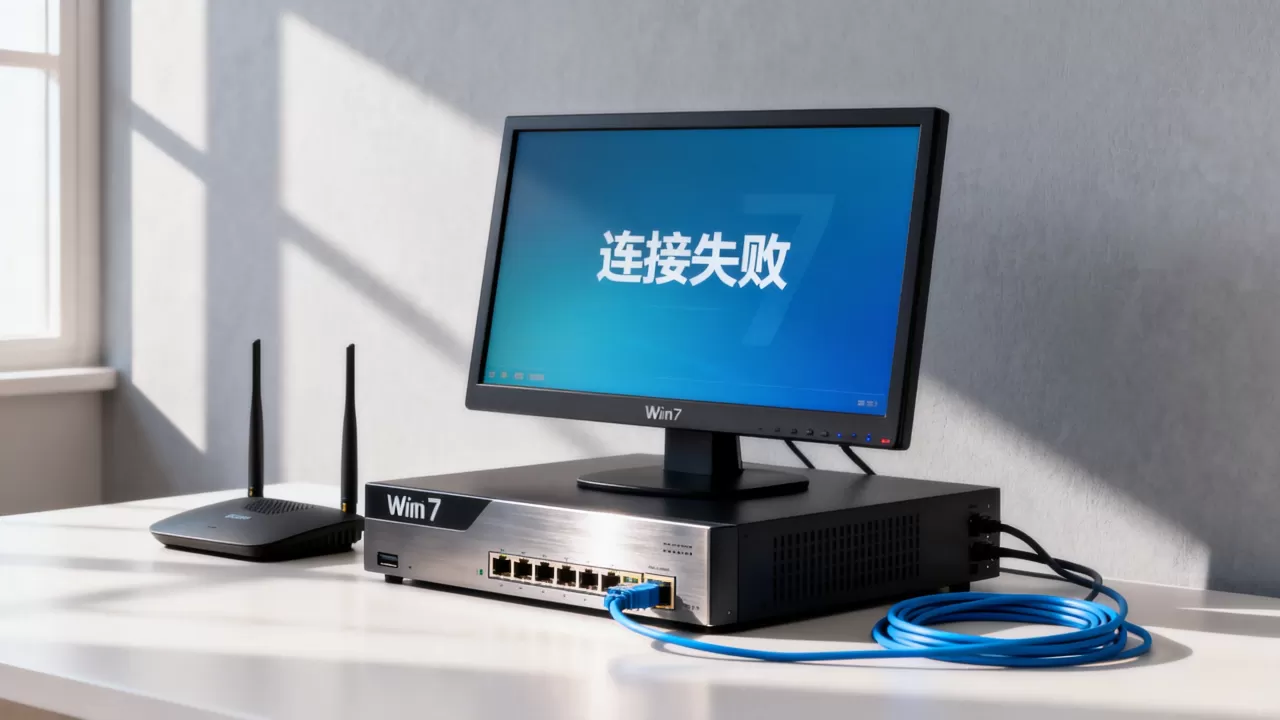
win7本质是桌面系统,不是为长期高并发设计的专业服务器系统,当你发现win7网站服务器频繁崩溃、自动重启或响应缓慢时,问题根源多半在系统资源层面。
资源瓶颈:内存和CPU占用失控
win7默认最大支持内存因版本而异,32位系统仅识别25GB左右(微软官方数据),64位旗舰版支持最大192GB,很多站长用老电脑装win7当服务器,内存只有2GB-4GB,跑MySQL加Apache本身就捉襟见肘。
具体排查步骤:
- 打开任务管理器(Ctrl+Shift+Esc),查看“进程”标签页的CPU和内存占用排序
- 找到占用最高的进程,判断是否正常
- 若Apache或MySQL长期占用超过70%内存,说明配置参数需要调优
优化方案: 编辑Apache的httpd.conf文件,调整<IfModule mpm_winnt_module>段落中的ThreadsPerChild值(默认25,可降低到10-15),减少同时处理的连接数,MySQL的my.ini文件中调整innodb_buffer_pool_size(默认8M可调至64M-128M,需根据物理内存灵活设置)。
网络连接数限制:win7的隐藏天花板
win7系统对TCP连接数有一定的限制,当网站访问量突增时,会出现连接被重置或拒绝服务的情况,专业服务器操作系统(如Windows Server 2008/2012)则无此限制。
可操作的缓解方式:
- 开启win7的“TCP/IP堆栈增强”功能(netsh interface tcp set global autotuninglevel=normal)
- 减少HTTP长连接保持时间(Apache中
KeepAliveTimeout默认5秒可降为2秒) - 使用Nginx反向代理替代Apache直接对外服务,分担并发压力
数据库连接失败导致win7网站服务器错误
站点能打开但无法登录、无法读取数据,这是典型的数据库连接问题。win7下网站数据库连接失败的具体原因,基本集中在MySQL服务未启动、账号权限错误、端口冲突这三点。
MySQL服务未正常启动
win7重启后MySQL服务经常是停止状态,依次点击“控制面板 → 管理工具 → 服务”,找到MySQL服务,右键“属性”,将启动类型改为“自动”,同时确认“登录”标签页选择的是“本地系统账户”,避免因账户权限导致服务无法拉起。
权限配置错误
排查思路如下:
- 确认数据库账号是否允许从当前IP连接(局域网内访问需开启或特定IP权限)
- 执行
GRANT ALL PRIVILEGES ON . TO '用户名'@'%' IDENTIFIED BY '密码';重新授权 - 确认配置文件中的密码是否正确(注意win7下路径中反斜杠需写双斜杠)
端口被占用
之前遇到过一台win7服务器MySQL一直启动失败,最后发现是迅雷软件占用了3306端口,检查方法:netstat -ano | findstr "3306",如被占用,修改my.ini中的port=3307,同时同步修改网站配置文件里的端口号。
网站程序错误:win7环境下的兼容性问题
相比Linux环境,win7下跑PHP网站程序遇到的问题更多,其中win7网站服务器PHP配置常见错误是新手站长问得最多的一类。
PHP版本选择与配置
win7支持PHP 5.6到7.4版本(实测8.0以上兼容性下降明显),推荐使用

PHP 7.0-7.3版本,性能与兼容性最均衡,安装时注意:
- 使用
php-7.x-nts-Win32-VC14-x64.zip(NTS:非线程安全版本,配合IIS或Apache使用) - php.ini-development改名为php.ini并修改扩展目录
extension_dir = "ext"为绝对路径 - 开启必要的扩展(php_mysqlnd.dll、php_gd2.dll、php_curl.dll等)
伪静态规则不生效
很多网站程序依赖伪静态功能,Apache环境下需要确认httpd.conf中LoadModule rewrite_module modules/mod_rewrite.so未被注释,并且站点的AllowOverride All已配置,win7文件系统默认不显示文件扩展名,容易将.htaccess文件误建立为“.htaccess.txt”,导致规则完全不生效。
win7服务器被攻击或异常流量导致错误
网站突然打不开,CPU占用100%,网络上传速度异常这是安全事件导致的服务器错误,针对win7网站服务器被攻击怎么处理,需要采取以下应急措施:
- 断网隔离:第一时间断开网线或拔掉网口,避免损失扩大
- 检查异常进程:按CPU排序找到可疑进程,查看文件的签名和创建时间
- 查看网络连接:
netstat -no查看异常外联IP,记录后断开进程 - 清理启动项:msconfig或注册表Run键删除陌生启动项目
- 修补漏洞:更新win7系统补丁(ESU补丁)和网站程序版本
需要特别提醒:win7在2020年已停止主流支持,零日漏洞不再主动修复。将网站迁移至linux服务器或windows server是更长远的方案,win7服务器仅适合学习测试或访问量极低的小型站点。
win7服务器页面乱码或样式错乱
这也是很常见的win7网站服务器错误场景,页面文字显示为乱码,或者CSS样式完全不加载。
导致乱码的核心原因:
- 文件编码问题:网站文件保存的编码(UTF-8无BOM是期待值)与数据库/页面声明编码不一致
- 数据库连接未设置字符集:在连接数据库后执行
SET NAMES UTF8MB4(MySQL)或utf8(视版本而定)
样式错乱的排查:
- 检查浏览器开发者工具(F12)的Console和Network标签页
- 看CSS文件路径在win7下是否存在大小写不匹配(win7文件系统不区分大小写,但Linux服务器区分,若从Windows迁移至Linux会出现此问题)
- 查看是否为MIME类型配置错误,导致浏览器拒绝加载CSS/JS文件
据统计,win7环境下做网站开发的用户,有较大比例是在本地测试完成后迁移至Linux正式环境,此时路径分隔符、大小写、权限配置都容易出问题。

快速定位win7网站服务器错误的万能办法
当你面对五花八门的错误,不知道从何下手时,建立一套标准排查流程可以少走弯路,以下方法在多数情况下都能定位到问题所在:
- 查看系统事件日志: 控制面板 → 管理工具 → 事件查看器,重点看“Windows日志 → 应用程序”和“系统”,红色错误级别条目是关键线索
- 开启网站程序日志: Apache的error_log文件(在logs目录下)记录所有PHP运行错误,排查效率极高
- 浏览器开发者工具: F12打开Network面板,查看具体请求的HTTP状态码(404、500、503是三大常见错误)
- 禁用防火墙临时测试: 排除干扰因素,若关闭防火墙后正常,则配置放行规则即可
最后关于win7网站服务器错误怎么解决的答案,归纳为六个字:逐层查,看日志,多数问题不是高深技术,而是win7桌面系统的资源限制、组件缺失或配置细节,记住一点win7做服务器有天然瓶颈,若访问量持续增大,尽早升级操作系统才是治本之策。
相关问题
Q1:win7系统IIS搭建网站提示“另一个程序正在使用此文件”怎么解决?
该错误常见原因是80端口被占用,打开命令行输入netstat -abno | findstr ":80"查看占用端口的程序,80端口被SQL Server Reporting Services(PID为某个数字)或Web Deployment Agent Service占用是常见情况,在“服务”中停止该服务即可,若占用的是系统进程,可使用netsh http show servicestate查看端口绑定情况并相应解除。
Q2:win7下Apache启动后提示“wildcard”错误导致服务器无法访问,原因是什么?
这个错误出现在Apache 2.4以上版本配置监听时,常见原因为httpd.conf中Listen指令同时监听了80端口和一个空主机名(如Listen :80与实际IP绑定冲突),导致Apache无法绑定地址,解决方案是检查并统一Listen配置与ServerName值(例如改为ServerName localhost:80),重启Apache即可生效。
Q3:win7局域网内其他电脑访问不了网站而本机正常,是什么原因?
本机可访问而局域网访问不了,核心在于win7防火墙网络配置文件设置不当,将网络位置类型改为“家庭或工作网络”(控制面板 → 网络和共享中心中调整),并确保防火墙“入站规则”中对应端口具有允许规则,同时确认IIS或Apache服务绑定的监听地址为0.0.0或本机局域网IP,而非默认仅限0.0.1回环地址,这样外部设备才能通过局域网地址建立连接。
首发原创文章,作者:王坚,如若转载,请注明出处:https://idctop.com/article/708566.html