无线wifi手机无法连接服务器,绝大多数情况不是“断网”,而是手机与路由器之间的“握手”环节出了岔子,或是IP地址、DNS解析闹了矛盾,先重启路由器和手机,大概率能解决八成以上的临时故障。
wifi连不上服务器是什么原因
手机明明连着wifi,信号满格,可打开网页、刷视频却提示“无法连接服务器”,这种感觉就像门打开了,钥匙却插不进锁孔,下面把最常见的捣乱分子一个个揪出来。

临时性“假死”状态
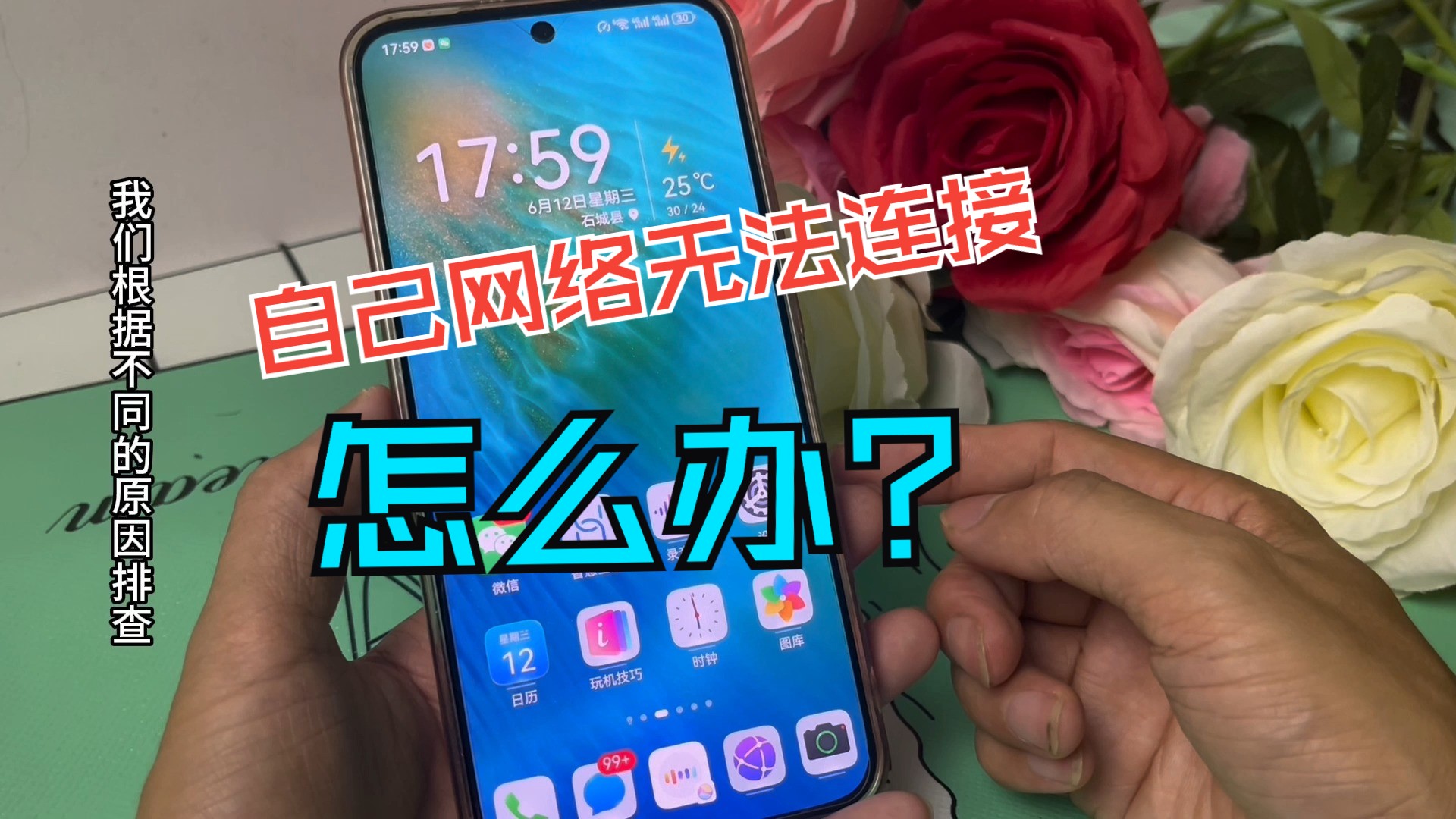
路由器长时间开机不关,内存里堆积的垃圾数据多了,运行效率会下降,手机端也一样,后台进程卡死会导致网络请求发不出去。
- 路由器偶尔“犯困”,并非真正损坏
- 手机网络模块偶发异常,属于软故障
遇到这种情况,重启是成本最低的测试手段,把路由器电源拔掉等一分钟再插上,手机同时关机重启,比单纯开关wifi按钮更彻底。
IP地址冲突或分配失败
每个设备接入局域网都需要一个“门牌号”,当手机拿不到合法的IP地址,或者和别的设备撞了号,服务器自然不会搭理它。
- 连接wifi后IP地址显示为169.254.x.x,说明获取地址失败
- 手动填写过静态IP,离开原网络后残留错误配置
排查方法是进入手机设置,查看当前wifi网络的IP信息,如果IP地址是169开头的奇怪数字,毫不犹豫地“忽略此网络”,然后重新输入密码连接。
DNS解析出错
DNS相当于网络的“电话簿”,把网址翻译成服务器听得懂的IP地址,如果这个翻译员罢工了,手机知道wifi是通的,却找不到服务器的门。
- 路由器默认DNS偶尔抽风,响应超时
- 运营商DNS服务器繁忙或遭受攻击,这种情况不多见
解决办法很简单,把手机的DNS手动改为5.5.5或29.29.29,一个是阿里系的,一个是腾讯系的,都是公共DNS,稳定性可靠。
手机连上wifi无法上网怎么设置
别急着找运营商报修,先按下面顺序自己动手检查一遍,很多问题在设置层面就能解决。
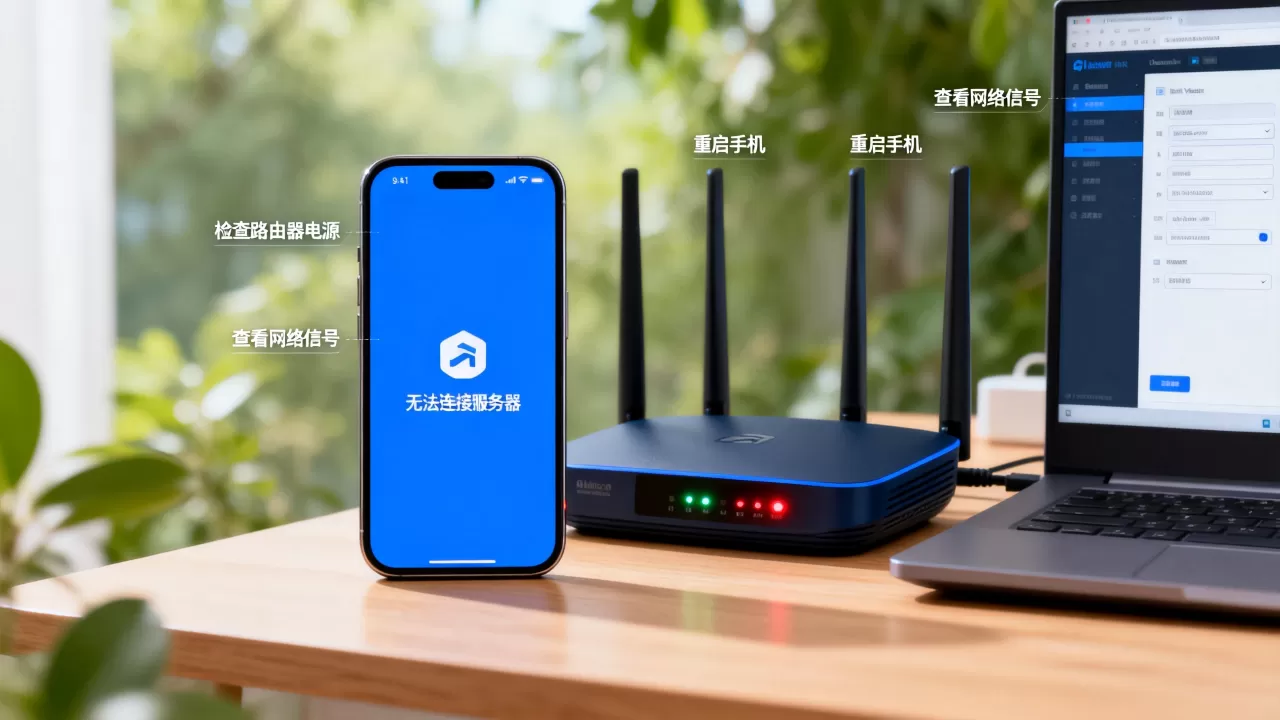
第一步:检查路由器WAN口状态
路由器背后网口的指示灯状态很能说明问题,WAN口灯不亮,基本可以断定外网线路不通,这时候换路由器也不管用。
| 现象 | 可能原因 | 处理思路 |
|---|---|---|
| WAN口灯不亮 | 入户网线松动或断裂 | 重新插拔水晶头,换一根成品网线测试 |
| WAN口灯常亮但手机连不上 | 路由器拨号信息丢失 | 登录路由器后台,重新输入宽带账号密码 |
| 指示灯全闪 | 路由器死机循环重启 | 长按复位键恢复出厂设置 |
第二步:调整wifi频段和信道
微波炉、蓝牙耳机、邻居家的wifi都是2.4G频段上的噪音源,手机搜索到满格信号,却可能在跟这些家电抢通道。
- 4G频段穿墙好但干扰严重
- 5G频段速度快但穿墙能力弱,距离远了容易掉线
进入路由器管理后台,把无线设置里的信道从“自动”改为固定的1、6或11,这三个信道互不重叠,如果手机和路由器都支持5G,优先连接不带“_5G”后缀的访客网络试错,不如直接连5G频段。
第三步:关闭路由器的智能省电模式
部分路由器自带节能功能,会主动断开长时间没有数据流量的设备,手机黑屏待机一段时间后,再点亮屏幕就会出现“连不上服务器”的提示。
- 登录路由器后台,在无线设置里关闭“wifi节能模式”
- 在手机wifi高级设置中,将“在休眠状态下保持wifi连接”改为“始终”
这个设置对旧款路由器尤其重要,行业共识认为,智能省电引发的断连问题,排在家用wifi故障原因的前五位。
无线wifi无法连接服务器怎么排查
如果上面这些操作都试过,问题依旧,那就需要用点“刨根问底”的思路了。
确认“无法连接服务器”是谁的锅
有时候wifi没坏,坏的是服务器本身,你自己家里断网,和某个特定App服务器宕机,是两码事。
换个环境测试:开着手机流量,关闭wifi,看同一个网站能否打开,如果流量能开而wifi不能,问题出在自家网络链路;如果两个网络都打不开,可能是应用服务器在维护。
检查路由器DHCP服务是否开启
有些用户喜欢手动指定IP,或者设置过MAC地址过滤,这些高级功能一旦配置出错,就会出现“wifi已连接但无法上网”的怪病。
- 用手机浏览器访问168.1.1或168.0.1,进入路由器管理页
- 找到“DHCP服务器”设置,确认状态为“启用”
- 检查地址池范围,避免起始地址过大导致分配失败
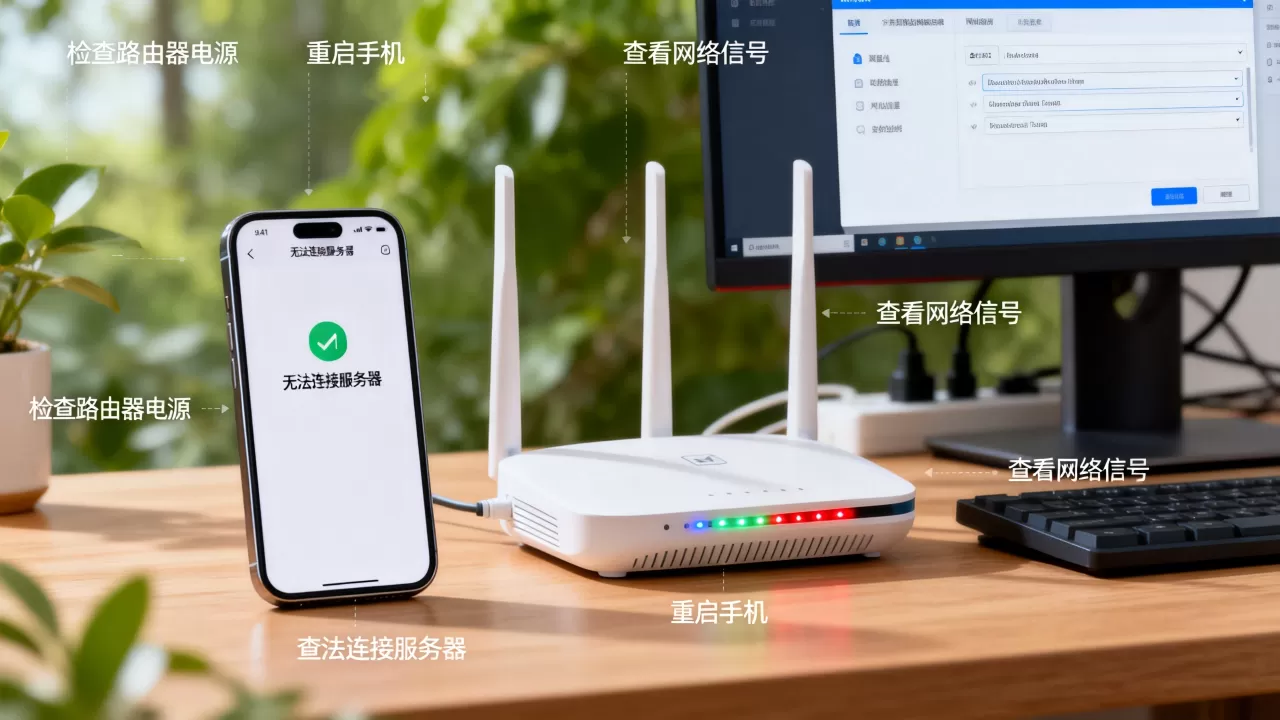
尝试修改路由器上网方式
行业专家指出,宽带运营商改线路后,路由器里的上网方式可能还停留在旧状态,比如从拨号上网换成动态IP,路由器不知道,还在傻傻地拨号。
- 如果之前选择的是“宽带拨号”,改成“动态IP”试试
- 如果之前是动态IP,改回“宽带拨号”并重新输入账号密码
改完之后等两分钟,再看手机能否正常浏览网页,这个过程不需要多高深的技术,完全是设置层面的“对号入座”。
wifi无法连接服务器的进阶自救方案
常规手段无效,还剩最后一招检查路由器内部的策略设置,甚至是手机自身的权限设置。
清除路由器缓存和数据
路由器运行时间越长,存储的内存碎片越多,部分中低端路由器处理器性能有限,缓存满溢后会影响NAT转发能力。
- 拔掉电源彻底断电5分钟以上
- 在管理后台找到“系统工具”里的“重启”按钮
- 如果重启不行,备份配置后恢复出厂设置
恢复出厂设置是最彻底的清理方式,但会丢失所有自定义配置,操作前务必确认宽带账号密码在手边。
检查是否开启了AP隔离或访客网络
公司宿舍、出租屋的公共wifi经常开AP隔离,让连接同一台路由器的设备互相看不见,这功能虽然安全,却会拦截手机与局域网内设备(比如打印机、NAS)的通信。
手机设置 → 无线网络 → 点击当前连接的wifi → 修改网络 → 高级选项
→ 检查“IP设置”是否为DHCP,不要选静态
→ 检查“代理设置”是否为“无”
很多时候手机“无法连接服务器”,其实是之前手动挂过代理忘了关,代理设置一开,所有流量都往那个代理地址跑,代理服务器本身连不上,手机当然什么都打不开。
最后一招:重置手机网络设置
如果是手机自身的网络配置错乱,路由器折腾再久也没用。
- 安卓用户:设置 → 系统 → 重置选项 → 重置wifi、移动网络和蓝牙
- 苹果用户:设置 → 通用 → 传输或还原iPhone → 还原 → 还原网络设置
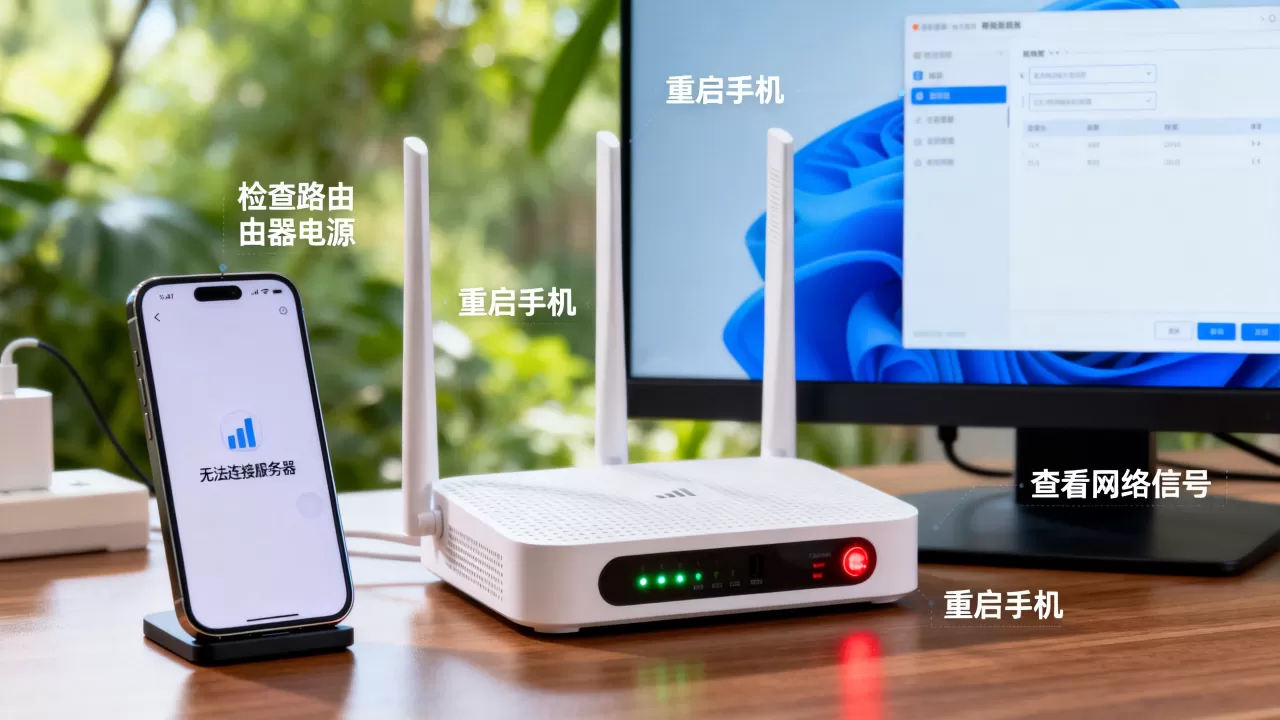
此类操作不会删除照片、备忘录等个人数据,只是把网络缓存和已保存的wifi密码清干净,做这一步之前,建议先确认自己记得家中wifi密码。
wifi已连接但无法访问互联网常见原因汇总
把常见场景整理成一份速查清单,遇到问题了按图索骥,比没头苍蝇乱撞有效率得多。
- 连上wifi但打不开任何网页:重点查路由器WAN口连接状态,确认运营商线路是否欠费或故障
- 微信能发消息但网页打不开:典型的DNS解析故障,优先修改手机DNS
- 看视频卡顿但聊天正常:可能被人蹭网限速,登录路由器后台查看活跃设备列表
- 白天正常晚上频繁掉线:晚间用网高峰,路由器的带机量饱和,建议限制连接设备数量
- 只有某一台手机连不上:那台手机的网络设置有问题,直接参考“重置手机网络设置”方案
无处不在的“信号满格”假象
信号满格不等于网速好,wifi信号强度和网络质量是两个独立参数,信号是“门牌号能不能找到你”,网络是“门后有没有值钱东西”,手机显示满格,说明路由器的发射功率够大,但上行链路可能已经被占满。
指纹识别到“满格却无法连接服务器”时,先让手机靠近路由器再测试,排除距离因素,然后检查是不是有人在蹭网,用wifi分析工具扫描周围的无线信道,发现范围外网速被占满,就把自家路由器信道换到拥堵程度低的频段上。
手机无法连接服务器常见问题解答
为什么路由器重启了,手机还是无法连接服务器?
重启只是清除临时状态,不能修复配置错误,如果重启无效,优先检查宽带线路是否光猫闪红灯,再登录路由器后台核对上网方式和DNS设置,最后排查手机端是否开启代理或静态IP。
wifi信号满格,但提示“服务器无响应”怎么处理?
先换流量确认外网通断,流量正常则问题在路由器到运营商这一段,检查路由器WAN口拨号状态和网线连接,用浏览器打开路由器管理页,查看“运行状态”里是否有公网IP获取到,如果显示IP为0.0.0.0,说明拨号不上,需要联系宽带客服处理光猫。
首发原创文章,作者:王坚,如若转载,请注明出处:https://idctop.com/article/708564.html