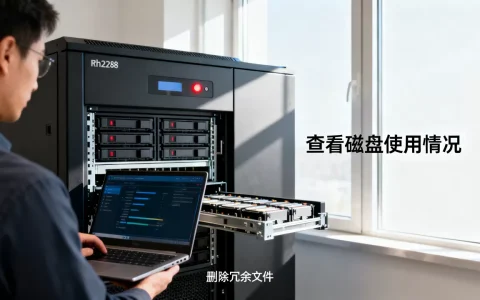
校园网服务器IP地址获取不到?先查这三层
校园网服务器IP地址设置的核心结论是:绝大多数情况不需要你手动瞎猜,而是通过DHCP自动获取、静态绑定或后台查询三步就能定位问题。 如果你连服务器的IP地址都看不到,先别急着改配置,按下面的排查顺序来,90%的校园网环境都能快速搞定。
校园网服务器IP地址看不到的排查路径
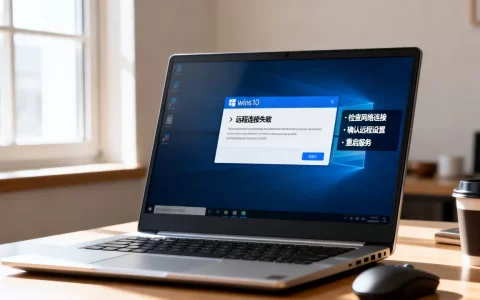
服务器拿不到IP,症状很直接网页打不开,远程连不上,ping也ping不通,很多同学第一反应是重装系统,这正是最浪费时间的地方,问题大概率不在系统,而在网络链路。
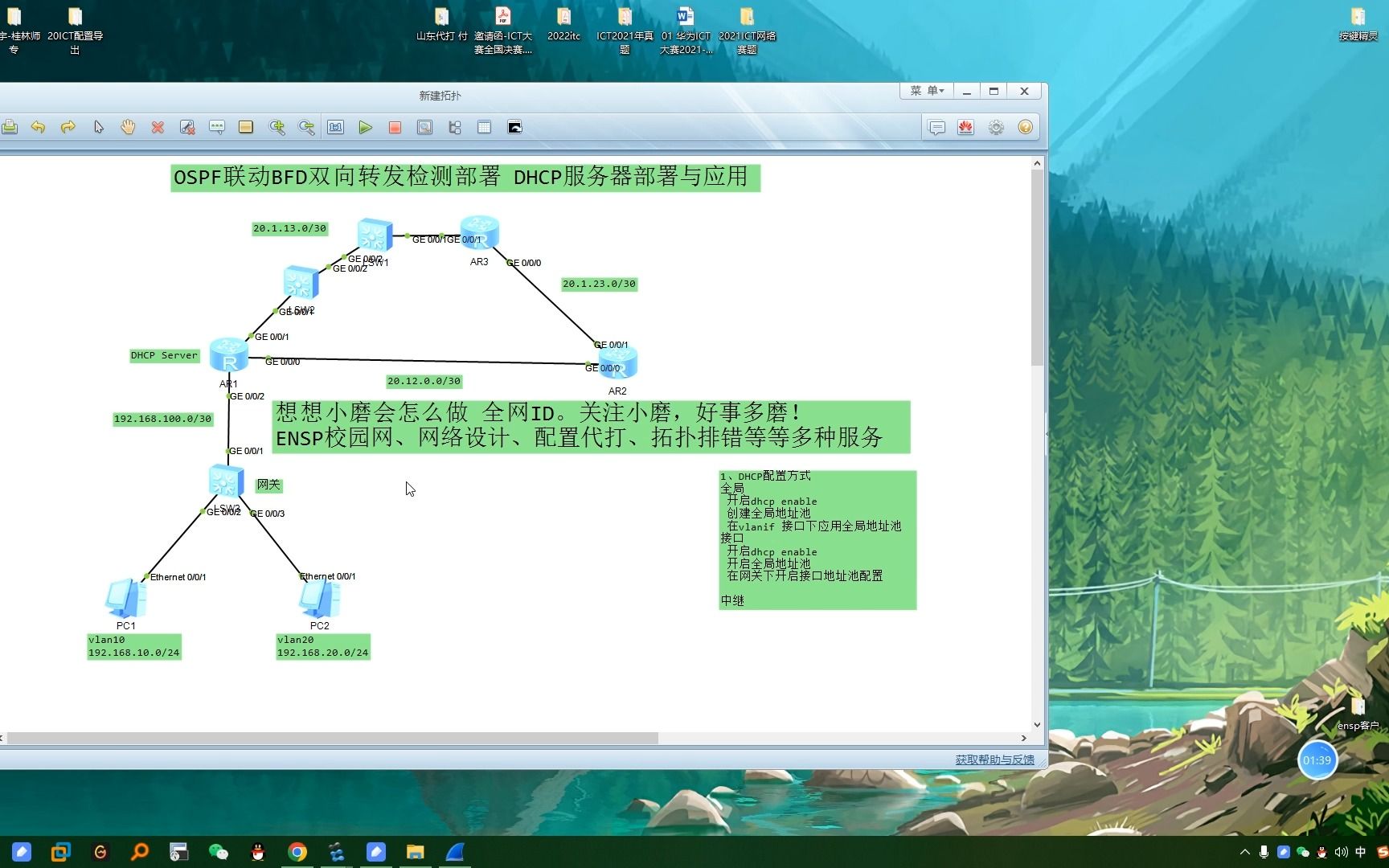

第一步:确认物理链路是否通
检查网线两头的水晶头是否卡到位,交换机端口指示灯是否亮起,如果灯不亮,换一根网线或者换一个交换机端口试试,校园网里经常出现某个房间的墙壁面板模块松动,这种物理层故障排查只需要几分钟,但跳过它直接折腾系统会白费几个小时。
第二步:查看网卡驱动状态
在Windows服务器上打开命令行输入:
ipconfig /all重点看“以太网适配器”下有没有“IPv4 地址”,如果显示的是“自动配置 IPv4 地址(169.254.x.x)”,说明网卡没能从校园网DHCP服务器那里获取到地址,这时进入“设备管理器”,确认网卡驱动没有黄色感叹号,必要时重装驱动再试一次。
第三步:抓包看DHCP交互过程
如果你对命令行有点基础,用抓包工具(比如Wireshark)在服务器网卡上抓包,看有没有DHCP Discover和Offer报文交互,行业共识认为,校园网环境下DHCP请求没回应,大多是一台交换机上接的设备太多,DHCP服务器响应不过来,或者网段配置异常,重启交换机和DHCP服务器往往是见效最快的操作。
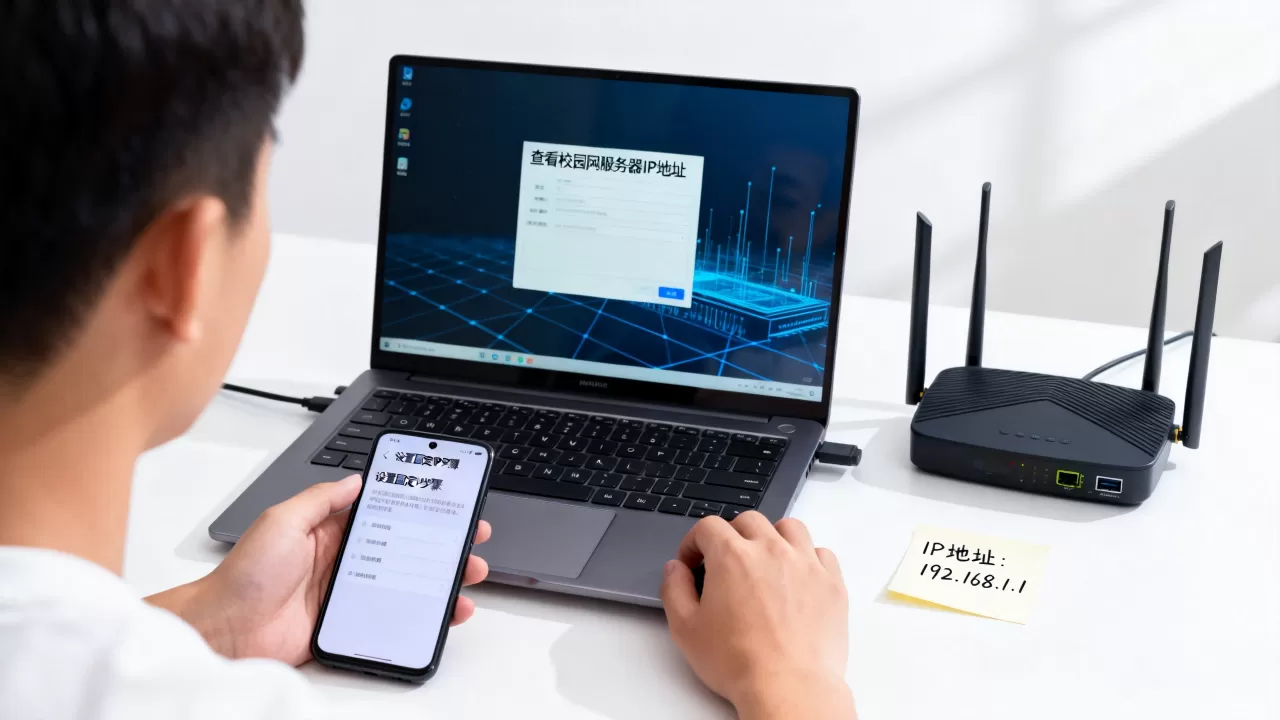
服务器IP地址冲突的解决办法
IP冲突的典型现象是:网速极慢、时断时续,公网访问频繁中断,登录校园网认证系统时提示“IP地址已被使用”,原因很简单同一网段里有两台设备用了同一个IP,路由器开始左右摇摆,数据包不知道该发给谁。
怎么快速定位冲突源
在服务器上打开命令行执行:
arp -a这条命令会列出当前ARP缓存表中的IP与MAC对应关系,一看就知道同网段里有哪些设备曾尝试占用相同地址,然后登录交换机(一般用SSH或者Telnet,地址就是你网关的地址),执行:
display arp | include 冲突的IP把那个冲突IP对应的MAC地址抄下来,去交换机上查它接在哪个端口,顺着网线找过去,大概率是一台忘记改IP的打印机或者同学自己带的路由器。
绑定静态IP防止再次冲突
校园网管理后台一般都有IP-MAC绑定功能,进入后台的“IP管理”或“地址池配置”模块,把服务器IP已经绑定过的MAC地址锁定,绑定完后记得在服务器上把IP设置改为“手动指定”,填入你已经绑定的那个IP,这样即使别人想占用这个地址也抢不走。
校园网服务器外网访问不了的IP地址配置检查
很多场景是内网能通,外网不行,这就要区分服务器是需要“主动访问外网”还是“被外网访问”,两者排查方向完全不同。
主动访问外网失败:查网关和DNS
服务器能ping通内网,但上不了外网,优先检查默认网关设置,命令行输入:
route print
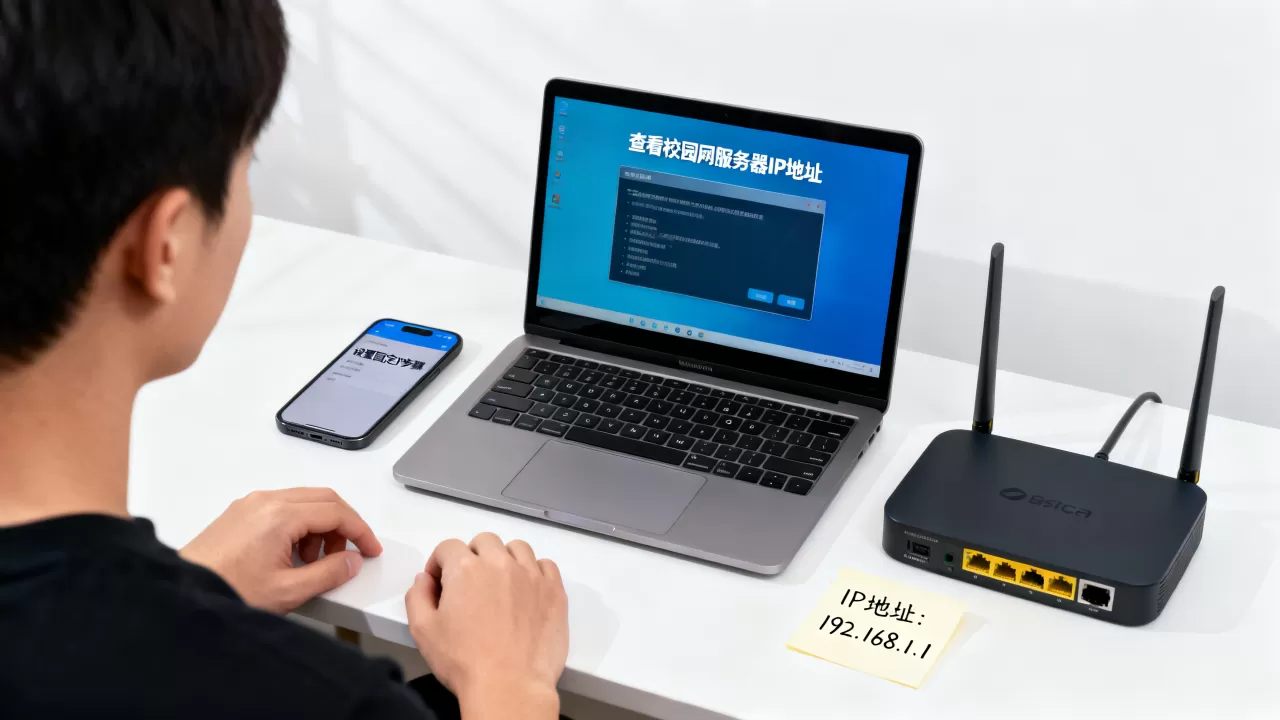
看默认网关是否指向校园网提供的网关IP,比如常见的是“202.204.x.1”,网关正确但上不了网,就在服务器上配置公共DNS地址,校园网自带的DNS有时候会解析不了一些外网域名,换成114.114.114.114或者223.5.5.5试试。
被外网访问失败:查端口映射和防火墙
外部需要访问你搭建的校园网服务器,你得先确认自己的IP是不是公网地址,现在许多高校采用NAT部署,校园网服务器获取到的是内网私有地址(10.x.x.x或172.16.x.x),这时光在服务器上配置没用,得去校园网网络中心申请公网IP或者端口映射,内网问题排查流程如下:
- 确认服务器上Web服务监听的所有端口(通常是80或443)已开启
- 检查Windows防火墙或Linux iptables规则,放行对应端口入站流量
- 在路由器或核心交换机上配置NAT映射,将公网IP的端口映射到服务器内网IP
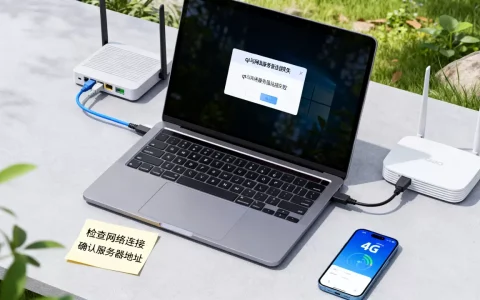
- 用手机4G网络(不要连校园WiFi)访问公网IP测试
校园网服务器设置静态IP还是DHCP的取舍
这是服务器上最容易纠结的问题,配置DHCP的服务器经常遇到IP租约到期后地址被重新分配,导致域名解析对不上新地址,应用服务频繁掉线,而手动设置静态IP又可能踩到别人已经占用的地址。
推荐做法:DHCP保留机制
在校园网DHCP服务器上按MAC地址分配固定IP,这比完全静态配置更稳,既保留了IP的确定性,又让服务器像普通设备一样正常租约续订,不会因为IP冲突被网络中心排查。
结构清晰的分网段IP规划逻辑
多数校园网会把服务器放在独立网段(比如192.168.10.0/24),和教学区、宿舍区分开,如果你们学校的IP规划遵循这个隔离原则,你可以直接查看
校园网IP地址段划分表,这张表通常由网络中心发布,上面标注了各VLAN网段的起始IP、子网掩码、网关和DNS服务器地址,拿到表格后,把服务器的IP、掩码、网关填准,再验证一次网络连通性,基本不会出大问题。
Q&A:校园网服务器IP地址常见疑问速查
问:校园网服务器IP地址怎么改成静态的?
打开“网络和共享中心”,进入“更改适配器设置”,右键以太网网卡选“属性”,双击“Internet协议版本4(TCP/IPv4)”,选择“使用下面的IP地址”,填写的IP地址必须与校园网网段规划一致,子网掩码通常为255.255.255.0,默认网关填校园网网关地址,DNS建议同时填写校园网DNS和公共DNS交替使用,比如先填校园网提供的地址,再填223.5.5.5做备用。
问:IP地址冲突后最快恢复连接的操作是什么?
在冲突的电脑上打开命令提示符分别执行ipconfig /release和ipconfig /renew,一般几秒钟内就能拿到新地址,之后重启网卡驱动,问题大概率解决,如果有服务器依赖该固定IP提供服务,这一步操作要在服务低谷期执行,否则会造成短暂断线。
问:校园网的服务器IP地址能不能直接设成别人的IP?
绝对不能。 无论你设置的是网关地址还是别人的主机IP,这都属于网络违规行为,轻则被校园网自动封禁MAC地址,重则影响服务器所在网段的通信,造成整片区域的网络瘫痪,如果确实需要申请新的服务器IP,走正规流程找网络中心管理员登记分配,正规且高效。
首发原创文章,作者:王坚,如若转载,请注明出处:https://idctop.com/article/708710.html