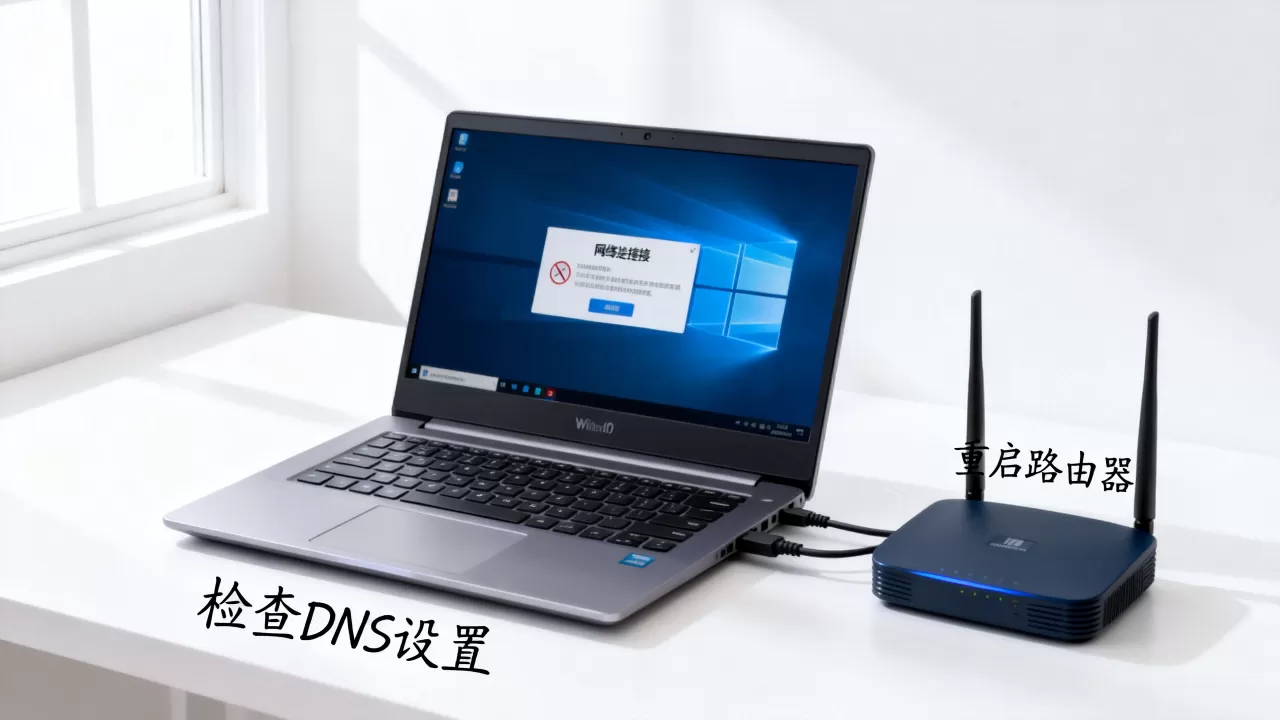
win10 DNS服务器未响应,多数情况下是DNS缓存污染或网络适配器配置异常导致,通过命令行刷新DNS缓存并切换公共DNS即可解决。
如果你的电脑右下角网络图标突然变成黄色感叹号,打开浏览器提示“找不到服务器IP地址”,微信能发消息但网页打不开,大概率就是DNS解析环节出了问题,下面这套排查逻辑和修复步骤,按顺序执行基本能解决90%以上的情况。


“win10 DNS服务器未响应”的成因和通用排查逻辑
DNS就像互联网世界的电话簿,你输入网址时,系统需要借助DNS服务器把域名翻译成IP地址才能打开网站,当这台“电话簿”联系不上,你就无法访问任何网页。
导致“win10 DNS服务器未响应”的常见诱因包括:
- DNS缓存文件损坏,存储了错误的旧记录
- 路由器或光猫的DNS分配异常,给电脑发了一个无效地址
- 当前连接的Wi-Fi信号不稳定,DNS请求在传输中丢失
- 防火墙或安全软件拦阻了DNS请求端口(UDP 53)
- 网卡驱动出现临时性故障,或者开启了错误的节能模式
第一步:先确认是不是全域断网
打开Cortana搜索框输入cmd,右键选择“以管理员身份运行”,输入:
ping 8.8.8.8如果这条命令能正常返回数据,表明网络连接通畅,问题就隔离在DNS解析环节,如果连IP地址都ping不通,那就是网络链路本身出问题了,建议先检查路由器。
win10 DNS服务器未响应怎么修复的6个实操方案
强制刷新DNS缓存并重新注册
这是最轻量级的修复办法,适用于多数临时性故障,在刚才的命令行窗口里依次执行以下四行指令:
ipconfig /flushdns
ipconfig /registerdns
ipconfig /release
ipconfig /renew每行输入后按一下回车,前两条用于清空本地DNS解析缓存并重新注册,后两条用于释放当前的IP租约并重新获取,执行完毕后输入ipconfig /displaydns,能看到系统显示“无法显示 DNS 解析器缓存内容”就代表刷新成功。
更换公共DNS服务器
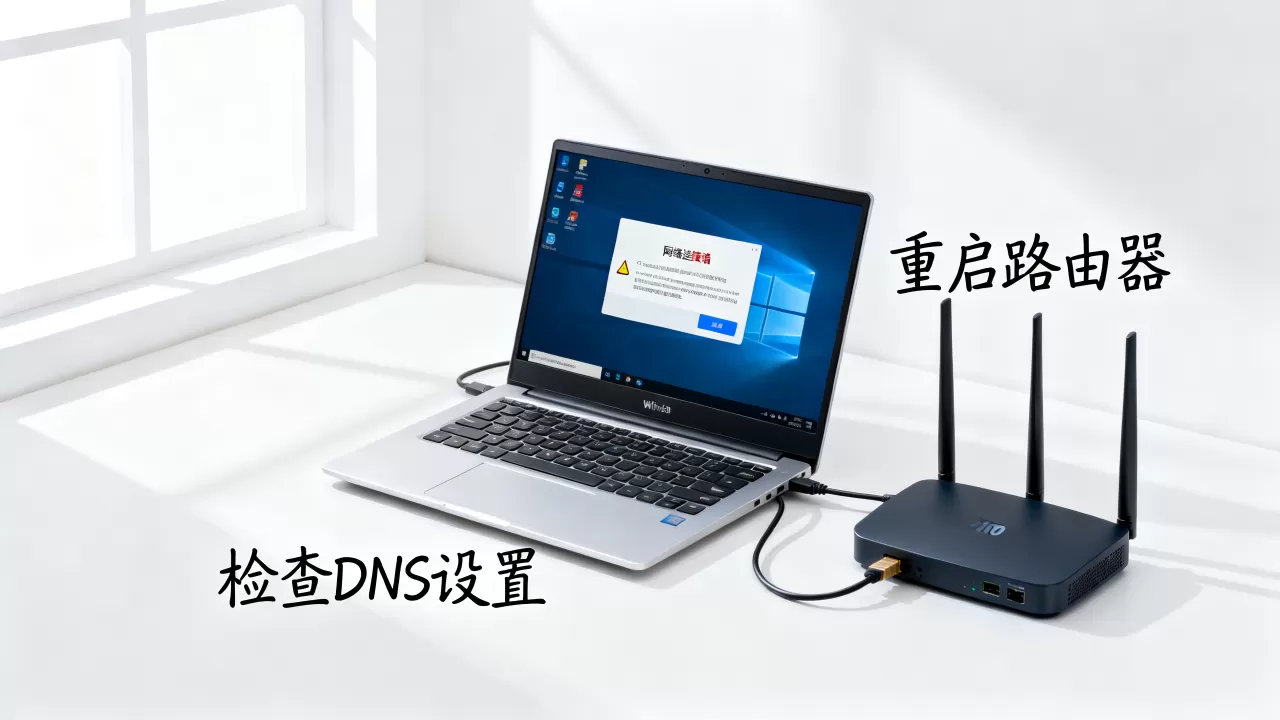
如果刷新缓存没有效果,说明你当前使用的DNS地址本身就可疑,你需要把它替换为公共DNS,业内专家指出,国内主流公共DNS的响应速度和稳定性均优于运营商默认分配的值。
操作步骤如下:
- 右键桌面右下角网络图标,选择“打开网络和 Internet 设置”
- 点击“更改适配器选项”
- 右键你正在使用的网卡(Wi-Fi或以太网),选择“属性”
- 双击“Internet 协议版本 4 (TCP/IPv4)”
- 勾选“使用下面的 DNS 服务器地址”,填入以下两组:
首选 DNS 服务器填114.114.114
备用 DNS 服务器填5.5.5
这两组分别是国内较早投入使用的公共DNS和阿里巴巴公共DNS,覆盖面广,解析速度快,如果你希望进一步增强抗污染能力,也可以考虑 DNS over HTTPS 相关插件,但那是进阶玩法,此处不做展开。
保存后重新尝试访问网页,若问题依旧,把DNS改成29.29.29(腾讯DNS)再试一次。
win10网络连接DNS错误怎么办遇到这个提示不要试图自行修改高级TCP/IP设置里的WINS地址,那解决不了解析问题,核心动作就一个:把DNS换成公网地址,然后重启网卡。
重置Winsock目录和TCP/IP协议栈
Windows的Winsock目录是应用程序访问网络的接口通道,这个目录出错后,即使DNS配置正确也会报“未响应”。
在管理员命令行窗口运行:
netsh winsock reset该命令重建Winsock目录,接着运行:
netsh int ip reset等待两条命令都显示“重启计算机”的提示后,重启电脑,就会发现网络恢复如常。
关闭网卡的IPv6协议
部分网络环境里IPv6协议处理不佳,会干扰IPv4下的DNS请求,在方案二的网卡属性界面,取消勾选“Internet 协议版本 6 (TCP/IPv6)”,然后确定,重启网络连接,这个方法对校园网和部分老旧路由器环境特别管用。
关闭防火墙的干扰选项
Windows自带的防火墙有时会对DNS请求过滤过严,在控制面板中进入“Windows Defender 防火墙”,点击“允许应用或功能通过Windows Defender防火墙”,确认列表中的“网络发现”和“文件共享”处于勾选状态,如果你安装了第三方杀毒软件,检查其“上网防护”模块中是否拦截了DNS请求。
修改网卡节能设置
这也是一类隐蔽原因,在“设备管理器”里展开“网络适配器”,找到你的网卡设备,双击进入属性,切到“电源管理”选项卡,取消勾选“允许计算机关闭此设备以节约电源”,这个设置在笔记本上默认开启,高负载时会掐断网络,导致偶发性的DNS连接中断。
针对特定场景的专项处理建议
游戏频繁掉线但网页加载正常
这类情况常被误判为网络波动,实际是所选DNS解析游戏更新域名或登录服务器时超时,建议在游戏期间只保留本地网卡和游戏加测节点走同一DNS,付费加速器的用户请绕开一切第三方DNS,因为加速器需要接管解析才能实现路由优化,给加速器分配固定IP就是另一套流程了。
win10宽带连接DNS服务器未响应的处理
宽带拨号连接(PPPoE)出现未响应,情况略有不同,由于宽带连接是在系统层面虚拟出来的网卡,它的DNS由运营商下发,刷新方法如下:
- 打开“控制面板” > “网络和共享中心”
- 点击左侧“更改适配器设置”
- 右键“宽带连接”,选择“属性”
- 在“网络”选项卡中,双击“Internet 协议版本 4 (TCP/IPv4)”
- 不勾选“自动获得DNS服务器地址”,手动填入上面提到的
114.114.114作为首选
注意,宽带拨号连接和本地连接不一样,手动指定DNS不会影响PPPoE的正常拨号认证,无需担心账号受限。
连接手机热点时的DNS劫持
手机热点共享出的Wi-Fi默认沿用移动网络DNS,部分运营商网络会对广告域名进行抢占式解析,连接热点后执行一次ipconfig /flushdns,并把DNS改为5.5.5即可。
系统重启后DNS配置自动还原
这种情况下你的电脑大概率安装了所谓的“系统优化”软件,在后台强制接管了网络配置,这类工具与Windows“网络重置”功能冲突,多数情况下是修改了组策略,在“运行”框输入
gpedit.msc,依次展开“计算机配置” > “管理模板” > “网络” > “DNS客户端”,确认右侧“关闭多宿主名称解析”处于“未配置”或“已禁用”状态。
排查顺序出现错误时的快速回退
很多用户第一反应是重装网卡驱动,这属于过度修复,驱动层故障的症状通常表现为网卡直接消失或显示黄色感叹号,而非“DNS服务器未响应”,重装驱动反而会让系统强制更新网卡固件,导致新固件与老路由不兼容。
正确顺序是:刷新缓存 → 更换DNS → 重置网络栈 → 重启网卡,这一步一步来,每步之间有一个试错动作,即刷新后立即用浏览器访问一个从未打开过的网站,比如https://example.com,因为浏览器对已访问过的域名有本地缓存,试错时要用陌生网址才有效。
关于win10 DNS服务器未响应,用户关心的问题
修改DNS后需要重启路由器吗?
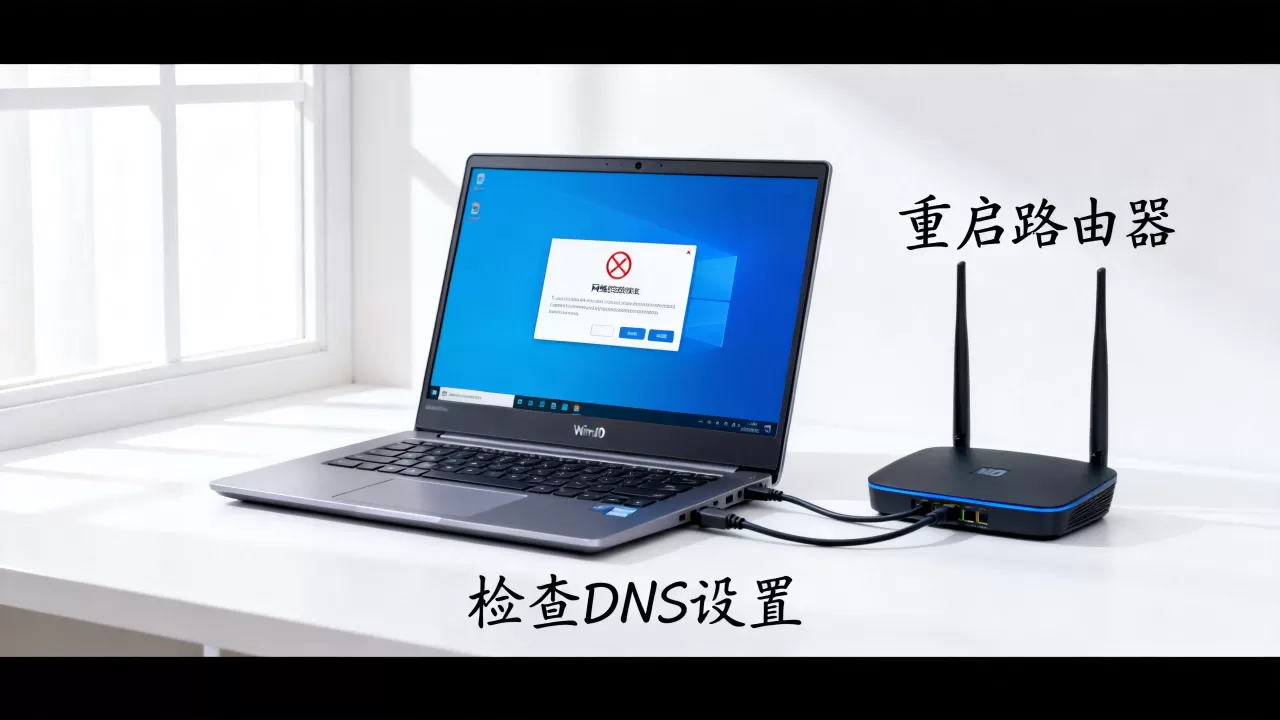
不需要,路由器的DNS只对自动获取DNS配置的设备生效,电脑上手动指定的公共DNS已经绕开了路由器的下发规则,两者并行不冲突,如果路由器本身缓存了错误DNS记录,只重启路由器即可,电脑端无需重复验证。
手机连接同一Wi-Fi正常但电脑异常,说明什么?
路由器正常,问题出在电脑自身,重点排查范围直接缩小到网卡驱动和DNS缓存,先执行ipconfig /flushdns再考虑换网卡驱动版本,这类单设备故障无需折腾路由设置。
重置网络操作会清除保存的Wi-Fi密码吗?
会,执行方案三的netsh int ip reset命令会重置所有网络接口设置,包括本机存储的无线网络配置文件,重置后需要重新输入Wi-Fi密码并再次连接,建议在重置网络前用netsh wlan export profile key=clear把无线配置文件备份到桌面,后续用netsh wlan add profile filename=文件名.xml即可快速导入恢复。
首发原创文章,作者:王坚,如若转载,请注明出处:https://idctop.com/article/709085.html