在iOS版我的世界中给服务器安装材质包,核心是在苹果自带的“文件”App里导入.mcpack格式的资源包,然后在游戏设置中应用到当前服务器存档,同时确保服务器端没有开启强制材质包,否则你自己的选择会被覆盖,本文会把这套完整操作和避坑点全部讲透。
很多玩iOS我的世界的朋友都遇到过这种尴尬:看到别人视频里的光影材质特别舒服,自己也想在服务器里换上,结果折腾半天找不到安装入口,这不是你操作有问题,而是苹果端的文件管理和安卓完全不一样,很多人第一步就卡在了材质包放哪儿的问题上。

先确认你的游戏版本和服务器类型
在动手之前,先搞清楚一个关键问题:你玩的是基岩版还是Java版,iOS设备上只有基岩版,也就是手机版、平板版,如果你在iPad或者iPhone上玩,那服务器一定也是基岩版服务器,常见的包括租赁服、联机大厅服务器、自己用插件搭建的服务器。
这个区分很重要,因为网上大量教程讲的是Java版材质包安装,也就是把.zip改成.jar塞进.minecraft文件夹那种,iOS完全不吃这一套,我的世界手机版怎么加材质包对于基岩版来说有自己独立的格式和导入逻辑。
这里要说一下,材质包在iOS上通常以.mcpack格式分发,这是一种打包好的资源包格式,双击就能调用游戏导入,但苹果生态里双击不灵,所以得走文件App手动导入。
iOS我的世界服务器材质包怎么装才不出错
核心操作分两步:先把材质包导进游戏,再在游戏里对指定世界启用它,对于服务器来说,你还要搞明白服务器端和客户端的关系。
第一步:把材质包拖进iPhone的“文件”App
最简单的方式有几种,但最通用的是用电脑下载好材质包,然后通过隔空投送(AirDrop)或者微信/QQ文件传输发到iPhone上。
- 用Safari浏览器或者电脑下载你想要的材质包文件,确认后缀名是
.mcpack
- 在iPhone上点击接收到的文件,选择“用其他应用打开”
- 在弹出的系统菜单里选择“存储到文件”,存到iCloud云盘或者“我的iPhone”都行
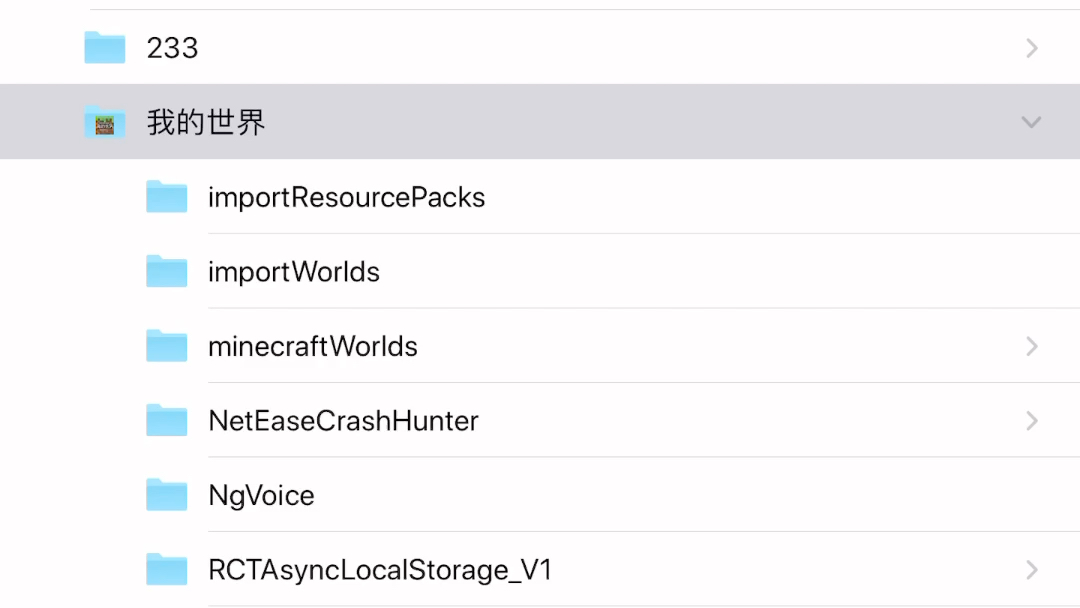
- 打开苹果自带的“文件”App,找到刚存的那个文件
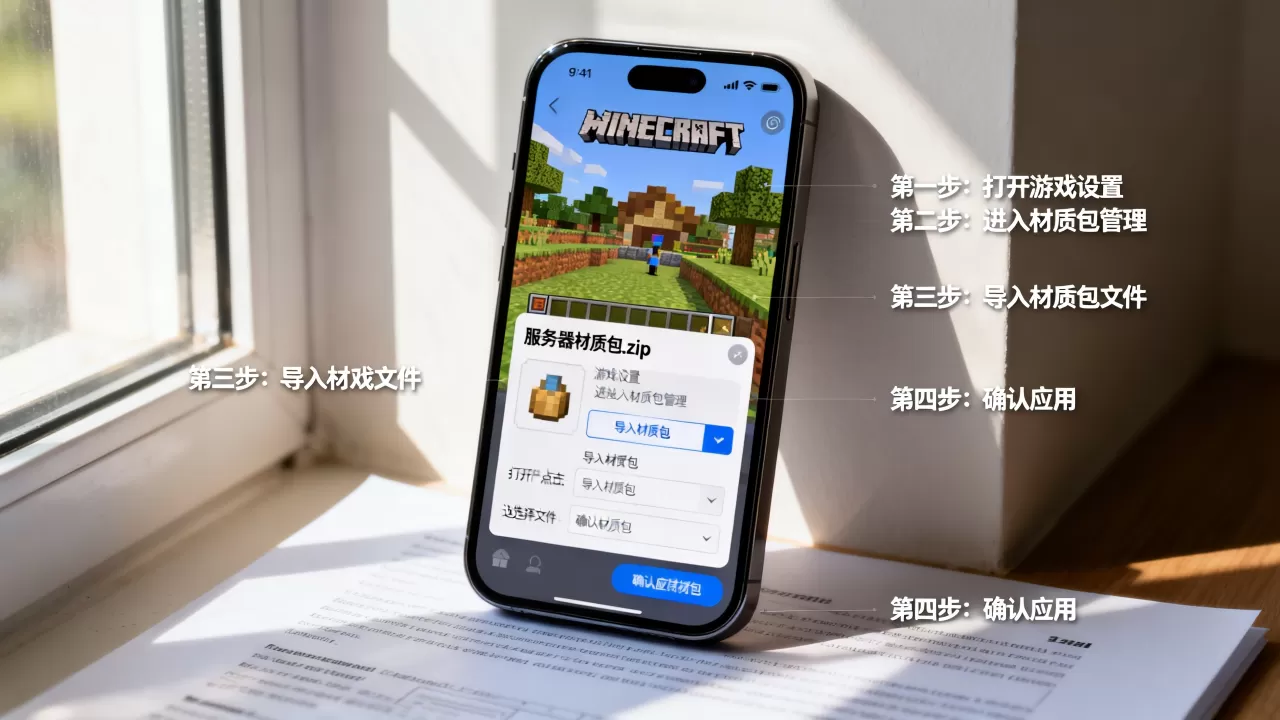
很多教程到这一步就结束了,但真正的坑在后面。
第二步:用文件App导入材质包到我的世界
在“文件”App里长按这个.mcpack文件,会弹出操作菜单,选择“共享”,共享菜单里会看到我的世界图标(如果没看到就左滑找“更多”,在列表里勾选我的世界)。
点进去之后,游戏会自动启动并弹出导入窗口,提示你是否导入这个材质包,确认导入,游戏会自动把文件解包并装进资源包库里。
这里有个容易忽略的细节:如果导入后游戏里看不到这个材质包,大概率是文件放错了位置,你可以重新打开文件App,把材质包从iCloud云盘移动到“我的iPhone”的“下载”文件夹里,再重复一次共享操作,据不少玩家在社区反馈,放在“下载”目录下成功率会高很多,尤其是大文件。
第三步:在服务器世界里启用材质包
这一步是关键,你要先进入你想要玩的那个服务器,
- 打开游戏内的设置(齿轮图标)
- 找到全局资源或世界资源(不同版本翻译略有差异)
- 点击“可用包”里的材质包,它会弹到“已应用”一栏
- 确认材质包顺序排在默认包上方
需要注意的是,如果服务器端开启了“强制使用服务器资源包”,你本地不管怎么调都没用,进服时会自动下载服务器的材质包,把你自己的覆盖掉,这种情况就属于服务器管理员的权限范围了,你需要去服务器后台关闭这个选项。
我的世界手机版怎么加材质包:服务器后台的资源包配置
如果你不只是想自己看,而是想给整个服务器的玩家统一换材质,那就要从服务器后台动手,这也是很多开租赁服的小伙伴关心的场景:
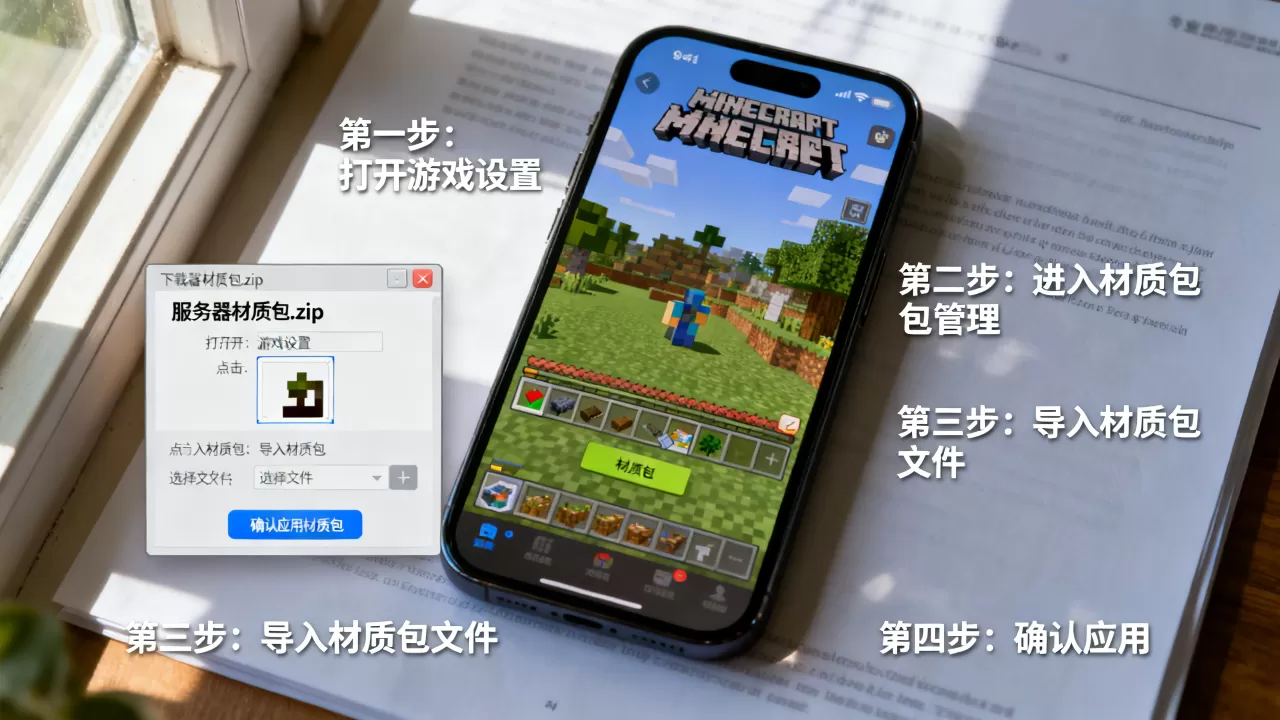
我的世界租赁服材质包怎么给全员装上。
服务器端配置强制资源包的做法:在服务器后台找到“资源包”设置,上传一个材质包文件,上传成功后,玩家进服时会看到下载提示,加载完就是统一的材质效果。
这里有个建议给所有想这么干的朋友材质包文件大小一定要控制,业内专家指出,基岩版服务器材质包超过几十MB时,低配手机加载会明显变卡,甚至闪退,建议尽量选择压缩过的、优化过的轻量材质包,分辨率最好控制在16x或32x,别盲目上高清材质。
手动添加行为包:服务器插件类资源
除了材质包,还有一类叫行为包,它会影响玩法逻辑,不只是画面,有些服务器会把材质和行为一起打包成.mcaddon格式,这种文件导入原理一样,也是通过文件App共享给我的世界。
.mcaddon导入后会自动拆成两个包:一个挂在“全局资源”,一个挂在“行为包”里,服务器如果允许玩家自定义资源,你只需要把材质部分应用到那个服务器世界即可。
安装过程中最常见的三个报错和破解办法
每次写这类实操内容,总会有人在评论区问各种报错,下面三个比较有代表性,对症下药基本能解决九成问题。
导入报错“不是有效的资源包”
这个通常意味着文件后缀不对,或者下载的文件本身是坏的,很多下载站把材质包用压缩软件二次打包过,实际内容是.zip但不是.mcpack,处理方式:把.zip后缀改成.mcpack再试一次,如果还不行,就用解压软件打开看内部结构,确认有manifest.json这个文件,没有的话就删掉重新下载。
应用材质包后服务器世界贴图全白
这是资源包冲突问题,服务器本身如果有插件在自定义方块贴图,和你用的材质包不兼容,解决办法是把材质包在“已应用”列表里往下移动一层,让服务器资源优先,如果还是白,那就只能换一个材质包了。
材质包在进服务器时丢失
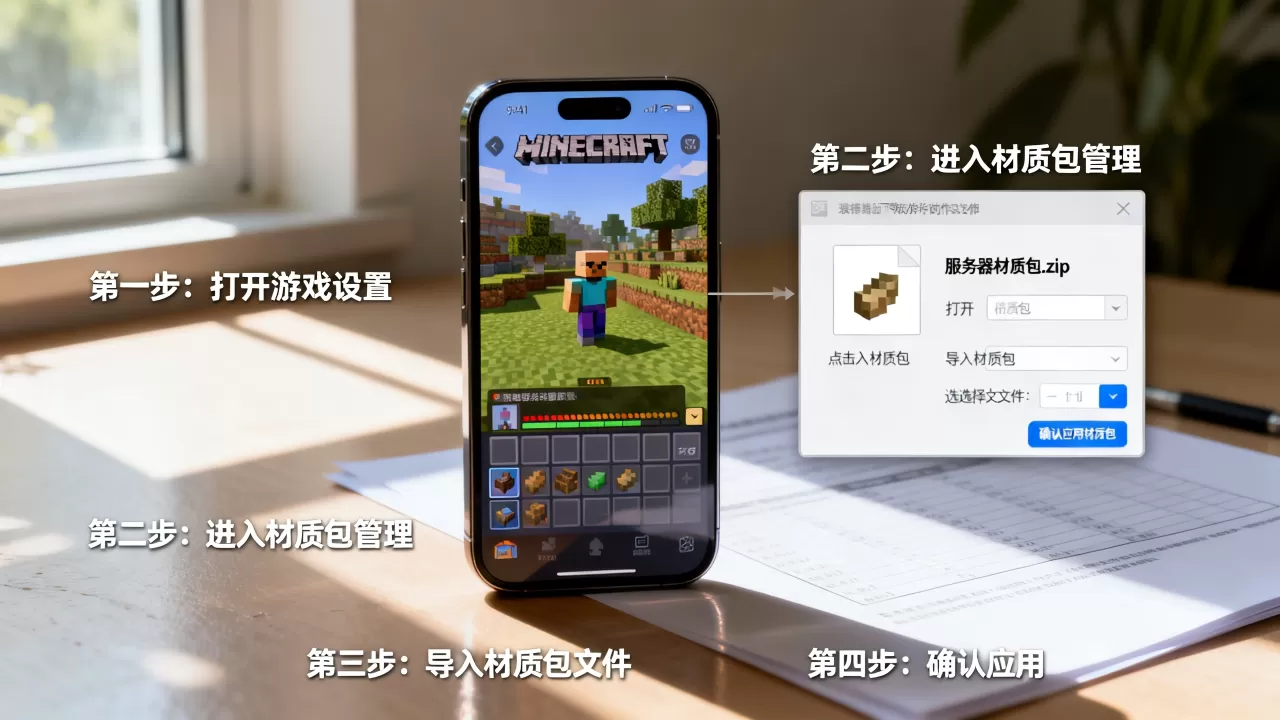
碰到这种情况,先去检查“全局资源”里是否已经添加了那个材质包,全局资源是作用于所有世界的,而世界资源只对当前存档生效,很多人只加到了世界资源,但服务器世界每次登录会重新加载存档数据,导致材质包没有生效。
行业共识认为,客户端本地包和服务器强制包之间的优先级矛盾,是服务器材质加载失败的最大原因,如果你确认都设置对了,那就看服务器端有没有开强制资源包,开着的话直接让管理员关掉。
实用问答环节加两个小提醒
iOS我的世界材质包安装后太卡怎么回事?
基岩版的渲染效率对不同分辨率的材质支持差异很明显,如果你装的材质包是64x甚至128x的高清贴图,在iPhone老机型上掉帧是必然的,建议更换为轻量化材质包,比如经典的Haptic系列或者Bare Bones,这类材质包在保留视觉效果的同时对性能很友好。
玩服务器时能单独给自己的世界换材质吗?
可以,但要看服务器类型,如果服务器不限制资源包,你在进服后打开设置,在“世界资源”里添加本地材质包即可,如果是服务器强制指定资源包,那客户端本地材质包会被完全忽略,这种情况下别人看你是原版贴图,那就不是你的问题,是服务器设置的问题。
为什么服务器里有些人的材质看起来不一样?
因为基岩版服务器的材质加载机制是“客户端为主”,即使服务器上传了资源包,玩家仍然可以在本地资源设置里选择不加载服务器材质,这就导致开黑的时候画面不统一,有时候是队友自己关了强制下载,有时候是服务器资源包没做加密校验,被系统跳过了。
所以如果你想在iOS我的世界服务器顺利使用材质包,请记住这条最核心的口诀:文件存到文件App,共享导入游戏,进服后看是否被服务器强制覆盖,只要理清了这三步的逻辑,绝大多数情况都能轻松搞定,如果服务器端没有强制资源包,你完全可以在自己的手机上享受定制画面,玩出自己的风格。
首发原创文章,作者:王坚,如若转载,请注明出处:https://idctop.com/article/709686.html