澜景s3服务器设置通屏,核心就是进入后台的“拼接管理”,把多个输出口绑定成一个虚拟大屏幕,再按屏幕排列设置坐标与分辨率。 这个操作不需要改系统底层代码,几分钟就能走通,但要一次点亮,得先理解它的显示机制。
澜景s3服务器怎么设置通屏?搞懂输入输出和拼接模式
这里的“通屏”不是简单地把画面拉宽,而是把每一路输出对应到一块物理屏幕上,澜景s3服务器后面板上通常标有OUT A、OUT B、OUT C、OUT D之类的输出口,每个口对应一路独立视频信号,设置通屏之前,先明确三件事:

- 屏幕的物理排列方式:横排、竖排还是田字格。
- 每块屏幕的物理分辨率:4块1080p屏幕做2×2拼接,逻辑分辨率是3840×2160;做4横排时是7680×1080。
- 边框宽度:有边框的拼接屏需要预留遮罩范围,否则画面会错位。
多数情况下,通屏设置失败都是因为输出口没有插对,比如你要做2×2拼接,左上角那块屏必须接在OUT A上,右上角接OUT B,左下角接OUT C,右下角接OUT D,接口顺序错了,后面所有坐标设置都会白费。
澜景s3的管理后台默认通过浏览器访问,开始前把电脑和服务器接到同一台交换机上,打开浏览器输入服务器默认IP地址,就能看到登录页,如果不知道IP,可以通过服务器面板上的系统信息页查看,或者用出厂串口重置。
澜景s3通屏设置详细步骤:从接线到画面校准
物理接线和输出口编号
先把服务器断电,连接所有屏幕电源和视频线,给每块屏贴个标签,标注它接的是哪个输出口,然后上电开机,进入系统后用测试信号看一下每块屏是否都亮起来,测试信号一般显示当前输出口名称,OUT C”,这样能快速确认物理链路。
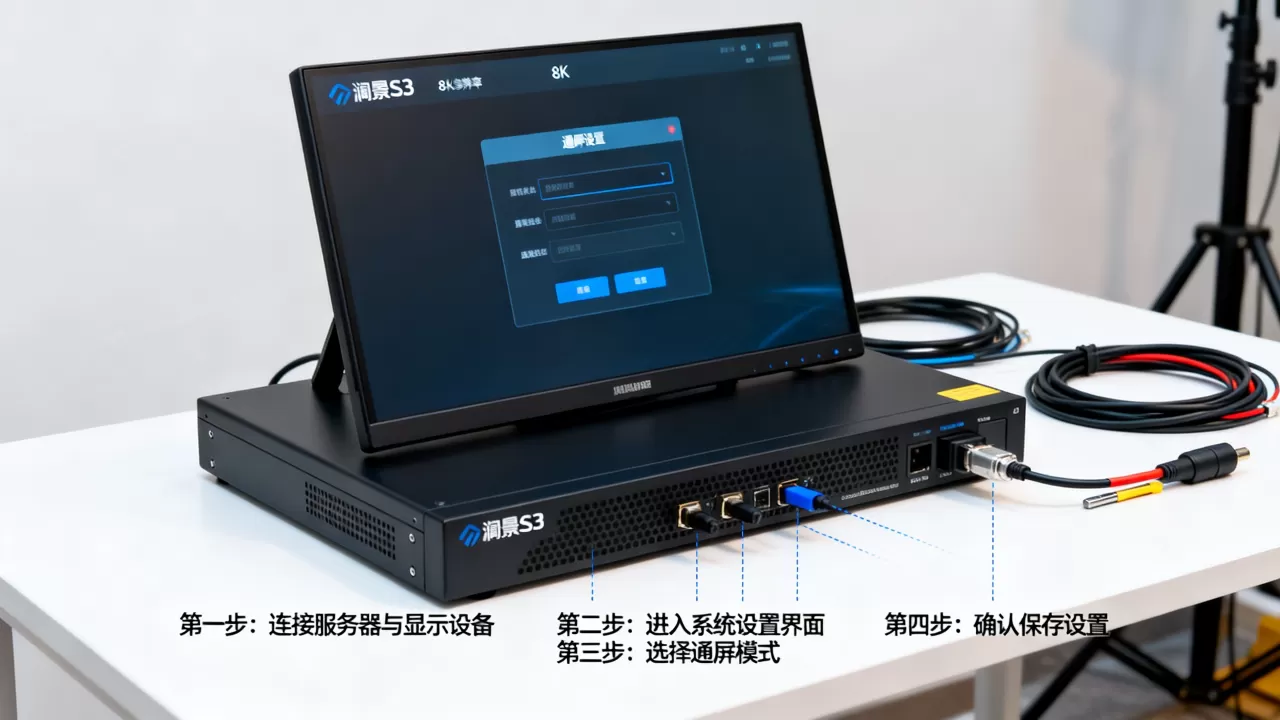
登录管理后台开启通屏模式
在浏览器中输入澜景s3服务器IP地址,进入后台登录页,输入管理员账号密码,登录后找到“显示设置”或“屏幕拼接”菜单,注意,不同固件版本菜单名不同,有的叫“Mosaic”,有的叫“拼接管理”,本质上都是同一类功能。
进入拼接管理后,先关闭“镜像模式”或“复制模式”,然后选择“通屏模式”或“扩展模式”,这一步是把多个独立输出口从复制状态切换成组合状态。
配置拼接网格和分辨率
在通屏模式界面里,你会看到一个网格编辑器,先设置网格的横向数量与纵向数量,以2×2为例,横向设2,纵向设2,然后逐块指定每个输出口对应的位置:
- OUT A:横向位置0,纵向位置0
- OUT B:横向位置1,纵向位置0
- OUT C:横向位置0,纵向位置1
- OUT D:横向位置1,纵向位置1
这里的横向位置和纵向位置是指屏幕坐标,不是像素偏移,填完之后,系统会自动生成总分辨率,如果屏幕物理分辨率是1920×1080,2×2拼接的总分辨率就是3840×2160,有些版本需要你手动输入总分辨率,建议直接在分辨率下拉框里选择对应的标准值。
设置边框遮罩与边缘对齐
有边框的屏幕拼接时,画面会在边框位置断开,找到“边框补偿”或“Bezel Correction”选项,输入单边遮罩像素值,业内专家指出,遮罩值不是边框物理宽度除以单个像素尺寸,而是需要通过测试画面反复试,一般从零开始每次增加8到16像素,这个环节急不得,多花几分钟能省掉后面很多返工。
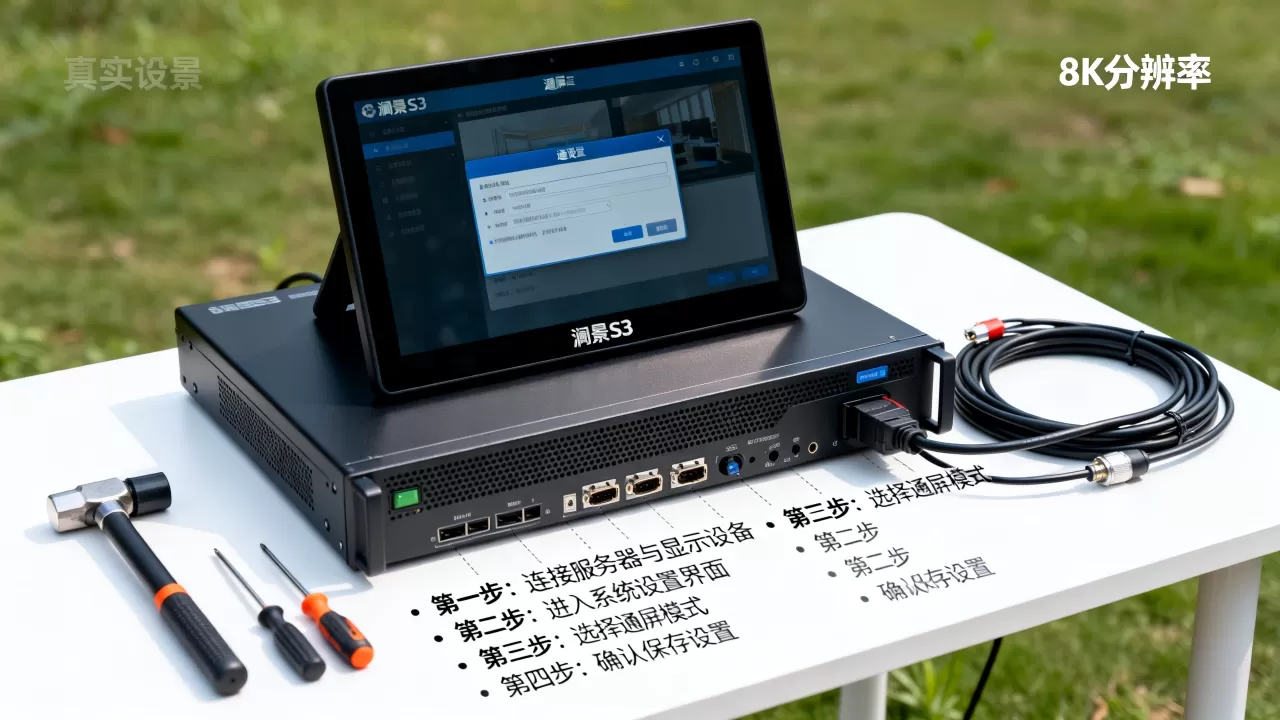
如果屏幕间没有边框,比如LED视频墙,则不需要遮罩,直接跳过这一步。
保存配置并输出测试画面
配置完成后,点击“应用”或“保存”,澜景s3会短暂黑屏,然后重新分配信号,这时候用内置测试图案检查拼缝和颜色,测试画面最好选网格或带颜色的边框类型,能直观看出边缘是否对齐,确认无误后,再把测试画面切回实际输入源。
有个细节:部分版本在保存后需要重启服务进程,如果没有自动重启,可到“系统设置”里点击“重启显示服务”。
澜景s3服务器通屏和普通PC多屏拼接有什么区别
很多项目现场,有人会直接拿一台普通PC装多屏显卡来拼,但通屏这件事,专业服务器和普通PC的差别很实际。
- 稳定性:澜景s3内置独立的显示同步芯片,长时间运行更稳,普通PC在高负荷下可能闪屏或掉帧。
- 配置方式:澜景s3通过后台统一管理,重启后配置不会丢;普通PC需要依赖第三方拼接软件,重装系统就要重新折腾。
- 信号处理:澜景s3支持硬件裁切和分辨率缩放,边缘融合也内置了算法,普通PC通常只能靠软件实现,延迟明显。
说到预算,澜景s3服务器多少钱是很多人关心的问题,它的价格取决于输出路数和固件授权,从两万到几万都有,带边缘融合的版本更贵,普通PC加采集卡的组合可能便宜一些,但你还要算上维护时间和现场调试成本,据行业共识,大屏工程项目的后期维护费用往往比硬件差价高得多,专业服务器在项目交付上更省心。
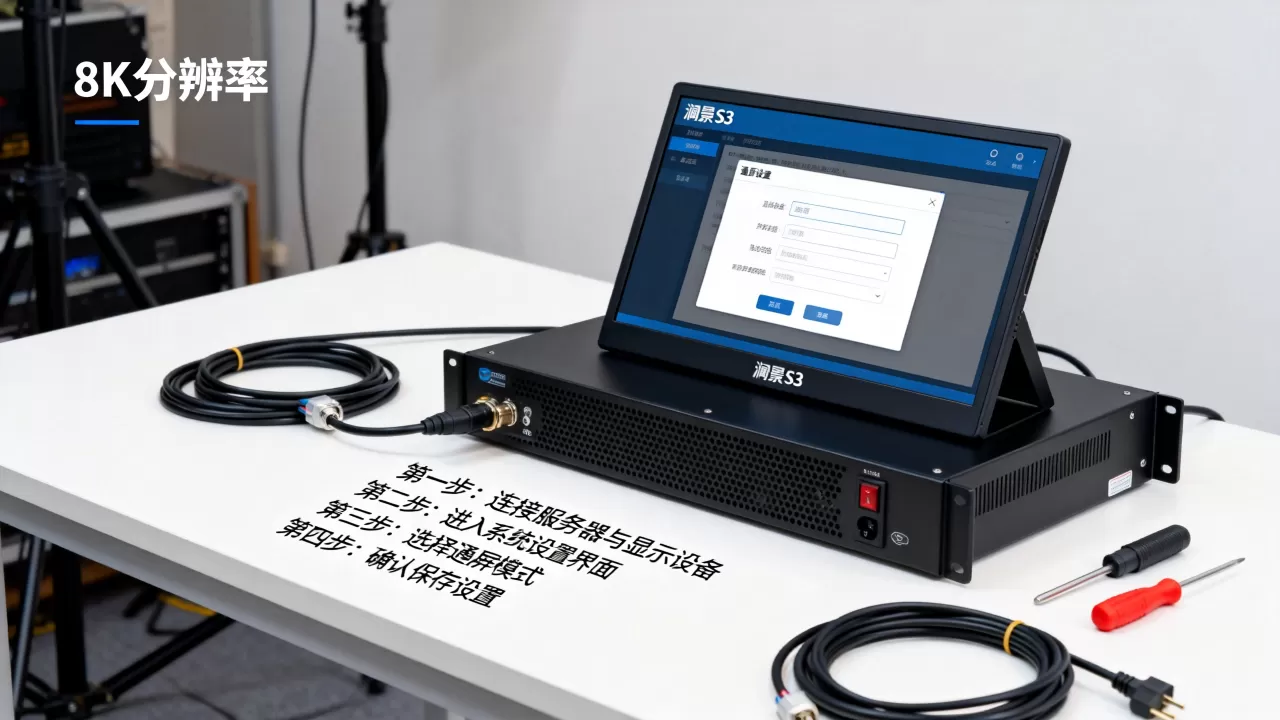
如果你只做临时演示,比如一个单人操作的小型展览,普通PC勉强可用,但遇到展会、指挥中心这类需要7×24小时运行的场景,澜景s3这种专业级设备才是稳妥选择。
澜景s3服务器通屏设置常见问题
画面整体偏左或偏右怎么办?
进后台的“画面偏移”或“输出位置”选项,调整水平起始像素,偏左就把水平偏移值调大,偏右就调小,这个值是逐输出口设置的,不是只调一次。
通屏后每块屏只显示一半画面,但中间有黑边?
先检查是否勾选了边框遮罩,黑边通常是遮罩值过大,把它改回0再逐步增加,如果每块屏都只显示局部且不是完整半屏,多半是网格设置错了,比如2×2的屏却设成了1×4,画面划分就会被截断。
保存通屏配置后重启又变成复制模式?
确认在后台点击了“保存为启动项”或“设为默认布局”,有些固件只保存了当前临时配置,系统重启后就会回到出厂模式,保存完成后最好再重启一次服务器,验证配置是否自动加载。
到这里,澜景s3服务器的通屏设置其实已经闭环了,把接线、网格、分辨率、遮罩这几件事按顺序做完,画面自然能整起来,以后遇到类似的服务器,操作逻辑也都差不多,真正难的还是现场调试,多留时间给边框校准和信号检查,比急着接画面更省事。
首发原创文章,作者:王坚,如若转载,请注明出处:https://idctop.com/article/709850.html