SVN客户端怎么上传到服务器端?完整操作步骤与避坑指南
SVN客户端上传到服务器端的核心操作是:在本地工作副本中执行“提交”(Commit),将修改后的文件版本同步至仓库服务器。这个过程并非简单的文件复制,而是一次完整的版本记录与同步,很多新手容易把“上传”理解成用FTP拖文件,结果导致文件冲突或版本混乱,我会把整个流程拆开,从环境准备到日常高频场景,一步步讲清楚。
SVN客户端与服务器端的连接逻辑:先理解“工作副本”概念
在动手操作之前,必须搞明白一件事:SVN客户端不能直接上传任意文件到服务器端,你本地的项目文件夹必须是一个由SVN客户端从仓库中“检出”(Checkout)而来的工作副本,它带有隐藏的.svn元数据目录,记录着每个文件的版本状态和服务器地址。

如果没有经过检出,直接复制一个新文件夹去提交,客户端会提示“不是工作副本”而拒绝操作,行业共识认为,90%的初学者上传失败,根源都在于这一步的环境前提没搭建好。
基础环境准备清单:
- 已安装TortoiseSVN(Windows)或SnailSVN/macOS自带的命令行工具
- 拥有服务器端仓库的访问权限(用户名和密码)
- 本机已创建好项目文件目录
- 已知仓库URL,格式通常为
svn://ip地址/仓库名或https://域名/svn/仓库名
只有这四样齐备,你才能动“上传”这个念头。
SVN客户端怎么上传到服务器端:三种主流操作路径详解
TortoiseSVN图形界面提交(新手首选)
这是90%办公场景下最常用的方式,假设你已经将仓库检出到了本地D:/project文件夹,修改了index.html和style.css两个文件后,想同步到服务器,步骤如下:
- 打开
D:/project文件夹,选中所有改动过的文件(或者直接选中整个文件夹) - 点击鼠标右键,选择SVN Commit…
- 在弹出的窗口中,勾选你想要提交的文件(系统会自动列出所有新增、修改、删除项)
- 在“Message”文本框中填写本次修改的提交日志,修复首页轮播图样式”
- 点击右下角OK按钮
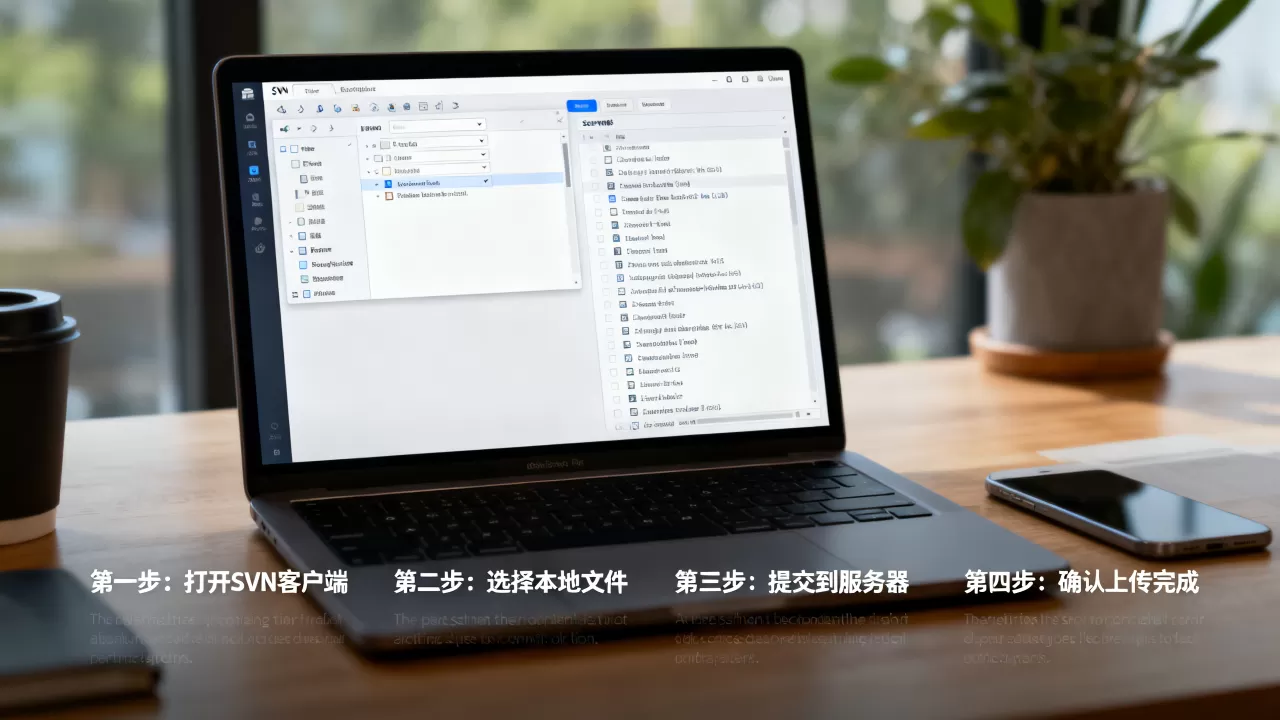
此时客户端会连接服务器,将你的本地变更以增量的方式传输上去,窗口底部会逐条显示文件状态,最后出现 “Committed revision 23” 字样,即代表上传成功。
这个过程中的关键要点在于提交日志的填写,很多团队不重视日志审核,导致几个月后回溯代码时完全看不出历史变更意图,务必养成每次提交都写明目的的习惯。
命令行SVN提交(程序员常用)
如果你在Linux环境或者偏好纯键盘操作,用命令行效率会更高,同样一个提交动作,只需要三步:
svn status查看当前工作副本的变更状态,确认哪些文件被修改了svn add 文件名将新增文件纳入版本控制(如果是修改已有文件则跳过此步)svn commit -m "本次修改说明"执行真正的上传
命令行提交的路径比较轻快,尤其适合处理需要批量操作或者临时脚本,不过要注意的是,命令行工具默认没有提供忽略列表,你需要在仓库根目录配置 svn:ignore 属性,否则临时文件可能会被误传上去。
IDEA/VSCode等编辑器内置SVN插件
如今很多开发者习惯在IDE里完成一切,以IntelliJ IDEA为例,右侧边栏有一个Version Control面板,展开后可以看到Git和SVN标签,右键点击文件选择 Commit File 即可完成上传。
这种方式的优势是无需切换窗口,并且编辑器会自动关联本地变更,列出新增和修改的文件清单,但它的劣势也很明显:部分插件版本对SVN 1.8以上特性的兼容性不够好,提交时偶尔会出现“目标文件不存在”的报错,需要返回原生客户端解决。
文件新增与删除的上传策略:add和delete的具体用法
新增文件必须手动添加版本控制
如果你在本地新建了一个config.php文件,直接点SVN Commit是传不上去的,因为该文件对客户端来说只是“未版本化”的隐形状态。
解决方法是先在文件上点击右键,选择 Add,图标会变成蓝色的加号,然后再执行Commit,此时客户端才会将该文件纳入仓库的版本树中,值得注意的是,SVN中的Add并不是上传文件内容,而是向仓库发送一个“登记”请求,等提交完成时文件内容才真正落地。
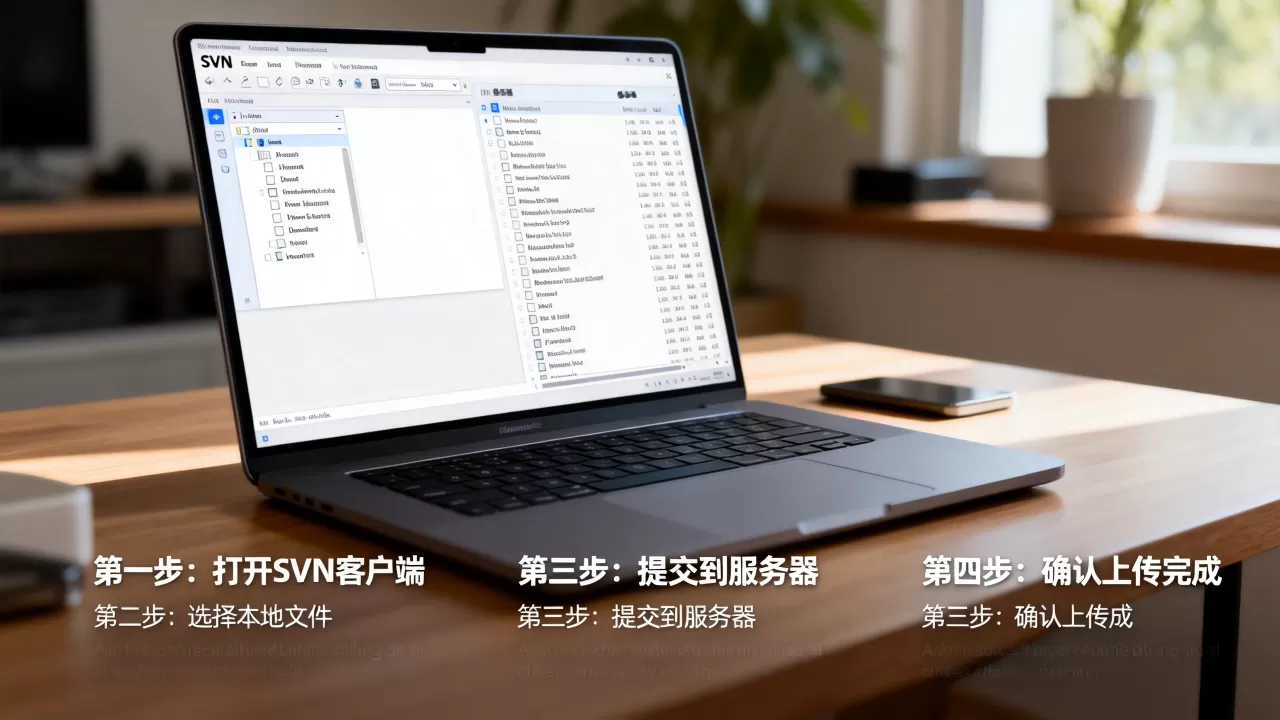
删除文件后的上传动作
在本地直接删除文件后,服务器端并不会自动感知,你需要在该文件所在目录执行svn delete命令,或者右键文件选择 Delete,然后提交,这一步与Add逻辑类似,是在记录一次删除操作,并在提交时通知服务器端移除该文件。
现实场景中很多团队会遇到文件删除了,但服务器上还是能访问到的问题,原因多半就是漏了提交删除动作,从手艺上说,这是最容易被忽视的细节。
SVN提交慢或卡住的应对:常见故障与排除方法
上传中途网络断开的恢复策略
SVN客户端在提交过程中如果遇到网络中断,不会产生文件损坏,但仓库会留下一个未完成的内部事务,此时重启客户端再次提交时,系统会提示“run cleanup first”。
正确做法是:在项目根目录执行 svn cleanup 清除断点锁,然后重新提交,如果cleanup也失效,先检查你所在的网络是否对服务器开放了端口,再确认服务器端的存储磁盘是否爆满。
文件冲突与上传失败的细节处理
svn上传慢怎么办这个问题在实践中频繁出现,多数情况下是文件虽小但数量庞大,比如上传一个包含几千张图片的静态资源目录,建议先执行 svn add 后直接提交,不要中途频繁刷新。
如果你在提交时遇到“out of date”提示,说明有其他同事先你一步提交了同一文件的修改,此时SVN会强制要求你先更新(Update),将服务器最新版本合并到本地,合并过程中若同一行代码被两个人改过,就会产生冲突标记<<<<<<< .working,需要手动逐行选择保留版本,而不是用编辑器直接删除标记。
SVN客户端和服务器端区别:认清角色才能少走弯路
很多初学者会混淆“本地代码目录”和“服务器仓库”的关系。SVN客户端和服务器端区别的关键在于职责划分:客户端管理你的“工作副本”和本地操作记录,服务器端则负责版本库的存储、权限控制以及多用户协作时的协调。
你可以把服务器端理解为中央图书馆,文件被借出后只能在本地阅读和批注,还书时图书管理员会核对所有改动并归档,而客户端就是你的借书卡和笔记工具,理解这一层,你才明白为什么不能直接在服务器端修改文件那不是SVN的工作方式。
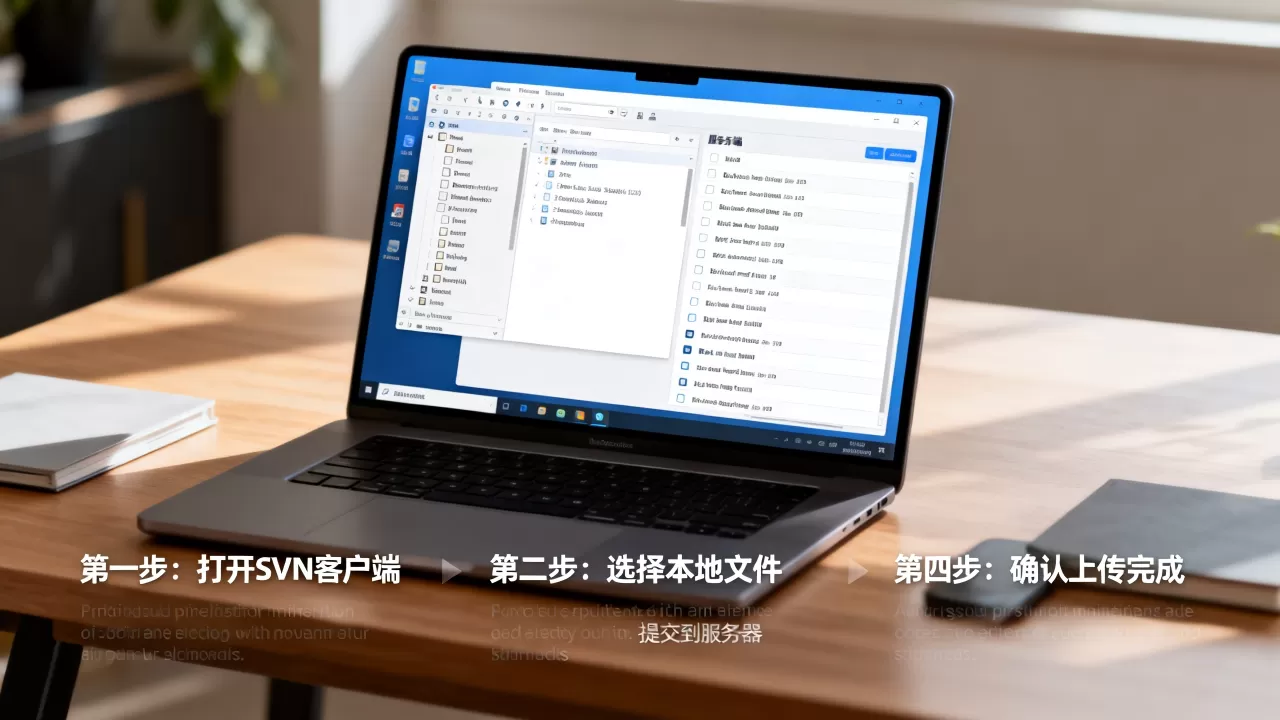
SVN 提交时如何正确忽略不必要的文件
很多项目目录下会有编程缓存文件(如.idea、node_modules、.log),这些文件既占上传时间,又会在团队协作时产生大量无效冲突。合理设置忽略列表是svn上传提速的基本功。
在项目根目录打开svn propedit svn:ignore,编辑需要忽略的目录或文件名即可。
node_modules
dist
.log
.DS_Store输入后保存,重新提交时这些文件就不会出现在变更列表中,行动上的一个巧妙小技巧:设置完成之后,可以先执行svn status看看是否还有无关文件,没有的话可以直接提交。
Q&A:关于SVN上传的高频疑问
Q1:为什么我执行SVN Commit时总是提示“请求超时”?
这一般是网络防火墙挡住了SVN端口,默认情况下SVN服务器使用3690端口(svn协议)或443端口(https协议),请在服务器防火墙和本地安全软件中放行对应端口,同时检查云服务商的安全组策略。
Q2:svn提交代码到服务器步骤中,可以直接把改动直接拖到服务器吗?
不可以,服务器端不接收任何直接拖拽的本地文件,客户端必须将你的改动记录为版本变更并提交到仓库中,服务器的目的不是接收文件,而是保存每一次历史版本的快照,正确流程是先在本地完成修改、再执行Add和Commit两个动作。
Q3:多人同时上传同一个文件会怎样?
客户端不会立即报错,你先提交者会取得成功,后提交者会收到“版本过期”提示,必须执行svn update合并版本后再提交,操作顺序不要颠倒,否则本地修改可能被覆盖。
SVN客户端上传的正确路径是:本地修改 → Add登记新增 → Commit提交记录 → 服务器同步完成,掌握这三段路径,配合日常的update习惯,即可出色完成版本上传工作,执行提交前多花十秒钟检查日志和文件清单,足以规避掉绝大多数同步事故。
首发原创文章,作者:王坚,如若转载,请注明出处:https://idctop.com/article/709851.html