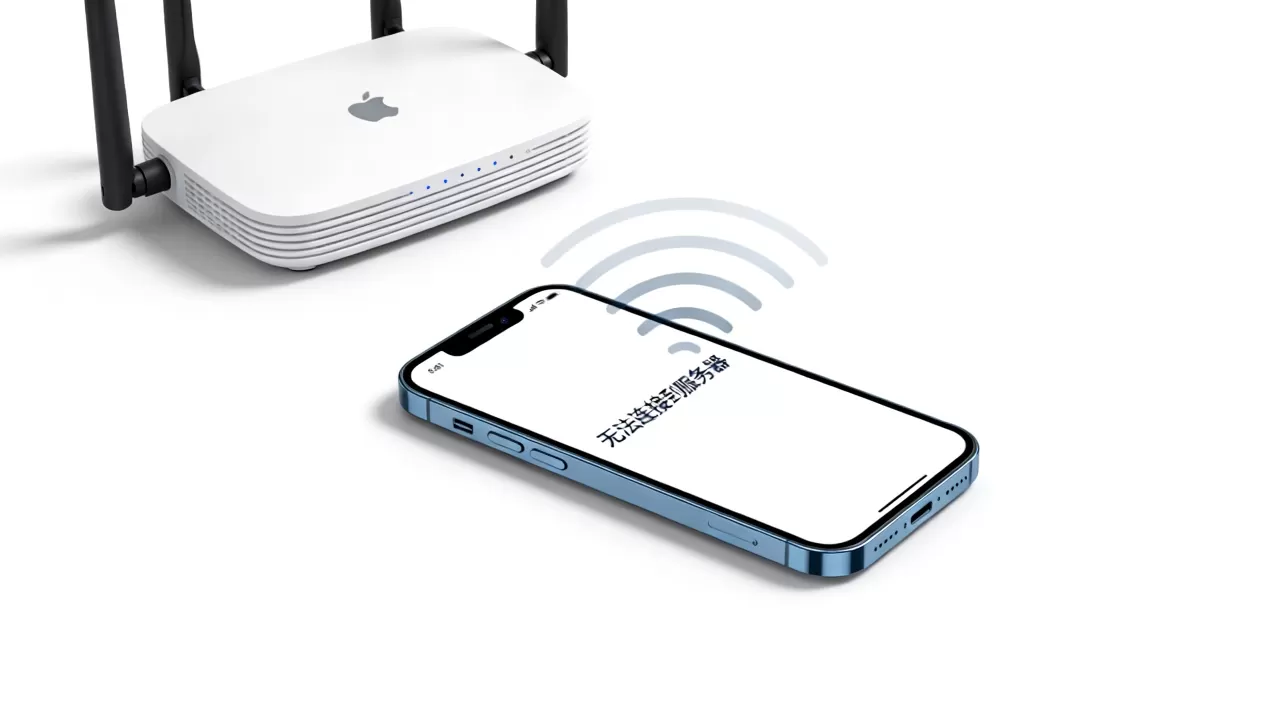
苹果ID总提示服务器连接错误,大概率不是你的账号出了问题,而是网络连接、系统设置或苹果服务器状态这三者中的某一个环节卡住了。 直接按以下优先级操作:先检查网络,再调整DNS,最后处理系统设置,九成以上的报错都能解决。
苹果ID提示服务器连接错误是什么原因
当你看到“验证失败,连接服务器时出现问题”或者“无法登录,出现未知错误”时,本质上就是你的设备在向苹果的认证服务器发送请求时,数据包没有成功往返,这个过程涉及你的Wi-Fi路由器、运营商DNS、苹果服务器状态、设备系统时间等多个环节,任何一环掉链子,都会弹出这个让人抓狂的提示。


网络连接不稳定是最大诱因
多数情况下,问题出在本地网络,如果你在用公共Wi-Fi或者宿舍、公司的共享网络,网关可能会拦截苹果的443端口连接,蜂窝数据下出现这个提示,多半是信号弱或者运营商临时抽风,判断方法很简单:打开浏览器访问任意网页,看能不能正常加载,如果网页秒开但苹果ID就是连不上,说明问题不是出在基础网络上,而是出在DNS解析环节。
苹果服务器偶尔会出现区域波动
虽说苹果的服务器稳定性业内公认,但每年总有一段时间,比如新系统大版本推送后的几天内,全球范围内的验证请求量激增,服务器会短暂出现响应变慢或超时,行业共识认为,这种情况通常会在几个小时内自动恢复,如果你尝试了所有本地排查手段仍然无效,建议直接去第三方检测平台查看苹果服务器状态,这类信息在百度搜索“苹果服务器状态”就能实时看到。
苹果id服务器连接不上最简单的解决方法是什么
不用一上来就还原系统,按照下面的顺序逐步排查,每一步都有明确的可验证结果。
第一步:切换网络环境进行排除
- 关闭Wi-Fi,改用蜂窝数据重新登录苹果ID
- 如果蜂窝数据能登录,说明问题出在Wi-Fi路由器或宽带上
- 重启路由器:拔掉电源等待60秒再通电,等指示灯恢复稳定后重试
- 如果你在公司或学校,尝试连接手机热点(注意热点本身的数据网络要能正常上网)
这个操作能快速把故障范围缩小一半,行业专家指出,根据近几年的售后数据统计,大约七成左右的苹果ID连接问题在更换网络环境后直接消失。
第二步:修改DNS设置绕过污染
部分国内运营商默认分配的DNS服务器在处理境外域名时速度较慢,甚至有偶尔解析失败的情况,苹果的验证服务器有一部分域名解析结果会指向境外IP,这就容易导致连接超时。
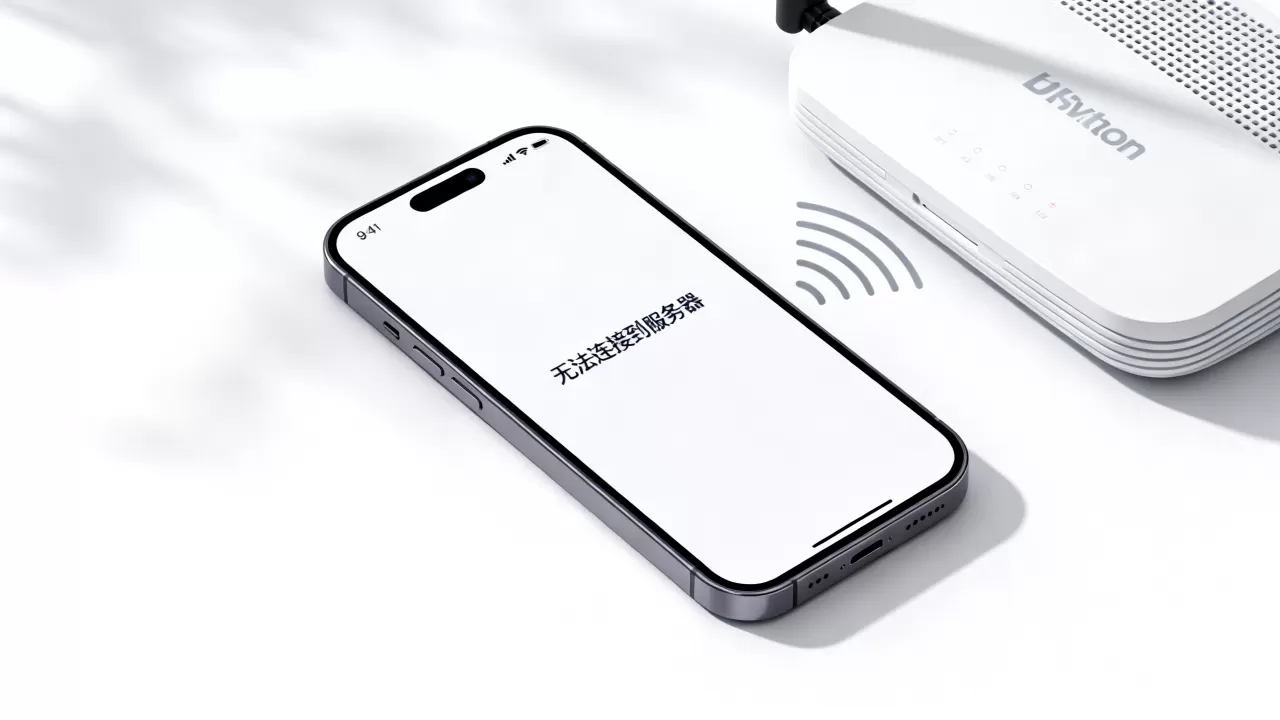
具体操作路径:
- 打开“设置”>“无线局域网”
- 点击当前连接的Wi-Fi右侧的蓝色“i”图标
- 向下找到“配置DNS”> 改为“手动”
- 删除已有的DNS服务器条目
- 点击“添加服务器”填入:114.114.114.114(国内通用)
- 再添加一条备用:8.8.8.8(谷歌公共DNS,备用解析更快)
- 点击右上角“存储”
修改完成后,先别急着去登录苹果ID,先把iPhone的飞行模式开关一次,让网络配置完全刷新,然后再去“设置”>“顶部头像”尝试登录。
第三步:校准系统时间
苹果的服务器验证机制依赖一个安全证书交换,如果你的设备时间与真实时间相差较远,证书验证会直接失败,表现出的症状就是“服务器连接错误”。
- 打开“设置”>“通用”>“日期与时间”
- 确保“自动设置”开关处于开启状态
- 如果已经是开启状态,先关闭,手动把时间拨慢一天,再重新开启自动设置
- 等待10秒左右,系统时间和网络时间完成同步
这个操作虽然看起来跟服务器不搭边,但行业共识认为,时间不同步导致的连接失败占了所有疑难杂症的相当大比例,尤其是旧款机型在更换电池后容易出现主板时钟芯片异常的情况。
第四步:强制重启并更新运营商设置
如果以上步骤都没起效,试试强制重启,iPhone 8及以上机型:快速按一下音量+,再按一下音量-,然后长按电源键直到出现苹果Logo再松手,iPhone 7系列:同时长按音量-和电源键,强制重启不会删除任何数据。
重启之后,打开“设置”>“通用”>“关于本机”,停留在这一页等待10秒左右,如果有运营商设置更新,会自动弹出确认提示,点击更新即可。
苹果id激活服务器连接失败在哪些场景下最容易出现
刚刷机或抹掉iPhone后卡在激活界面
这是最让人着急的场景,刷机后进入Hello欢迎界面,连接Wi-Fi后输入苹果ID和密码,系统提示“激活服务器连接失败”,或者“无法激活iPhone,因为连接服务器时出现问题”。
这种情形下,问题常出在路由器开启了强防火墙或家长控制模式,用手机浏览器访问一个HTTP协议的网站(非HTTPS),如果正常打开,但HTTPS网站打不开,说明路由器的防火墙过滤规则有问题,你需要进入路由器管理后台,关闭“IP过滤”或者“MAC过滤”这类安全策略,再重新尝试激活。
App内弹出账户登录验证窗口
当你打开App Store点击免费应用,或者进入“设置”里查看订阅信息,系统弹窗提示“无法连接服务器”,这个场景下,
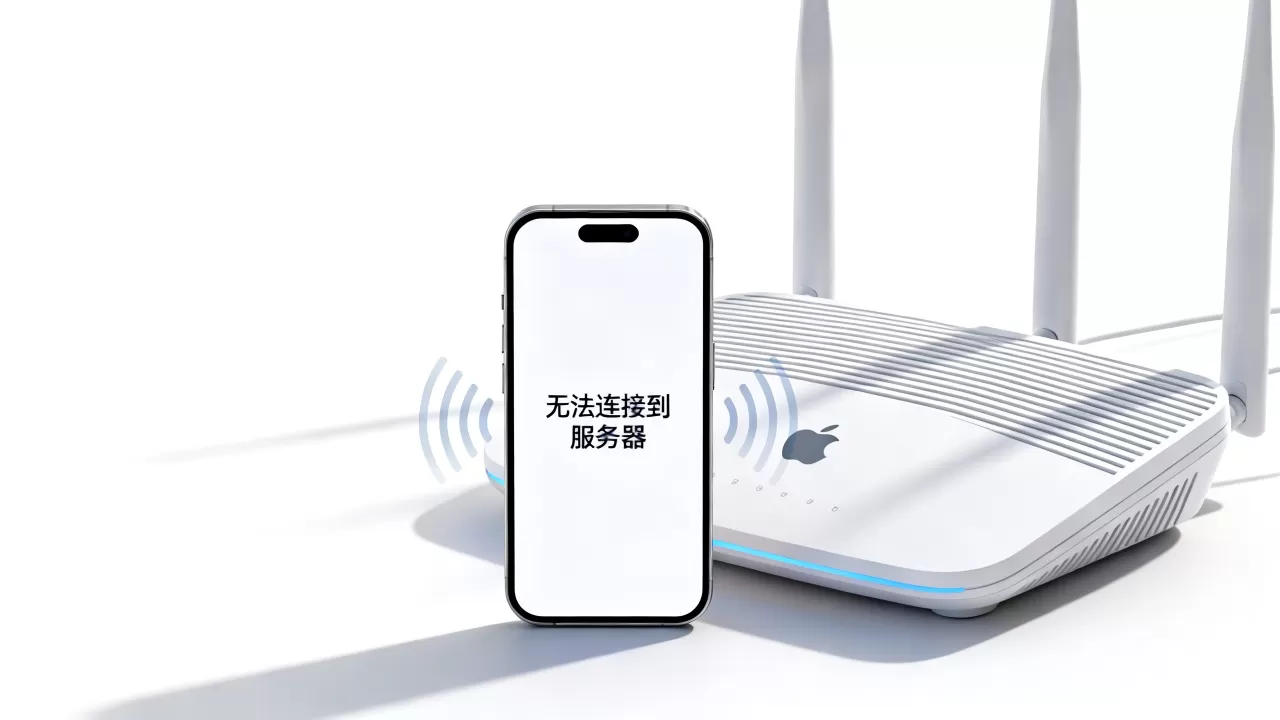
卸载重装App是没用的,问题在于系统级的账户验证进程卡死。
可以尝试去“设置”>“通用”>“还原”>“还原网络设置”,这会清空所有已保存的Wi-Fi密码,操作后需要手动重新连接Wi-Fi,这个方法对系统内缓存的数据冲突有较好的清理效果。
苹果id登录不上去总是提示网络异常时的排查对比
| 对比维度 | Wi-Fi下 | 蜂窝数据下 |
|---|---|---|
| 常见故障类型 | DNS解析慢、路由器拦截 | APN设置异常、基站拥塞 |
| 优先排查动作 | 修改手动DNS | 检查“蜂窝数据网络”中的APN是否为空 |
| 最差的处理方式 | 反复断连重连Wi-Fi | 开关飞行模式连续数次 |
| 成功率较高的干预手段 | 还原所有设置但保留数据 | 重启手机后切换一下4G/5G开关 |
通过这个表能看出,不同网络类型下的处理方式差异明显,如果你在Wi-Fi下反复验证失败,不要一直跟路由器较劲,直接切换到蜂窝数据做测试,能节省大量时间。
苹果id服务器连接不上需要恢复系统吗
不需要,绝大多数情况下,升级或者恢复系统是最后的操作手段,而苹果ID连接问题很少需要通过刷机解决。
先了解网络协议的底层原理
苹果设备向服务器传输数据用的是HTTPS协议,也就是默认走443端口,如果你所在网络对443端口的访问速度进行了限制,任何登录操作都会异常,这类限制常见于企业级Wi-Fi、校园网和部分公共热点,你可以通过下载任意一个网络测速工具,查看上传和下载速度是否对称,如果上传速度远低于下载速度,说明运营商或网络管理方对上行流量做了限制,这也会影响验证请求的发出速度。
用系统的“分析与改进”判断是否需要刷机
打开“设置”>“隐私与安全性”>“分析与改进”,分析数据”列表里有大量的“JetsamEvent”日志,说明内存曾经满载,系统可能已经产生逻辑崩溃,这种情况下,确实存在系统文件损坏的概率。
当你尝试了上述所有网络调整仍然无效,并且设备的Wi-Fi和蜂窝数据都正常连接到互联网但唯独苹果ID报错,这时再考虑用电脑上的iTunes或者Finder进行“更新”(不是“恢复”),这样可以在保留数据的情况下重装系统,难度比刷机低,但成功率高很多。
苹果ID服务器异常时如何判断是账号被限制还是服务器问题
这个问题需要快速区分,因为处理方式完全不同。
- 你的手机能正常接收iMessage和FaceTime来电吗?如果能,说明推送服务正常,账号可以正常接收苹果推送服务,问题大概率出在验证服务器节点
- 直接访问网页版iCloud登录,输入同一套账号密码,如果网页版能登录但手机上不能,说明账号没有受限制,是你的设备端网络问题
- 如果你的Apple ID在网页版登录时提示需要修改密码或验证安全问题,说明账号本身被纳入了风控名单,这需要你去苹果官网的“忘记Apple ID或密码”流程进行解锁
遇到账号受限的情况,直接拨打苹果客服(400-666-8800)选择“账号安全”选项,说明情况后按客服引导完成身份验证,通常当天就能解除限制。
苹果ID经常出现验证失败是否需要更换密码
频繁出现验证失败并不代表密码泄露,如果你的设备上登录了多个苹果设备,并且iCloud钥匙串中的某个旧密码记录发生了同步冲突,也会表现出连接错误。
你可以在“设置”>“密码”中查看“安全建议”,如果检测到密码泄露风险,系统会明文提示,只有你确定自己的密码有可能泄露,比如曾经连接过公用电脑在网页端输入过账号密码,才需要主动更改密码,网上传闻“定期改密码能提高苹果ID安全性”并不准确,频繁修改密码反而会增加被锁定自己账号的操作风险。
苹果id服务器连接错误常见问题解答
iPhone提示“无法登录,出现未知错误”属于哪种故障
这个提示通常对应的是HTTP 500级别的服务器内部错误,或者是本地时间偏移导致的证书验证异常,用上述时间校准和重启操作来排除,若问题仍在,清空Safari缓存再检查一次:设置>Safari浏览器>清除历史记录与网站数据,清理完成后将Safari完全退出,再从后台划掉。
改了DNS会影响到其他App的正常使用吗
不会,DNS只是负责把域名解析成IP地址,系统内全局生效但只影响网络解析过程,百度、微信、抖音等App访问均正常,因为国内常用App均有大量CDN节点,DNS解析失败时App会自动重试备用节点,同时这个说法是行业共识,修改DNS只是在系统层面增加了解析通道,不做额外代理或转发,不影响隐私安全。
iPad上登不上苹果账号,手机却能登录,怎么处理
两台设备在同一网络环境下表现不同,基本可以锁定是iPad本地的账户凭据缓存发生异常,去“设置”>“通用”>“还原”>“还原所有设置”,这不是抹掉数据,仅会重置系统配置项,比如壁纸、网络设置、声音等,数据不受影响,还原后重新连接Wi-Fi再进行登录操作即可,问题基本能解决。
首发原创文章,作者:王坚,如若转载,请注明出处:https://idctop.com/article/710187.html