PS4重新连接网络服务器的第一步是重启主机与路由器,多数情况下冷启动后即可恢复连接。若问题依旧,按下文分步骤排查,从硬件到系统设置逐层解决。
ps4网络连接失败怎么解决:先分清是网络问题还是服务器问题
处理连接故障前先判断方向,PS4提示“无法连接服务器”可能出在本地网络,也可能出在索尼PSN服务器端,区分方法很简单:用手机或电脑访问PSN状态页面(官方服务状态页),如果页面显示所有服务正常,问题大概率在自家网络;如果显示“维护中”或“故障”,那就只能等待索尼修复。

本地网络与服务器故障的自测方法
- 浏览器实测:在PS4自带的浏览器里打开一个普通网页(如百度),能打开说明本地网络通,问题在PSN连接环节;连网页都打不开,就要排查路由器或光猫。
- 主机系统测试:进入【设定】→【网络】→【测试互联网连接】,观察结果是“获取IP地址失败”还是“PSN登陆失败”,前者是本地网络断了,后者是外网到PSN的链路问题。
- 服务状态参考:社区玩家反馈的“大面积掉线”情况也可以作为判断依据,比如游戏论坛、贴吧同一时间集中出现连接报错帖,大概率是服务器波动。
ps4连接服务器超时怎么解决:修改DNS和MTU的组合方案
排除了服务器故障,最常遇到的就是“连接服务器超时”,国内外网访问PSN延迟高、丢包多,核心解法是换DNS。
手动设置公共DNS的完整路径
- 从PS4主界面进入【设定】→【网络】→【设定互联网连接】
- 选择正在使用的连接方式(有线选“使用LAN连接线”,无线选“使用Wi-Fi”)
- 方式选“自定”,IP地址选“自动”,DHCP主机名选“不指定”
- DNS设定选“手动”,主DNS填220.143.224.55(国内常用的PSN加速DNS),次DNS可留空或填114.114.114.114
- MTU设定保持“自动”,代理服务器选“不使用”,测试连接
操作后如果成功进入商店或联机大厅,说明DNS解析环节恢复正常,瞄准国内玩家常用的公网DNS还包括254.4.66(部分地区延迟更低),可以两个交替尝试。
MTU手动调整的适用场景
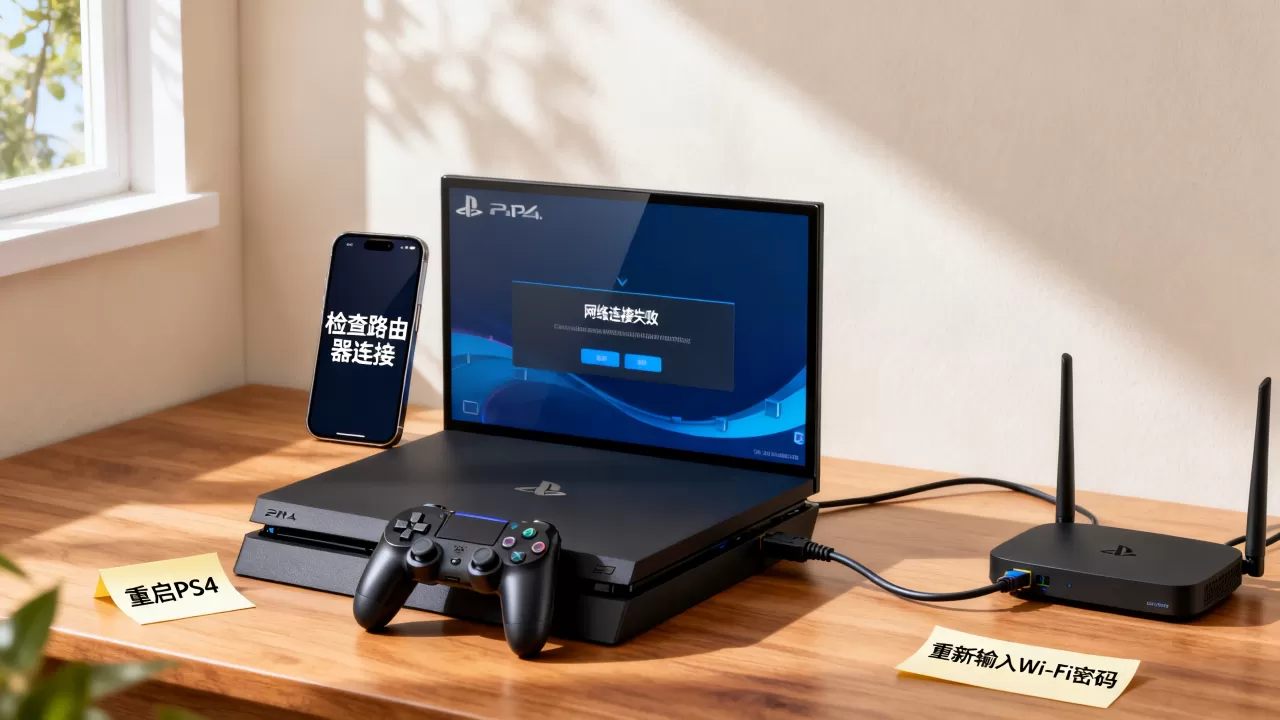
DNS不起效时检查MTU,默认值1500对于部分运营商的光纤拨号环境偏大,导致数据包碎片被路由器丢弃。手动把MTU值改为1473或1450,操作路径同样是【设定】→【网络】→【设定互联网连接】→自定→MTU选“手动”,输入目标值后测试,此方案主要针对“连接超时”但IP获取正常的情况。
ps4连不上网怎么办:先软后硬的排查顺序
逻辑上按从软件到硬件、从主机到路由器的顺序排查,效率最高。
重启、更新与常用修复手段
- 冷启动主机与路由器:PS4在完全关机(长按电源键直至指示灯熄灭)后拔掉电源线等待2分钟,同时关闭光猫和路由器电源,按“光猫→路由器→主机”顺序依次开机,这能清除设备缓存与错误的网络会话。
- 更新系统固件:系统版本过旧会出现兼容性问题,进入【设定】→【系统软件更新】检查是否处于最新版本。
- 重置网络缓存:PS4没有独立的“清除DNS缓存”按钮,解决方案是重启机器,或者修改一次DNS再改回来自动刷新缓存。
有线与无线连接的优先顺序
无线连接受信号干扰、墙体衰减影响明显,如果PS4与路由器间隔了两堵墙以上,无线丢包率可能达到30%左右,直接导致“连上Wi-Fi但无法连接服务器”。
| 连接方式 | 稳定性 | 平均延迟 | 适用场景 |
|---|---|---|---|
| 有线直连 | 高 | 低 | 追求联机对战体验 |
| Wi-Fi(近距离) | 中 | 中等 | 路由器和主机同房间 |
| 电力猫/中继 | 中下 | 中高 | 无法布线时的妥协方案 |
行业共识认为长距离无线连接是PS4联网问题的头号诱因,能走网线就走网线。
ps4网络设置在哪里打开:基础操作与重启网络联机的具体步骤
“重新连接网络”最直观的操作是彻底断开再建立一次连接。
手动断开并重连网络的路径
- 打开【设定】→【网络】→【设定互联网连接】
- 选择当前使用的连接方式(LAN或Wi-Fi)
- 按下Options键(触控板左上角的按钮),选择“不设定”(即断开当前连接)
- 重新进入【设定互联网连接】,按正常流程选择连接方式,完成设置后主机自动重新拨号
- 到【网络】→【测试互联网连接】,看到“获取IP地址:成功”和“互联网连接:成功”后,再尝试登入PSN
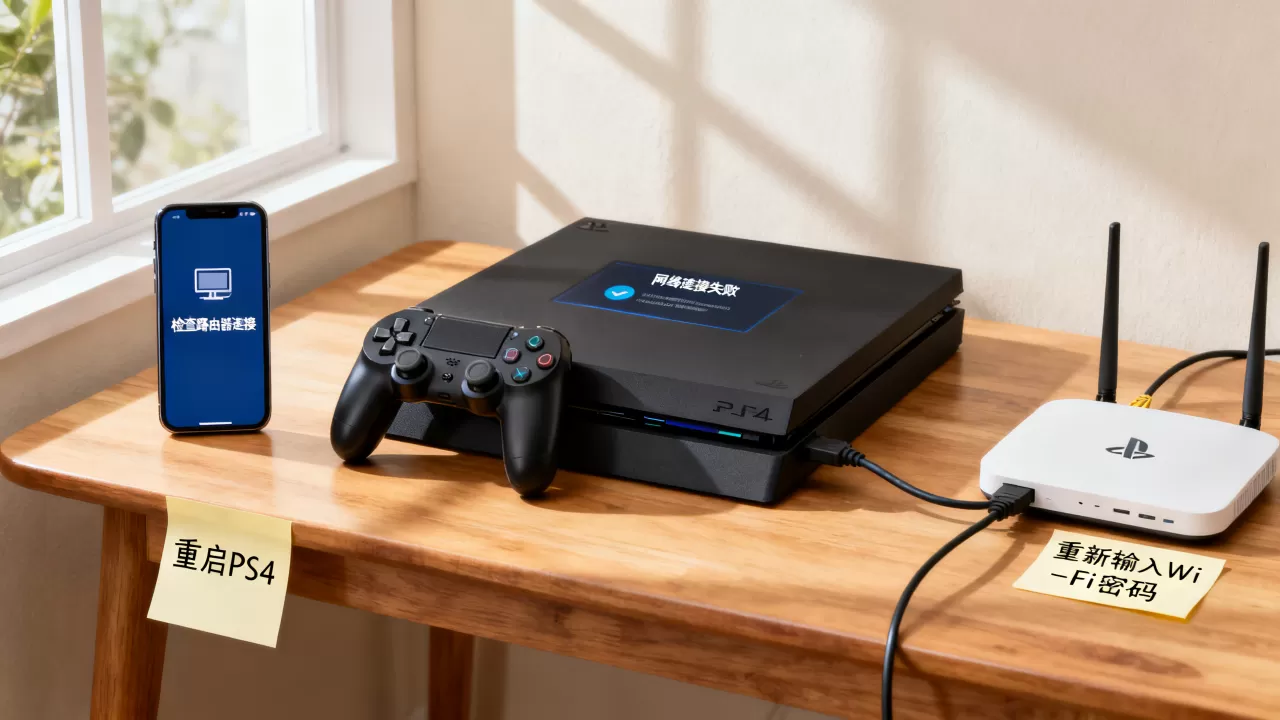
这套操作等价于在PC上执行“禁用再启用网卡”,能强制重置主机端的网络会话状态。
进阶方案:通过安全模式修复网络组件
系统文件损坏也导致连接功能异常,安全模式下的“重构数据库”不会删除游戏数据,但能修复底层系统文件,操作方式:完全关机(指示灯熄灭)后,长按电源键不放,听到两次“哔”声后松手,手柄连接USB线后按PS键进入安全模式,选择“重构数据库”,步骤耗时约5分钟,完成后主机自动重启,此方法对各类系统级错误导致的无法联网普遍有效。
特殊情况排查:ps5 ps4网络连接设置是否通用
有不少玩家同时拥有PS4与PS5,遇到“PS4连不上但PS5正常”的情况,问题在PS4本机设置;反之如果两台机器都连不上,优先检查路由器和光猫,PS5的【设定】→【网络】界面在UI设计上更简洁,但底层选项(DNS、MTU、IP设定)逻辑完全延续PS4,操作路径大同小异。
修改路由器的兼容性设置改善连接
PS4作为较早的机型,对Wi-Fi协议兼容性敏感,如果路由器开启了Wi-Fi 6(802.11ax)且未开启“兼容模式”,老型号PS4可能无法识别信号,进入路由器管理后台(常见地址为192.168.1.1或192.168.0.1),把无线模式改为“802.11b/g/n混合”,或者关闭“多频合一”功能,专门划分一个2.4GHz频段的SSID给PS4使用,能显著缓解自动切换频段导致的掉线问题,另外路由器内置的“家长控制”或“设备隔离”功能有可能误拦截PS4的流量,检查是否被加入黑名单。
ps4连接测试成功但商店打不开的解决办法
这种情况说明基础网络畅通,加密通道建立失败,可以尝试以下步骤:
- 修改DNS服务器

,按前述方法将主DNS改为220.143.224.55
- 更换网络环境测试:用手机开热点(4G/5G均可)连接PS4,发起商店连接测试,热点能进商店而宽带不能,说明宽带运营商特定端口被封禁,需要通过代理或加速器解决
- 检查联网对战测试:进入【设定】→【网络】→【测试互联网连接】,除了基础测试外还会显示“NAT类型”,如果显示NAT类型为“失败”或“类型3”,说明路由器的UPnP或端口转发配置不完整,开启路由器设置里的UPnP自动端口映射能解决大部分NAT类型受限问题
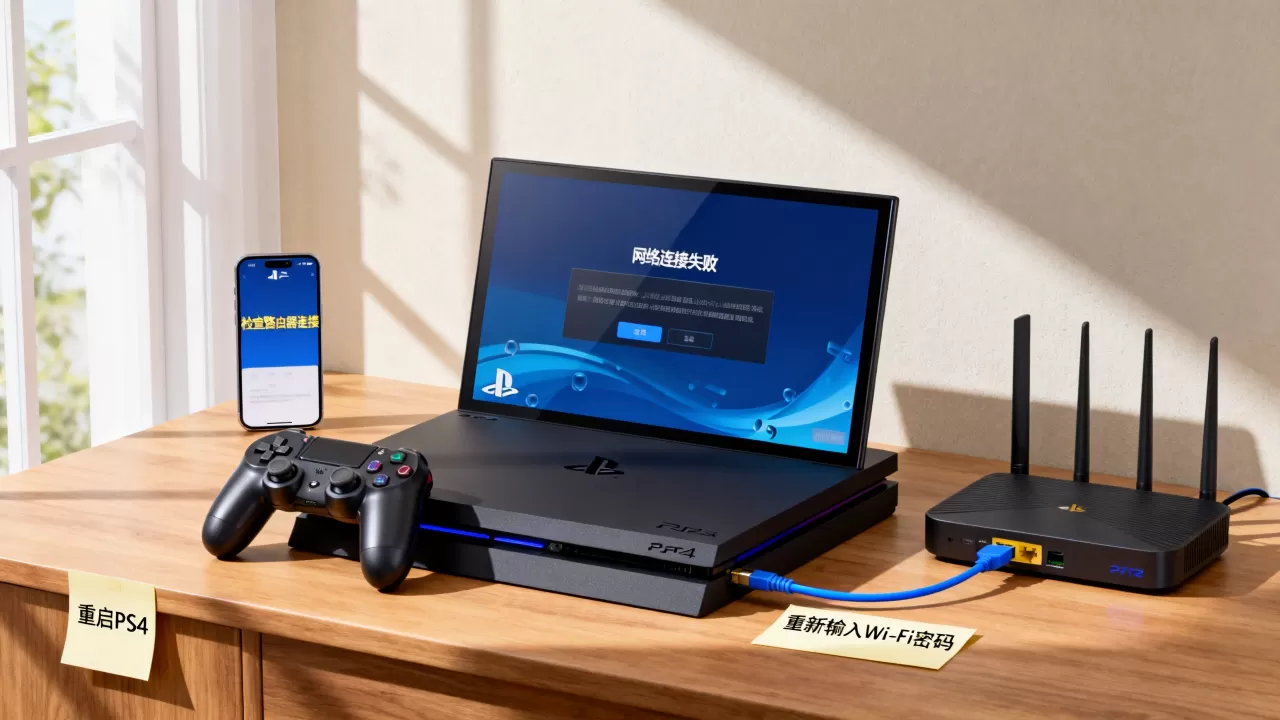
Q&A:ps4怎么重新连接网络连接服务器
每次开机都提示“无法连接服务器”怎么办?
先按首段冷启动方案操作,同时检查路由器是否开启了“设备白名单”或“MAC地址过滤”,确保PS4的MAC地址在允许连接列表中,多数情况下修改DNS后就能稳定登录,频繁掉线则优先排查网线接口的接触状况,或考虑更换一条屏蔽层更厚的部分质量较好网线。
用手机热点连接PS4能成功但不稳定,如何改善?
手机热点作为临时方案可行,但长时间使用会出现延迟波动,切换之前先确认手机套餐的流量配额,避免超额限速,若要稳定联机对战,建议在日常宽带疑难问题的解决手段中,选择专业的网络加速方案(部分游戏平台的官方联机加速服务或可靠的主流联网加速器),对PSN丢包率有明显改善效果。
二手PS4恢复出厂设置后无法连接服务器,是机器问题还是网络问题?
先检查系统版本是否更新到当前主流版本(旧系统可能因证书过期导致TLS连接失败),若系统已更新但仍无法联机,重构数据库是首选解决方式,从安全模式执行“重构数据库”,绝大多数情况下能解决系统层面的网络模块异常,此操作不删除已安装游戏和账号数据,可以放心执行。
值得一提的是无论哪种故障,处理思路始终围绕“先本地后外网、先物理后逻辑”的原则,PS4联网问题没有玄学,物理层检查、系统层设置、服务器端判断,三步走完基本能定位问题所在,抓住这两个核心动作重启设备、手动更换DNS,就已经解决了绝大多数连接故障。
首发原创文章,作者:王坚,如若转载,请注明出处:https://idctop.com/article/727805.html