云服务器挂安卓模拟器能不能稳定运行,关键不在于服务器配置多高,而在于是否支持嵌套虚拟化,也就是KVM硬件加速是否可用。
很多用户折腾半天发现模拟器启动就卡死、黑屏,多数情况下不是带宽或内存不够,而是CPU虚拟化层没打通,下面从选型到部署,把这条路彻底讲透。

为什么有人选择用云服务器挂安卓模拟器
本地电脑跑模拟器确实方便,但遇到需要长时间在线、固定公网IP、多开账号的场景,本地方案就显得吃力,云服务器挂安卓模拟器的核心价值在于脱离物理硬件约束,让模拟器7×24小时在线,同时借助数据中心的企业级带宽提升网络稳定性。
云服务器跑模拟器的典型场景
- 挂机类手游需要长时间在线不掉线
- 社交媒体矩阵需要多账号同时活跃
- 自动化脚本定时执行任务,本地电脑不能一直开机
- 需要固定公网IP访问某些服务
这些场景下,云服务器代替本地电脑的优势非常明显:断电断网不影响业务,网络延迟远低于家庭宽带。
云服务器与本地电脑跑模拟器的差异
本地电脑的CPU通常自带完整的虚拟化指令集,而云服务器受限于宿主机架构,只有部分机型开放了嵌套虚拟化,这意味着同一款模拟器,在本地电脑流畅运行,到了云服务器上可能连系统都进不去,行业共识认为,判断一台云服务器能否跑安卓模拟器,第一件事就是检查CPU是否支持VT-x/AMD-V透传。
云服务器挂安卓模拟器怎么选配置
选配置看起来简单,实际踩坑的人不少,单纯堆高CPU主频和内存并不能解决模拟器卡顿问题,关键指标是CPU型号、内存大小、硬盘类型、带宽峰值四个维度。
CPU和内存的匹配逻辑
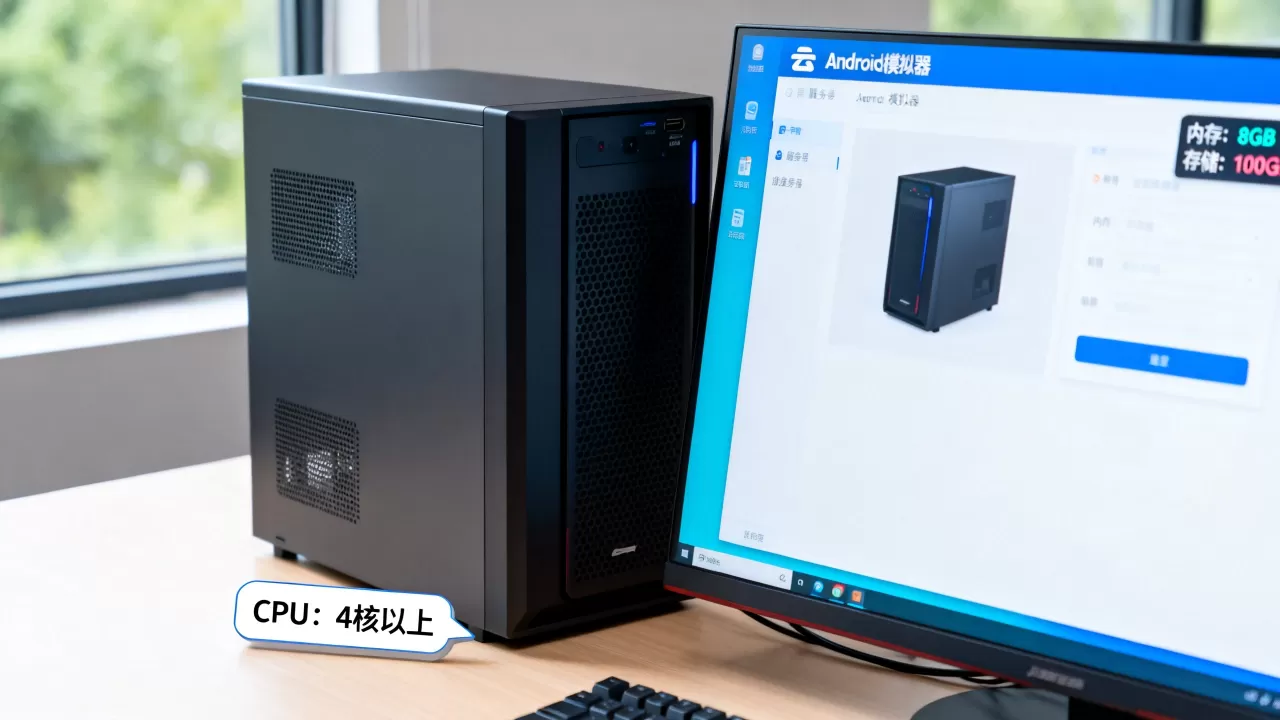
安卓模拟器本质上是运行在x86架构上的Android系统,靠QEMU做指令翻译,对CPU单核性能非常敏感。CPU主频建议不低于2.5GHz,内核数量则根据模拟器数量决定,单开模拟器推荐4核起底,双开至少6核,更多开则直接上8核甚至16核,内存方面,单个模拟器分配2GB-4GB RAM比较合理,系统本身预留2GB,所以4GB内存跑单开很紧张,8GB内存是起步线,16GB才能从容双开。
硬盘类型和带宽峰值的实际影响
机械硬盘在模拟器安装APK和解压系统镜像时延迟明显,固态硬盘则能缩短启动时间,云厂商通常提供SSD数据盘,这点不用纠结,带宽方面,模拟器日常流量消耗不大,但涉及在线游戏或视频播放,带宽峰值低于5Mbps会明显卡顿,建议选择按流量计费的弹性带宽方案。
哪家云服务器的嵌套虚拟化支持更完整
这个问题没有绝对答案,但可以给出参考方向,简米云、酷番云的主流机型基本都支持嵌套虚拟化,华为云部分老机型存在限制,AWS的EC2则需要专门选择带有虚拟化透传属性的实例类型,少数情况下,相同配置的实例在A厂商支持VT-x,在B厂商却不支持,选购前先通过客服确认硬件虚拟化是否开启,比任何参数都重要。
云服务器挂安卓模拟器推荐部署方案
拿到服务器后,先别急着装模拟器,按照下面的步骤走下去会顺利很多。
检查和开启嵌套虚拟化
登录服务器后,在终端执行以下命令:
grep -E "(vmx|svm)" /proc/cpuinfo如果输出结果中有vmx或svm标记,说明CPU支持虚拟化,接着执行:
ls /dev/kvm存在/dev/kvm设备文件,才代表KVM硬件加速可用,多数云厂商默认关闭嵌套虚拟化,需要在控制台的实例设置中手动开启,或者在工单中要求开通。
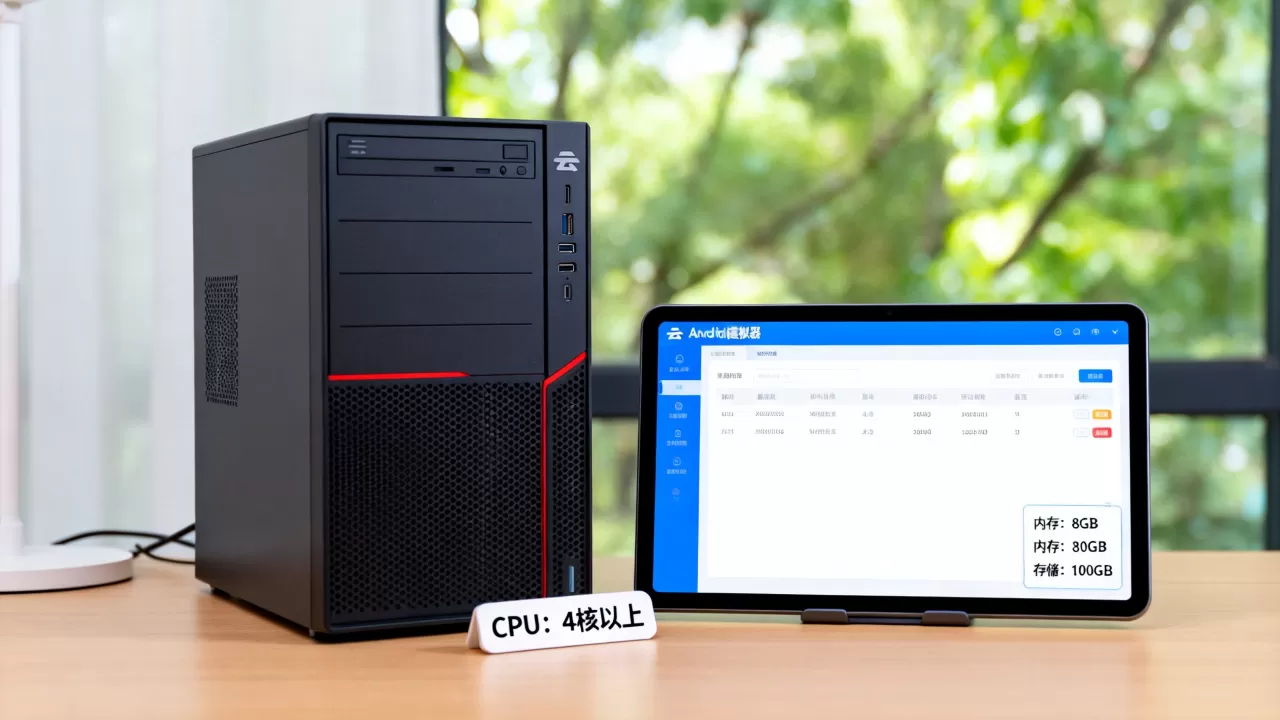
安装Android模拟器运行环境
使用Ubuntu或Debian系统时,安装依赖包:
apt update && apt install -y qemu-kvm libvirt-daemon-system virt-manager bridge-utils然后下载自带x86_64镜像的模拟器,推荐Redroid或Waydroid这类云端方案,它们不依赖桌面环境,资源占用更低,更适合服务器场景。
优化模拟器运行参数的实操建议
- 调整QEMU进程优先级,减少系统调度延迟
- 使用
ionice命令将模拟器的磁盘IO类别设为实时 - 关闭不必要的系统服务,释放内存和CPU资源
- 定期清理模拟器内的缓存数据,避免磁盘占用过高
裸金属服务器与云服务器的对比选择
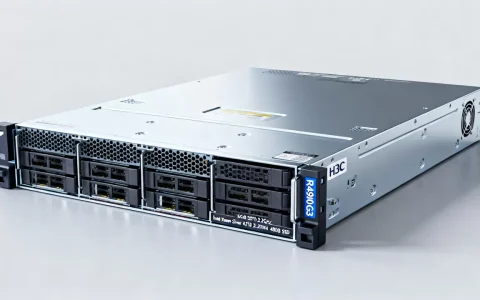
当嵌套虚拟化始终无法开启时,不少用户会转向裸金属服务器,前者是共享物理机的虚拟实例,后者是独占整台物理机。
| 对比维度 | 云服务器 | 裸金属服务器 |
|---|---|---|
| 性能隔离 | 受限邻居干扰 | 完全独占 |
| 嵌套虚拟化 | 需要实例支持 | 原生支持 |
| 价格成本 | 按月付费较便宜 | 价格通常更高 |
| 部署灵活性 | 分钟级创建 | 需要一定开通周期 |
| 适用场景 | 常规挂机需求 | 重度多开、高速计算 |
裸金属服务器可以完全绕过虚拟化层限制,模拟器运行效率提升明显,但价格通常是同等云服务器的2-3倍。如果只需要稳定挂一到三个模拟器,云服务器足够;准备大规模多开时,裸金属才是更优解。
解决模拟器卡顿的进阶优化方案
硬件选型到位之后,软件层面的调优同样影响体验。
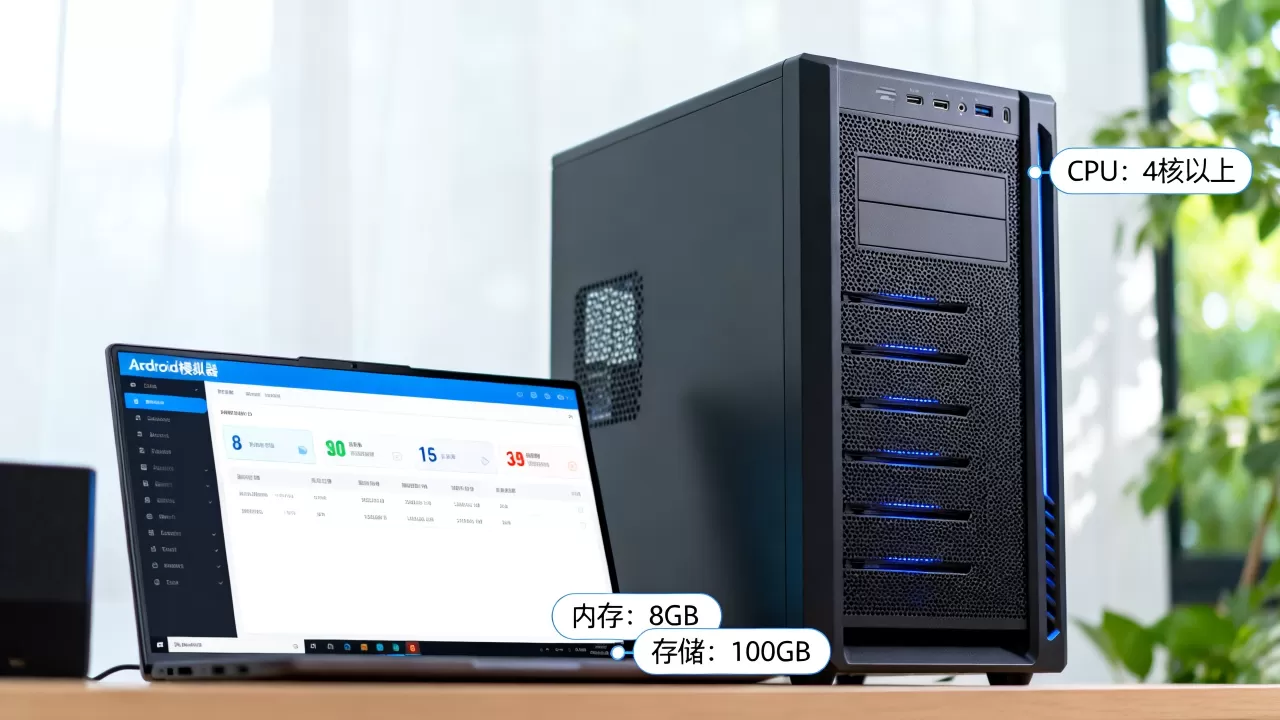
网络延迟的改善手段
云服务器通常位于数据中心,访问家庭宽带或手机网络时延迟较高,配置模拟器代理转发规则,选择离业务区域近的数据中心节点,降低RTT是提升操作响应的关键,必要时开启TCP加速或使用BGP优质线路,据行业公开信息,华东地区用户选择上海或杭州节点会有更低延迟。
存储空间的合理规划
模拟器产生的用户数据、应用缓存、日志文件增长很快,建议在挂机时使用自动清理缓存脚本,定期检查磁盘占用情况,磁盘写满会导致模拟器直接闪退。
自动化挂机的任务管理
使用脚本批量启动模拟器实例,并配置进程守护功能,某台模拟器崩溃后自动拉起,通过远程管理面板查看运行状态,无需频繁登录服务器操作,多数情况下,稳定运行的关键在于监控和自动恢复机制,而非硬件本身。
云服务器挂安卓模拟器常见问题解答
Q:云服务器挂安卓模拟器对操作系统有要求吗?
A:首选Linux系统,特别是Ubuntu Server或Debian,它们内核自带的KVM模块更容易与模拟器对接,Windows Server占用的资源较多,不是理想选择。
Q:多开模拟器时云服务器配置需要如何调整?
A:每增加一个模拟器实例,建议增加2核CPU和4GB内存,硬盘预留20GB以上空间,带宽根据具体应用场景调整,15开以上规模,更推荐裸金属服务器,小规模挂机用云服务器即可。
Q:模拟器总是闪退或启动黑屏是什么原因?
A:检查/dev/kvm是否可访问,关闭内核中的kvm_intel nested参数限制,同时确认CPU主频没有被限制,如果使用了容器化部署,需要额外开启特权模式,模拟器才能正常调用虚拟化接口。
首发原创文章,作者:王坚,如若转载,请注明出处:https://idctop.com/article/710230.html