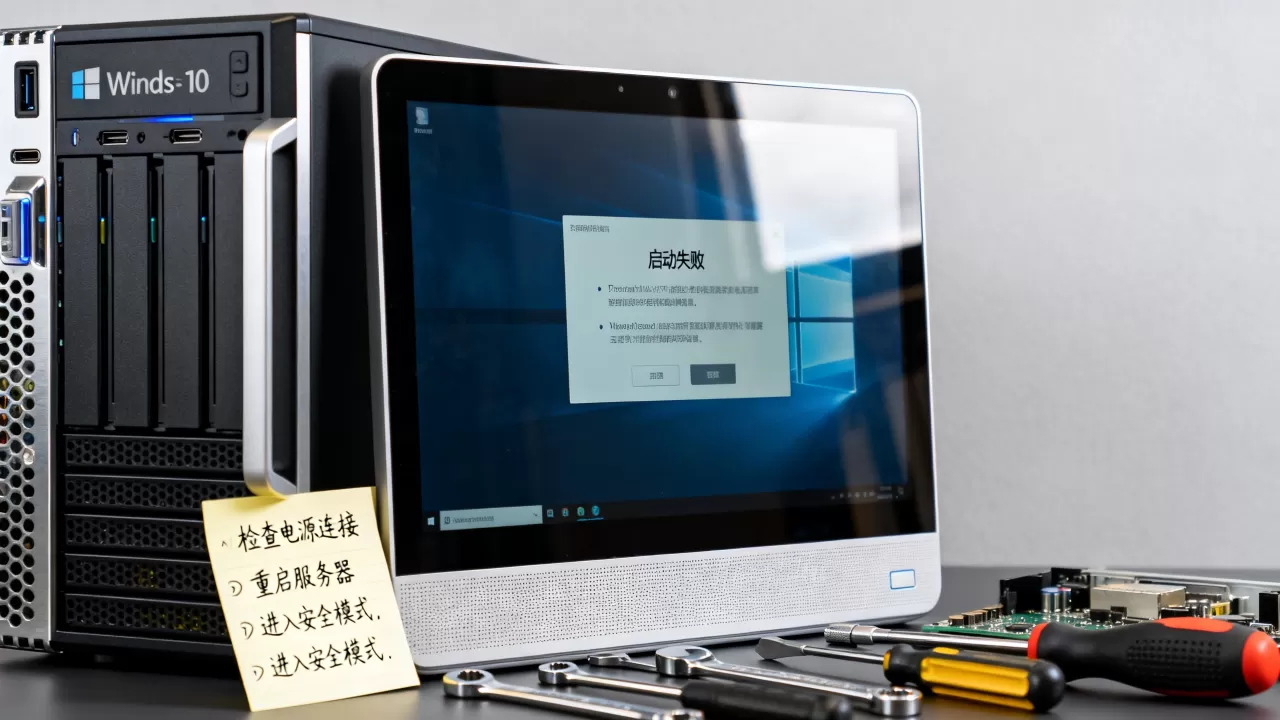
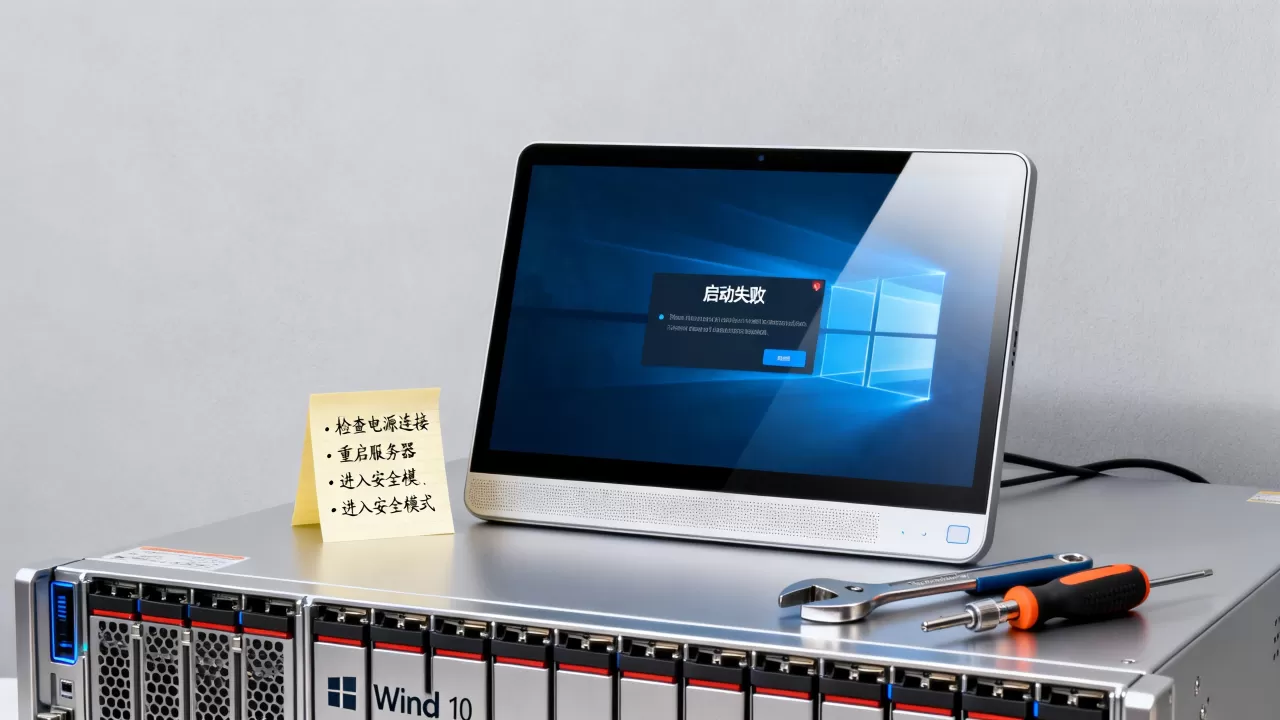
当你的Windows 10服务器无法启动时,不要急着重装系统,多数情况下通过安全模式、修复引导记录或禁用冲突服务就能解决,整个过程30分钟以内可以完成。服务器启动失败通常表现为开机转圈后黑屏、蓝屏报错、卡在品牌Logo界面,或者系统能进但关键服务(如IIS、SQL Server)无法运行,本文按故障场景拆解,从轻到重给出可操作的恢复路径。
判断win10启动失败属于哪一类故障
先把问题归类,不同表现对应不同修复方向,盲目操作反而会加重系统损伤,win10服务器启动失败常见三类:


- 系统引导层故障:开机后直接提示“你的电脑/设备需要修复”,或者反复重启无法进入桌面。
- 系统内核层故障:能显示Windows Logo但随后蓝屏(常见代码如INACCESSIBLE_BOOT_DEVICE、KERNEL_DATA_INPAGE_ERROR)。
- 服务应用层故障:系统能正常登录,但IIS、SQL Server、MySQL等服务状态为“启动失败”或“正在停止”。
区分方法很简单:看能不能进入桌面,能进桌面就属于服务层故障,不能进桌面则属于引导或内核层,下面按诊断顺序展开。
系统进不去桌面?从安全模式和自动修复开始
强制进入WinRE恢复环境
多次开机失败后,Windows 10会自动进入恢复环境(WinRE),如果没有自动进入,可以手动触发:开机看到Windows Logo时,长按电源键强制关机,重复两次,第三次开机时系统会进入“正在准备自动修复”界面,这就是win10服务器启动失败的恢复入口。
使用启动修复与命令行检查引导记录
进入恢复环境后,按以下路径操作:
- 选择“疑难解答” > “高级选项” > “启动修复”,等待系统自动诊断。
- 如果启动修复提示无法修复,回到“高级选项”打开“命令提示符”,依次执行以下命令:
bootrec /fixmbr
bootrec /fixboot
bootrec /scanos
bootrec /rebuildbcd执行完毕后输入exit退出,然后重启,这套命令的作用是重建主引导记录和BCD启动配置,
解决win10启动不了服务器失败问题中大约一半的引导故障,特别是“Bootmgr is missing”和“无法加载操作系统”这类报错。
进入安全模式禁用冲突驱动
如果上述命令无效,换一条路线:在“高级选项”中找到“启动设置”,点击“重启”按钮,重启后按数字键4或5进入安全模式(带网络功能选5),进入安全模式后,检查最近安装的驱动或软件,在“设置”>“应用”中卸载,或打开设备管理器回滚显卡、网卡驱动,行业共识认为,win10更新补丁与第三方安全软件冲突是导致服务器重启失败的高频诱因。
win10系统更新后服务器启动失败?优先卸载更新
通过命令行卸载最近的更新包
系统更新后出现启动失败,是最常见的场景之一,在WinRE命令提示符中,使用wusa命令卸载指定更新,先通过dir C:WindowsservicingPackages查看更新包列表,或者直接按已知的KB编号卸载:
wusa /uninstall /kb:5055621 /norestart如果没有对应更新包信息,改用PowerShell方式:在“高级选项”中打开“命令提示符”,输入powershell进入,然后执行Get-HotFix | Sort-Object InstalledOn -Descending | Select-Object -First 5查看最近安装的补丁,用Remove-WindowsPackage命令移除问题补丁。
恢复文件系统与系统映像完整性
补丁卸载后仍无法启动,大概率系统文件已受损,在WinRE命令提示符中运行:
sfc /scannow /offbootdir=C: /offwindir=C:Windows
DISM /Online /Cleanup-Image /RestoreHealth
注意:Offline模式下DISM命令需要指定镜像源,如果联网修复失败,需要准备Win10安装U盘并挂载其中的install.wim作为修复源,很多win10服务器启动失败恢复步骤到这一步才真正解决内核层损坏。
服务器软件启动失败的排查路径
系统能正常进入桌面,但IIS或数据库服务起不来,属于另一种“启动不了服务器”的情况,这里的“服务器”指用户安装的服务端软件,这种场景在个人开发者和中小企业运维中占比很大。
IIS服务启动失败先看端口与进程
打开“事件查看器”(Win+R输入eventvwr.msc),定位到“Windows日志”>“系统”,查看最近时间段的错误事件,IIS启动失败最常见的原因是80端口被占用,命令行执行netstat -ano | findstr :80,查看到占用进程PID后,打开任务管理器定位该进程并终止,或修改IIS默认站点绑定端口,另有相当一部分IIS失败案例源于应用程序池账户密码过期,在IIS管理器中的应用池中重新配置身份凭据即可。
SQL Server或MySQL启动失败的通用处理
数据库服务启动失败,先检查Windows服务列表(Win+R输入services.msc)中该服务的启动类型和登录身份,常见故障有两个:
- 服务账户密码错误:右键服务选择“属性”,在“登录”选项卡重新输入密码。
- 数据文件被锁:在任务管理器结束残留的sqlservr.exe或mysqld.exe进程,然后重启服务。
若服务无法手动启动,右键选择“依赖关系”查看前置服务是否已启动,例如SQL Server依赖Windows Installer和Remote Procedure Call服务。
Windows事件日志是最后的诊断线索
所有服务启动失败都会写入事件日志中,查看错误事件ID和来源是最可靠的信息来源。win10安装的服务器软件启动失败怎么处理,答案几乎都藏在“事件查看器”里。不要凭经验猜测原因,按时间点过滤错误级别事件,把错误描述复制到搜索引擎即可准确定位。
系统层面的预防措施与恢复建议
服务器不像家用电脑,一次启动失败可能造成服务中断数小时,开启Windows自动备份和创建系统还原点是最基本的防护,具体建议如下:
- 安装重要更新前,手动创建系统还原点:控制面板>恢复>配置系统还原。
- 建议为服务器配置双系统或备用启动盘,避免单点故障。
- 启用Windows的“高级启动选项”中的“启动日志记录”,下次启动失败时日志文件能定位到具体的故障驱动。
- 定期执行磁盘检查:
chkdsk C: /f,坏道积累到一定程度后会直接导致引导文件读取失败。

多数win10服务器启动失败问题并非系统级灾难,而是Windows更新或驱动冲突引发的连锁反应,只要系统盘数据未物理损坏,通过WinRE环境的修复命令或安全模式操作均能恢复,修复完成后,建议立即做一次完整的数据备份,再继续后续工作。
win10启动不了服务器失败常见疑问
问:win10服务器启动失败后文件会丢失吗?
如果系统能进入安全模式,或者通过WinRE环境访问到系统盘,则文件基本完整,修复引导记录或卸载更新不会影响个人数据,唯一有风险的是在命令提示符手动执行format或diskpart clean等操作前未确认磁盘盘符,请勿盲目执行不认识的命令,如果完全无法访问系统盘,需要将硬盘拆下挂载到其他电脑上拷贝数据。
问:如何用U盘制作win10服务器启动失败的修复介质?
准备一个8GB以上U盘,在另一台Windows电脑上打开微软官网下载“Windows 10媒体创建工具”,选择“为另一台电脑创建安装介质”,制作完成后插入故障服务器,开机选择U盘启动,即可进入安装界面的“修复计算机”选项,该U盘同时可作为引导修复盘和系统重装盘,比内置的WinRE环境恢复成功率更高。
问:系统重置和重装系统哪个更适合服务器?
系统重置(“设置”>“更新和安全”>“恢复”>“重置此电脑”)会保留个人文件但移除所有应用程序和服务配置,适用于服务依赖的关键驱动未受损的情况,重装系统则彻底格式化系统盘,适合引导层和内核层双重损坏,且重置过程反复失败时的最后手段,服务器生产环境建议优先尝试重置,如果服务器承载了域控、DHCP等基础服务,重装前需先转移角色,否则整个内网服务会长时间中断。
首发原创文章,作者:王坚,如若转载,请注明出处:https://idctop.com/article/710242.html