Win7服务器(实际指Windows Server 2008 R2)真正能放心关闭的服务其实屈指可数,总结一句话:优先关掉打印、搜索、诊断和更新类服务,但RPC、WMI、服务器、工作站这四大核心必须原样保留。
Win7服务器这个话题在很多老网管眼里带着复杂情绪,十年前配一台服务器,预算不够就弄台PC装个Windows Server 2008 R2,桌面体验和Win7几乎一致,操作方法也熟悉,直到今天,相当一部分中小企业、学校机房、小型工作室的旧机器还跑着这个系统,机器老、内存小、启动慢,于是大家最常问的就是:Win7服务器哪些服务可以关闭?下面按实际场景逐个拆解,把能动手的和不能碰的分清楚。


Win7服务器哪些服务可以关闭:先分清系统身份
Win7服务器和普通Win7系统的最大区别在于角色功能,正式名称是Windows Server 2008 R2,它的服务清单比家用版多了远程桌面授权、DNS客户端、组播、卷影复制等组件,行业共识认为,服务关闭必须遵循“最小权限、按需启用”的原则,盲目禁用系统依赖项会导致灾难性故障。
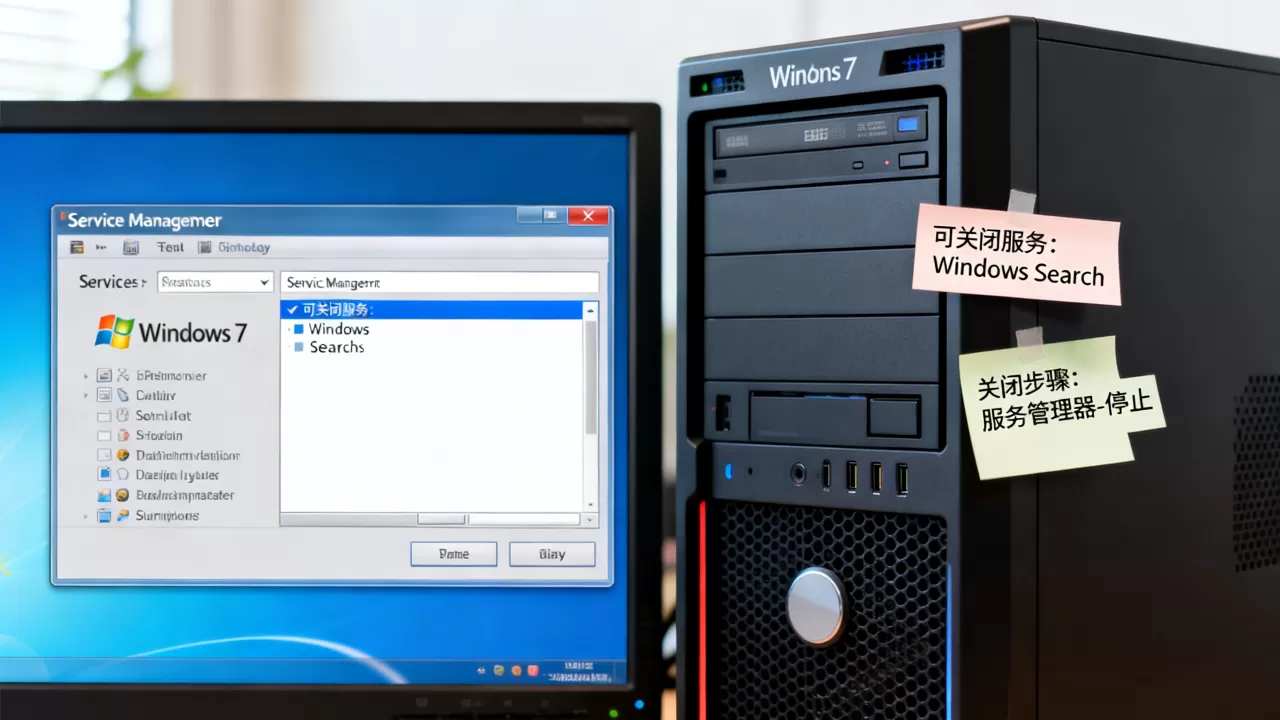
先看完全可关闭的服务(视情况禁用):
- Print Spooler:服务器没有接打印机、也没有共享打印需求,这个服务就是纯浪费内存,禁用后启动速度能快一截。
- Windows Search:内网服务器不会有人频繁搜索文件内容,禁用后可以明显降低磁盘持续读写,对老机械硬盘非常友好。
- Windows Defender:如果已经安装了第三方杀毒软件,这个服务可以直接禁用,避免双杀软互相抢资源。
- Diagnostic Policy Service / Diagnostic Service Host:这三个诊断服务组在日常使用中几乎不触发任何联动,属于微软为故障排查留的后手,关闭不影响正常运行。
- Windows Error Reporting:错误报告服务,服务器长期稳定运行根本不会弹出崩溃窗口,关闭后少了一层后台等待。
- Windows Update:内网服务器本来就该手动控制补丁时机,关掉自动更新服务后,完全避免半夜自动重启打断业务。
- Distributed Link Tracking Client:这是为台式机文件快捷方式服务的组件,服务器上没有任何价值。
- Offline Files:离线文件缓存功能,服务器端不需要,关闭后还能省出缓存空间。
- Tablet PC Input Service:纯触屏输入功能,服务器连屏幕都不一定接,直接禁用。
- Computer Browser:在现代局域网环境中,主浏览器服务已经逐步退出历史舞台,禁用后不影响共享访问。
- SSDP Discovery / UPnP Device Host:设备发现服务,企业内网没有即插即用的影音设备,可以关闭以减少不必要的网络广播。
再看绝对不能碰的核心服务:
- Remote Procedure Call (RPC):整个Windows的“神经系统”,绝大多数服务都依赖它,关闭后系统基本瘫痪。
- DCOM Server Process Launcher:RPC的底层支撑,禁用后RPC无法启动,连锁反应直接引发系统崩溃。
- Windows Management Instrumentation:服务器监控软件、脚本管理、系统状态查询全都靠它,关掉后很多管理工具会报错。
- Security Accounts Manager:账号和登录验证的核心,禁用后系统连本地账号都无法读取。
- Server / Workstation:前者是文件共享功能的根基,后者负责网络通信链路,两者同时关闭服务器就成孤岛了。
- TCP/IP NetBIOS Helper:局域网内网上邻居访问还依赖这个协议,关掉后共享打印和文件映射会异常。
Win7服务器关掉什么服务最划算:按用途精简方案
不同用途的服务器,服务精简的侧重点完全不一样,没有通用模板,需要按实际业务角色定制。
文件服务器
内网文件共享是Win7服务器最常见的用途,使用场景就是开共享目录,客户端通过映射盘符读写数据,这时可以关闭的服务包括打印、搜索、Windows Defender、错误报告,留着Server、Workstation和TCP/IP NetBIOS Helper不能动。Volume Shadow Copy如果不用“以前版本”功能,可以改为手动启动,机械硬盘在夜间备份时能省不少性能。
打印服务器
几十人的小公司经常把一台旧电脑当作打印共享中枢,此时Print Spooler必须保持运行,但可以关掉多余的服务:Windows Search、Defender、错误报告、分布式链接跟踪、SSDP Discovery这些全部禁用,释放资源留给打印队列,需要注意的是,如果局域网内还有其他电脑通过网络发现来安装打印机,不要关闭Function Discovery Provider Host和Function Discovery Resource Publication,否则客户端无法自动搜到共享打印机。
从老网管摸索的经验来看,广州、深圳那些小厂房里,用一台2G内存的旧PC当Win7服务器跑打印共享,精简完服务后内存占用从70%降到40%,打印响应明显变快。
Web服务器或轻量应用服务器
有些技术爱好者喜欢在Win7服务器上挂个IIS或者跑轻量级数据库,这时需要额外保留World Wide Web Publishing Service、Windows Process Activation Service和HTTP SSL,其他和Web无关的服务,比如传真、Windows Media Player网络共享、Windows Image Acquisition,能关就关,这类使用场景在预算不足的个人站长圈子里很常见,一台Win7服务器成本几乎为零,用来跑静态博客或者企业官网完全够用。
老电脑硬件丐版
那些只有2G内存、还是机械硬盘的老机器,跑Win7服务器的最大痛点就是磁盘IO瓶颈,这类机器精简服务的目标不是省内存,而是减少磁盘读写频率,重点关闭Windows Search、Defender实时扫描、Superfetch(如果系统是Win7而不是Server版)、Disk Defragmenter自动碎片整理计划任务,改完以后,开机后硬盘灯闪动次数肉眼可见地变少,打开服务管理器的响应时间也短了。
域控环境里的Win7服务器
如果在AD域环境中充当额外域控制器,除了RPC、WMI、DNS Client这类基础服务全部保留外,还要注意Netlogon、Kerberos Key Distribution Center、Windows Time这三个服务严禁关闭,它们分别负责域登录验证、票据签发和时间同步,随便关一个,全公司电脑登录都会报错,这时候Win7服务器哪些服务可以关闭的问题就变得非常敏感能动的仅限于Search、Update这些非域依赖项。
Win7服务器服务精简的实操步骤与验证
有了目标清单,接下来就是动手操作,下面是具体的操作路径,文中所有步骤均适用于Windows Server 2008 R2,Win7桌面版也大体通用。
操作步骤:
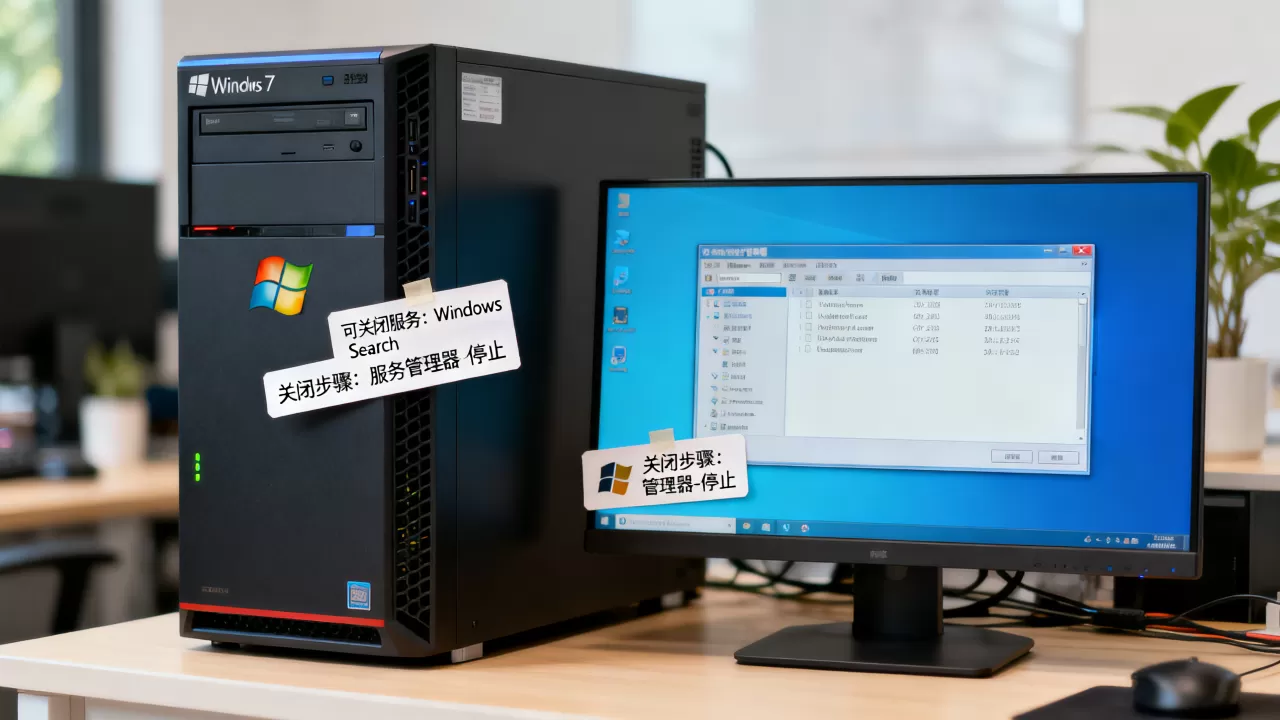
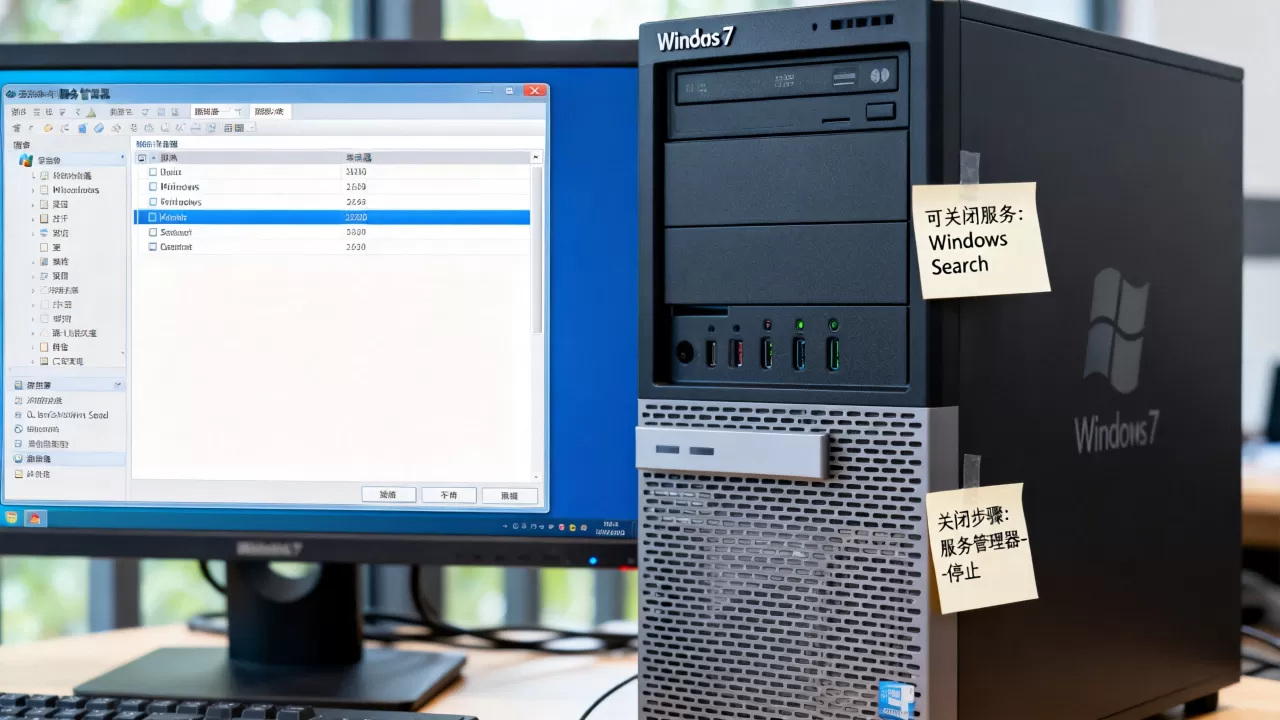
- 按下快捷键Win + R,输入
services.msc,回车打开服务管理器。 - 找到目标服务,双击打开属性窗口。
- 将“启动类型”改为“禁用”,然后点“停止”按钮终止当前进程。
- 按同样的方法处理其他服务,最后点“应用”保存。
- 重启服务器,检查系统日志中是否有红色错误项。
验证方法:
用任务管理器查看性能标签页,对比精简前后的内存占用和磁盘活动,再用命令行敲sc query可以列出当前运行的Windows服务清单,确认关键依赖项都还在运行,实际操作中,多数旧配置的机器重启后内存占用能降低200到500MB,磁盘占用率下降也比较直观。
需要注意一个细节:某些服务存在依赖关系,直接禁用会导致其他服务启动失败,如果你计划禁用Print Spooler,但另外开着Fax Service,后者会自动把前者拉起来,这类依赖关系在服务属性的“依存关系”选项卡里能查看到,依赖项复杂的服务,建议先把启动类型改成“手动”,重启一次观察系统是否正常,再决定是否禁用。
行业内线的经验是:每次只关两三个服务,重启验证正常后再继续下一批,一次性批量禁用一堆服务的做法,出了问题根本无从排查。
Win7服务器服务优化的误区与忠告
网上流传着各种Win7服务器“极速精简”教程,动辄让你关掉“Windows Defender”“Windows Firewall”“Security Center”,实际上里面有不少坑。
- Windows Firewall:关掉后确实可以减少少量资源占用,但服务器暴露在公网环境下面临较大风险,内网使用可以考虑保留,公网使用务必开启,据工信部近年通报的安全通告,多起服务器入侵事件都因关闭防火墙而起。
- Windows Update:禁用自动更新服务适合内网手动管理,但长期不更新补丁会让系统在漏洞面前裸奔,公网服务器建议留着手动模式,定期用
wuauclt /detectnow手动触发一次补丁检查。 - System Event Notification Service:很多教程说可以关,但关了之后网络热插拔事件就无法通知系统,有线网络容易掉线,这个服务实际上的资源占用极小,不太建议动它。
- Security Center:关掉后Windows防火墙中心的监控界面会提示异常,虽然不影响核心功能,但对不懂技术的老板来说看到黄条就慌,也会给第三方安全软件造成检测干扰,因此能开就尽量开着。
还有一个容易忽视的点是磁盘碎片整理计划任务,Win7服务器默认没有这个计划任务,但如果是Win7桌面版改装跑服务,系统会在每周三凌晨自动整理磁盘,机械硬盘被整理时IO接近100%,恰逢业务高峰会出现卡顿,在“任务计划程序库–Microsoft–Windows–Defrag”里找到ScheduledDefrag,禁用即可。
Win7服务器还能用多久:务实的视角
说实话,微软官方早已停止对Windows Server 2008 R2的扩展支持,也就是前几年,大量的Win7服务器还在银行柜台机、学校机房、小企业财务室里默默工作,这种系统被归类为“遗留系统”,业内人士指出,这类系统的安全更新已经不再发布,暴露在公网意味着较高风险,如果业务形态允许,建议逐步迁移到Linux的Samba方案或Windows Server 2019以上的新版本。
但如果短期内硬件预算有限、业务又必须跑在旧系统上,那么合理的服务精简是目前性价比最高的优化方案,用最小改动换回可用内存和磁盘IO,让那台旧电脑再撑几年,这个思路在很多传统制造业的小型工厂里验证过Win7服务器配合精简后的服务清单,虽然没法跟新硬件比快,但稳定运行三五年没有太大压力,当然部署前必须确认好业务连续性要求和数据备份计划。
常见问题三则
关闭服务会不会影响Win7服务器上运行的数据库?
不会影响核心数据库引擎,SQL Server或MySQL的运行依赖RPC和WMI等基础服务,只要这些保留不动,数据库读写不会出错,但如果关闭了Windows Update或Windows Defender,数据库补丁和杀毒保护会缺失,属于折中选择,已有实际案例证明,一台跑着SQL Server 2008 R2的Win7服务器精简完服务后,内存占用少了约20%,数据库查询速度反而因为内存释放而有所改善,但前提是关掉的服务里不包含SQL Server依赖项。
Win7服务器服务优化后系统变快了多少?
变快程度取决于硬件条件和原先的负载,内存小于4G的机器感受最明显,关掉Search、Defender和Print Spooler后,开机时间从2分钟缩到1分钟以内,日常操作不再一卡一顿,配置较高的机器体感差异不大,但磁盘读写频率和后台广播流量同样会减少,对长时间稳定运行有正向帮助。
有没有必要关闭所有的非必要服务?
不推荐,服务管理讲究的是平衡,过度精简会让管理员后续排查问题时失去有用的线索日志,把不用的关掉是合理的,但如果为了追极限性能把WMI或事件日志也关掉,出了问题就只能盲猜,合理的服务配置方案应该在运行效率与可维护性之间取折中点,多数情况下排除掉明显的后台垃圾服务就足够改善体验了,系统运行状态依然保持清晰透明。
首发原创文章,作者:王坚,如若转载,请注明出处:https://idctop.com/article/710750.html