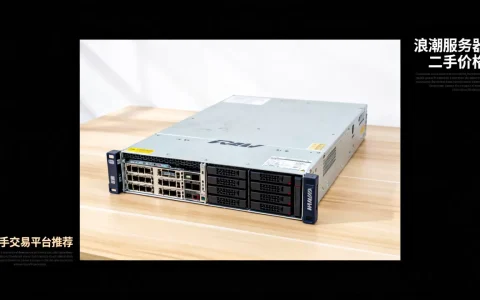
宝德服务器装win2008要使用键盘,关键在于安装前先确认BIOS中“USB Legacy Support”已开启,并准备好PS/2键盘或提前注入USB驱动;一旦键盘可用,整个安装流程其实和普通电脑一样,方向键选择选项、回车确认、Shift+F10调出命令提示符等操作都能顺利完成。
接下来我按实际装机顺序,把键盘相关的坑和操作全部拆开讲。
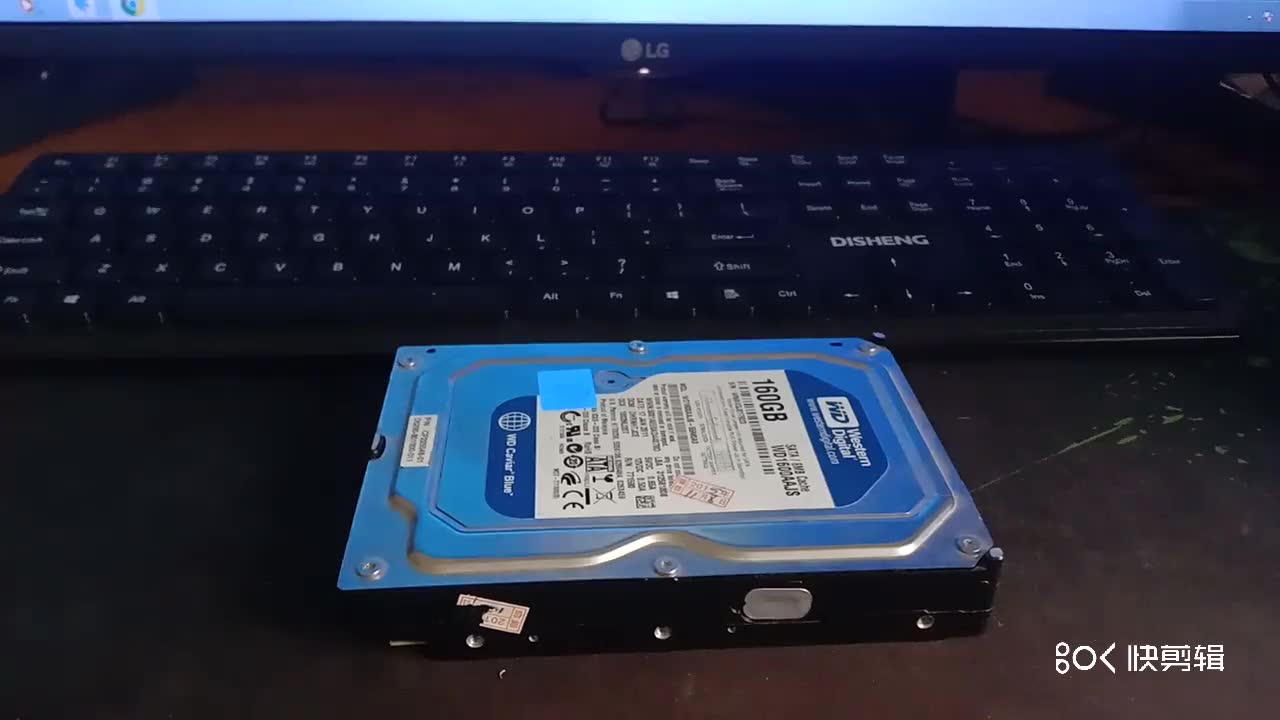

先说清宝德服务器装win2008会遇到哪些键盘问题
为什么插了键盘却没反应
宝德服务器通常定位企业级硬件,默认BIOS里对传统USB设备的支持往往处于关闭状态,装win2008时,系统安装界面还没有加载USB驱动,如果你的键盘是USB接口的,就很容易出现“灯亮但按了没反应”的情况,行业共识认为,服务器平台为了稳定和安全性,经常优先支持PS/2接口设备,很多宝德机型甚至保留双PS/2接口。
判断你的宝德服务器属于哪一类情况
- BIOS能进,安装界面键盘失灵:多半是USB Legacy Support未开启,或者安装介质缺少USB驱动。
- BIOS里键盘就不动:说明键盘接口物理故障、芯片组不识别,或BIOS被设为仅支持PS/2模式。
- 键盘只有部分按键失灵:常见于数字键区未激活,或键盘插在前面板USB口导致供电不稳。
宝德服务器装Win2008键盘没反应怎么办
这一步要直接解决核心痛点,按照“由硬件到系统”的顺序逐一排查。
换PS/2键盘,一步到位
宝德服务器最稳妥的方案是找一只圆口PS/2键盘,因为安装Windows Server 2008时,早期阶段只加载基本驱动,PS/2键盘天生免驱,插上PS/2键盘后,开机按Del或F2进BIOS,几乎百分百能识别,如果你的机型没有PS/2接口,那就看下一个方法。
进BIOS打开USB Legacy Support
具体路径因宝德机型而异,大同小异,开机自检时按Del键进入BIOS,找到“Integrated Peripherals”或“Device Configuration”菜单,把“USB Legacy Support”或“Legacy USB Support”选项设为Enabled,保存退出(通常按F10),再插上USB键盘就能在DOS和win2008安装环境下使用了。
给安装U盘注入USB驱动
不少宝德服务器使用较新的芯片组(比如Intel C600系列),而Windows Server 2008原生不含这些芯片组的USB
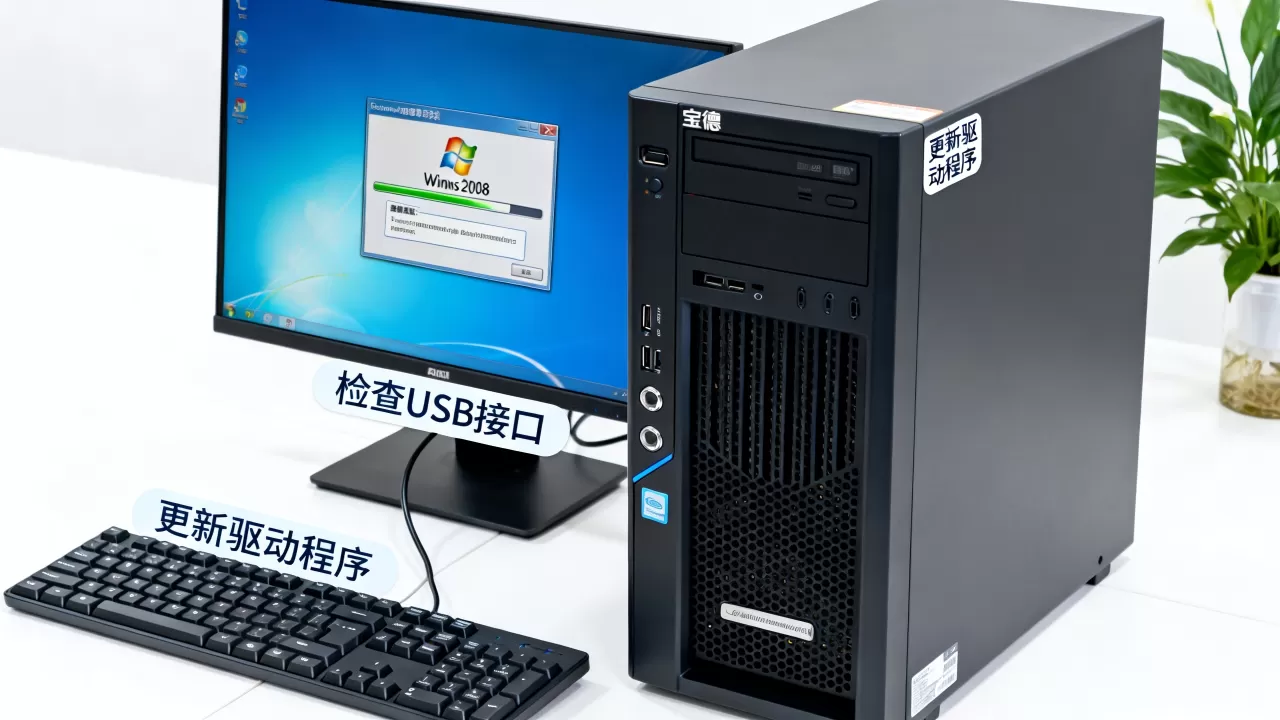
3.0驱动,这时即使BIOS开了传统USB支持,进入安装界面后鼠标键盘依然可能失灵,解决办法是把USB3.0驱动提前集成到系统安装U盘中,你需要一台能正常启动Windows的电脑,用“NTLite”或“WinSetupFromUSB”工具加载宝德官网下载的芯片组驱动包,再重新封装镜像,多数情况下,这一步能有效解决新平台装老系统的问题。
如果还是没反应
用一张带USB驱动的PE启动盘,先把系统镜像拷贝到服务器本地磁盘,再在PE里运行安装程序,PE环境下键盘失灵的概率极低,具体操作:U盘启动进入PE后,用设备管理器确认键盘状态,再手动启动Win$P4PC安装器。
宝德服务器装win2008的键盘操作顺序全流程
这个部分适合第一次给宝德服务器安装win2008的用户,把键盘按键的每一步都列清楚。
开机和BIOS设置
- 接通电源,显示器提示按Del键时立刻敲击Del,如果键盘没反应,参考前面的PS/2方案。
- 进入BIOS后,用方向键选择“Boot”菜单,借助加减号键调整启动顺序为“USB-HDD”或“CD-ROM”。
- 按F10保存重启,此阶段键盘作用主要体现在方向键选择、Enter确认、加减号调整优先级。
启动安装程序
- 从U盘或光盘启动后,屏幕上出现“Press any key to boot from CD or DVD”,这时必须按任意键进入安装界面,没按键会自动跳过。
- 蓝色安装界面加载完成后,键盘操作如下:
- 语言选择框:用Tab键切换,回车确定。
- “现在安装”按钮:直接按Enter。
- 接受许可协议:按Alt+I或Tab到“我接受”后回车。
磁盘选择和分区页面
这部分最考验键盘技巧,因为win2008安装程序的磁盘操作界面不依赖鼠标,所有操作基本靠键盘。
- 按Shift+F10调出命令提示符,这是老手常用的捷径,在命令行中输入diskpart,再输入list disk查看磁盘。
- 使用Tab键在“驱动器选项(高级)”按钮间移动,按Enter展开。
- 方向键选择磁盘,按Enter在未分配空间上创建分区,删除分区按D键,确认时按Enter。
- 分区完成后,让系统选中的要安装的分区,直接按Enter继续。
复制文件和首次重启
- 文件复制阶段不需要任何键盘操作,等进度条走完。
- 首次重启会提示按任意键,这时不要按,让它自动进入第二阶段,如果按了,容易重新进入安装引导。
- 重启后进入“设置Windows”页面,用Shift+Tab和Tab在用户名、密码框之间切换,密码输入同样靠键盘。
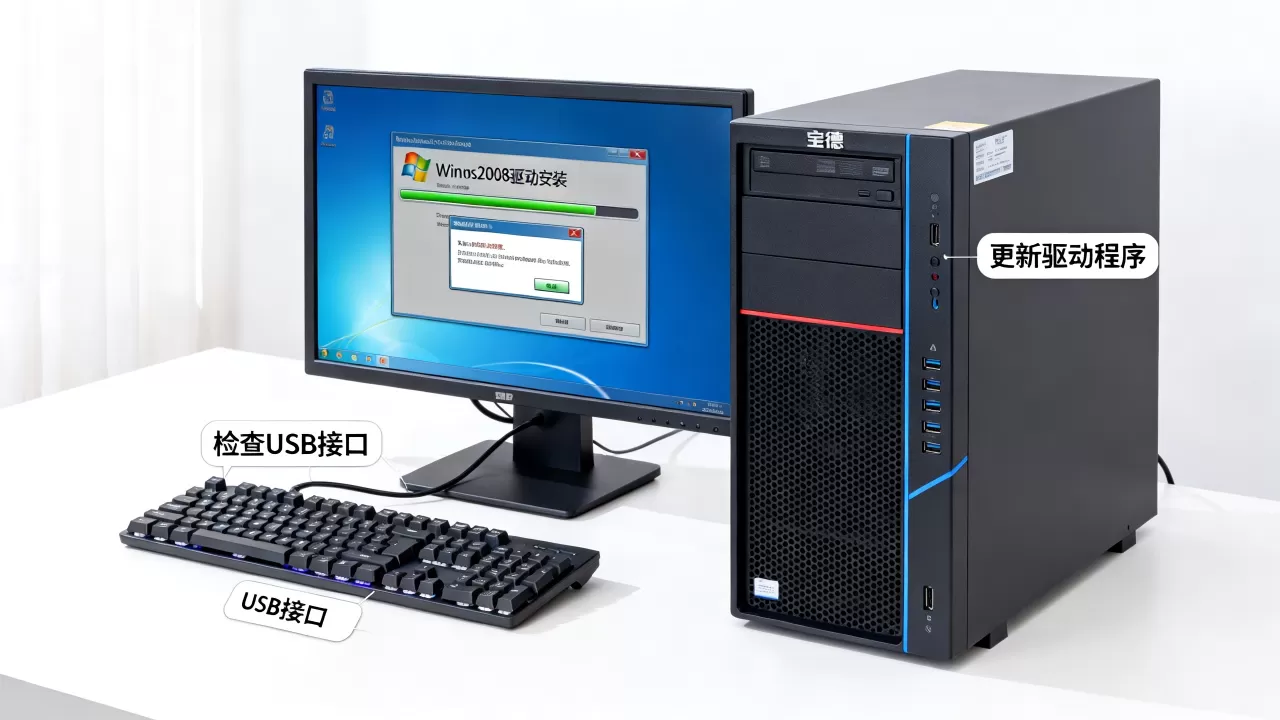
驱动和接键盘的细节
装完系统后,桌面环境里鼠标可用,但键盘仍要检查驱动,去宝德官网下载对应机型的芯片组驱动、网卡驱动和“Server Management”工具包,驱动装好后,USB键盘的所有多媒体按键才会正常工作。
附:安装界面最常用的键盘快捷键表
| 操作目的 | 按键 |
|---|---|
| 打开命令提示符 | Shift+F10 |
| 切换按钮/选项 | Tab 或 Shift+Tab |
| 确认当前选项 | Enter |
| 删除分区 | D(然后Enter确认) |
| 刷新磁盘列表 | Shift+F5 |
| 退出当前界面 | Alt+F4 |
| 在许可协议页打勾 | Alt+A |
这张表对宝德服务器装win2008同样适用,可以打印出来放在旁边。
宝德服务器装win2008如何用键盘进入安全模式
这个属于高频场景,安装完系统后,开机重启,在出现Windows启动徽标前反复按F8,就可以进入高级启动选项菜单,如果服务器默认启动速度太快,可以先在BIOS里把“Quick Boot”设为Disabled,F8进安全模式时,键盘需要保证能被Windows识别,所以PS/2键盘仍是首选。
如果因为键盘没反应进不了安全模式,思路和安装阶段一样:先把BIOS的USB Legacy Support打开,再用PE环境修复启动配置,安全模式下的键盘操作很简单,方向键选择“安全模式”,回车即可。
宝德服务器哪个系统版本适合win2008键盘兼容性
很多朋友会问有没有必要装win2008 R2还是标准版,这个本质对键盘兼容性影响不大,驱动的加载逻辑一样,但要注意几点:
- Windows Server 2008 R2只有64位版本,适合内存超过4GB的宝德服务器。
- Windows Server 2008 32位版对老驱动更友好,但内存受限。
- 微软官方已停止支持win2008多年,据微软官网公告,2008/2008 R2的主流扩展支持早已结束,宝德官方对部分老机型提供最后一批驱动,建议在虚拟机里跑关键业务。
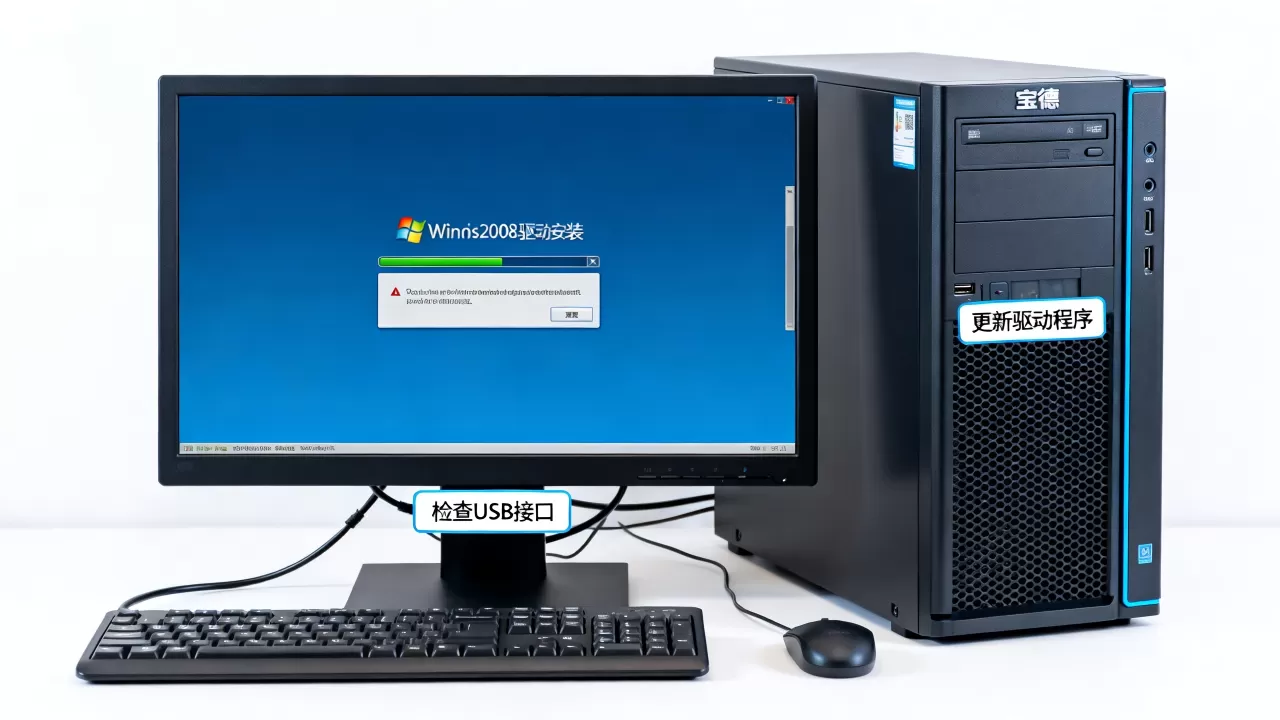
在实际维护圈里,推荐的做法是:先装win2008 R2英文版(键盘鼠标兼容性普遍好于中文版),再另装中文语言包,英文版对非标准键盘和服务器主板的兼容测试更充分,如果预算允许,也可以用Windows Server 2016替代,键盘沿用PS/2和USB混合方案,你会发现接口适配问题少很多。
Q&A:宝德服务器装win2008键盘操作常见疑问
宝德服务器装win2008时USB键盘不能按,用手提电脑的外接键盘行不行
外接键盘接口决定了答案,如果你手里那把“外接键盘”本身也是USB接口,那在安装界面同样可能失效,能用的只有一个硬道理:安装程序认不认这个设备,所以建议先借一个PS/2键盘,或者用一个PS/2转USB转换头插到圆口上,注意转换头必须支持“单转”,不能反向,如果你想用手提电脑键盘,那只能在远程桌面或KVM环境里用,安装阶段不现实。
宝德服务器BIOS里怎么设置键盘开机键
如果你想让服务器支持键盘开机,进入BIOS的Power Management Setup,找到“Power On by Keyboard”或“Keyboard Wake Up”,设为Enabled,再把键盘唤醒键选中为Wake Up或Any Key,宝德多数型号把这项隐藏在“APM Configuration”里,设置后要关机断电再开,部分机型需要把主板上的JPWR1跳线调整一下,这些操作需要键盘自然没问题,但前提依然是你能在BIOS界面按键。
宝德服务器装win2008键盘鼠标都没有,怎么无人值守安装
遇到这种情况,用“Autounattend.xml”应答文件,把应答文件放到U盘根目录,安装程序自动读取,全程无需按键,你只需要在PE下执行一个命令启动setup.exe,或者把镜像集成到WDS服务器中进行网络安装,应答文件内定义键盘布局、语言、磁盘分区、产品密钥等,据微软TechNet文档,Windows Server 2008支持在镜像中指定自动应答文件路径,这个方案特别适用于批量部署宝德服务器。
总结一句
宝德服务器装win2008的键盘问题,本质是USB设备在安装环境下的驱动兼容问题,先开BIOS里的Legacy USB支持,再备一只PS/2键盘,就能让安装过程回到熟悉的Windows界面,后续按F8进安全模式、Shift+F10调命令提示符、Tab键切换按钮,这些键盘操作你都能顺利使用。
首发原创文章,作者:王坚,如若转载,请注明出处:https://idctop.com/article/710962.html