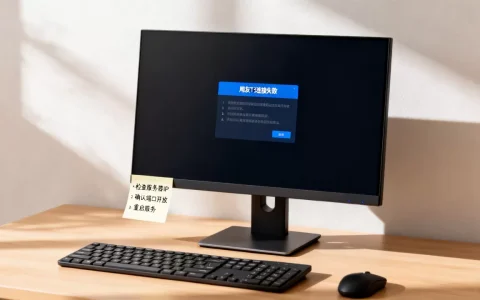
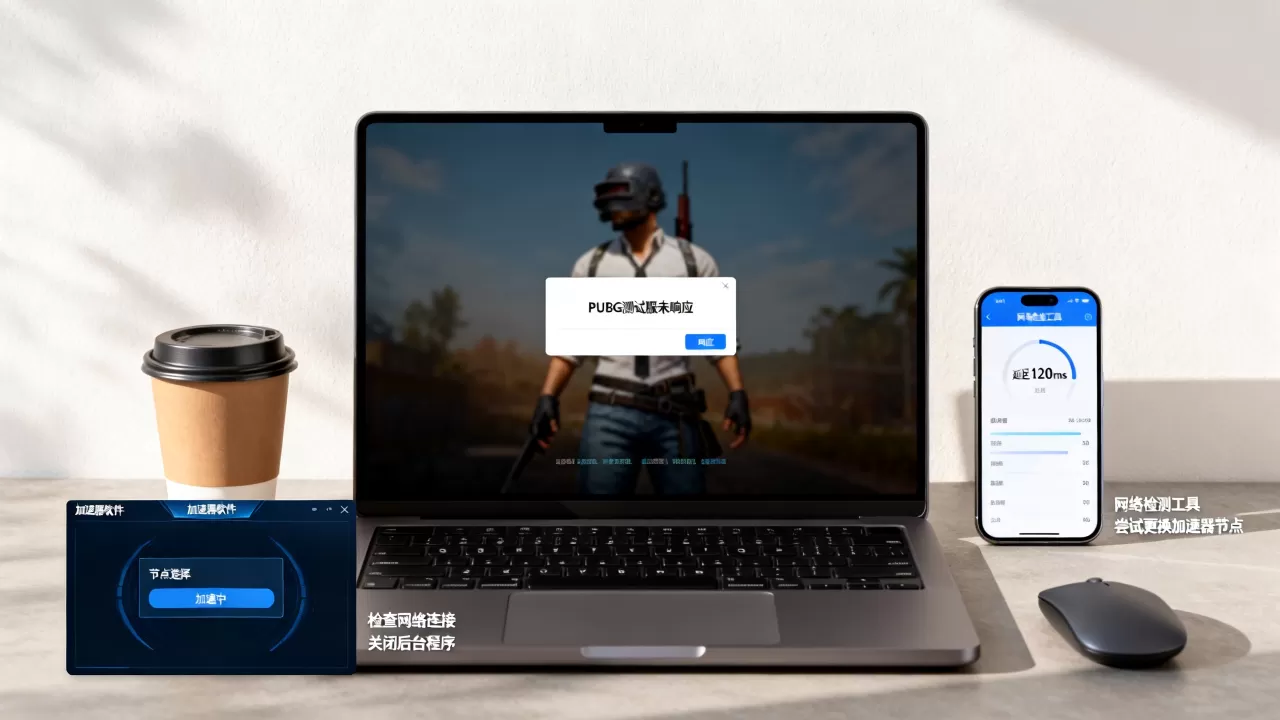
PUBG测试服显示服务器未响应,优先确认官方是否开放测试服,再检查加速器节点与本地网络,最后验证游戏文件完整性;多数情况下不是封号,而是测试服关闭或线路不通。
PUBG测试服显示服务器未响应怎么办?按顺序做这五步排查
第一步:确认测试服是否开放以及账号资格
- 打开PUBG官方公告、Steam新闻中心或社区置顶,测试服通常只在特定时间段开放,用于新地图、新武器测试,未开放时,客户端连不上服务器,显示“服务器未响应”属于正常现象。
- 检查你是否安装了独立的测试服客户端,Steam库中搜索“PUBG: Test Server”,而不是正式服“PUBG: BATTLEGROUNDS”,两者的App ID不同,正式服正常不代表测试服可用。
- 确认账号有测试资格,部分测试服需要申请或邀请,未获得资格时登录会卡在服务器未响应,据PUBG官方支持页面说明,测试服资格与正式服账号状态分开管理。
- 如果你在更新后第一时间进入,测试服可能正在部署,等待半小时到一小时,再尝试登录,业内专家指出,测试服开放初期服务器负载波动较大,未响应多为临时状态。
第二步:国内玩家pubg测试服未响应加速器怎么选?
国内直连PUBG测试服节点几乎不可行,加速器是必要环节,但选错节点反而会加重未响应。
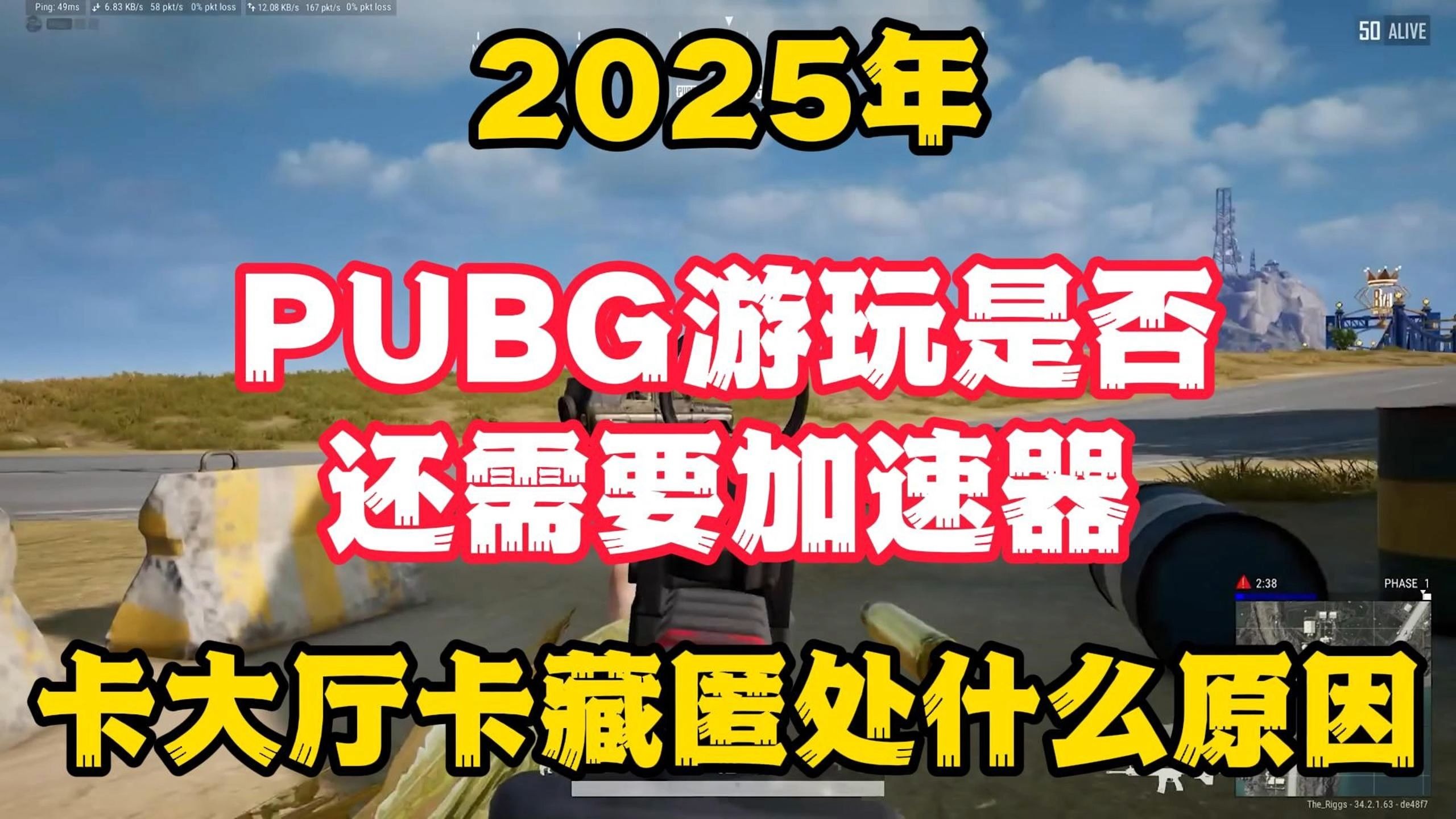

- 不要只选“PUBG正式服”分区,测试服服务器IP和端口与正式服不同,在加速器里搜索“PUBG测试服”或“PUBG Test Server”,如果没有独立分区,选“全局模式”或“其他游戏”手动添加进程。
- 切换加速协议,UDP转发失败时,尝试TCP模式或加速器提供的“路由模式”“进程模式”,部分加速器按月付费价格差异较大,但贵的不一定适合测试服,关键看是否支持测试服节点。
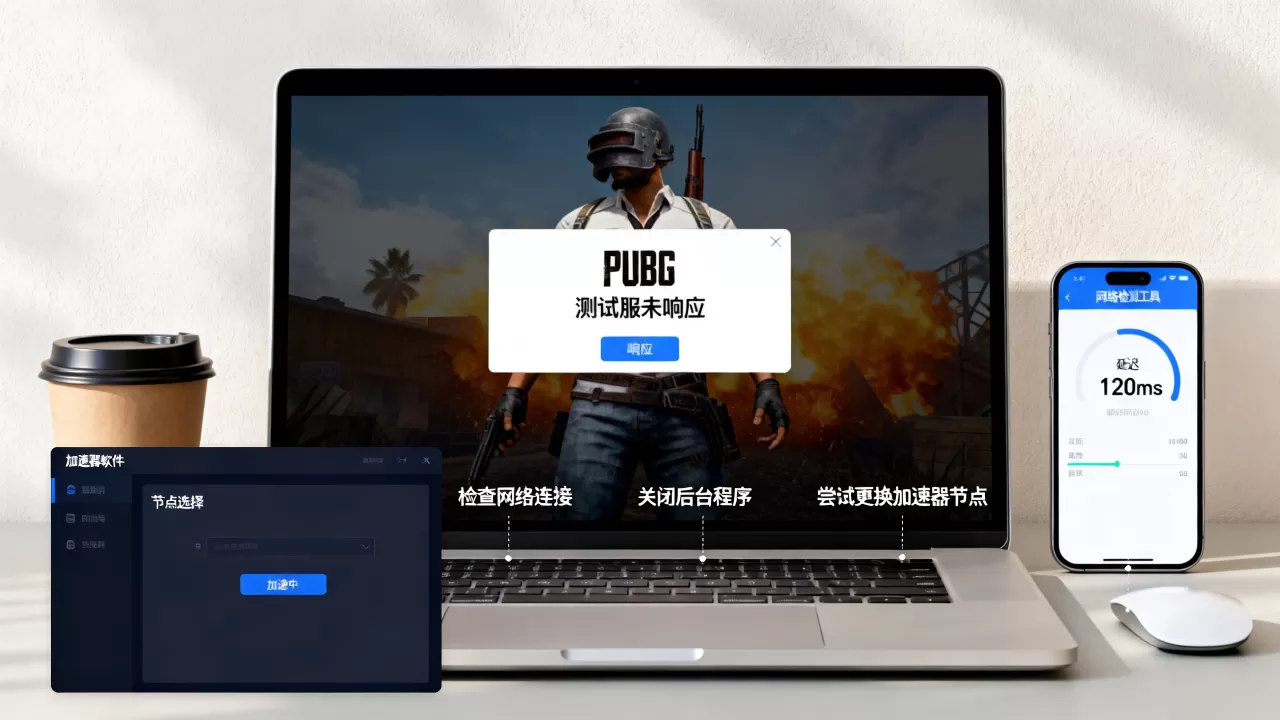
- 临时关闭加速器,用手机热点裸连一次,如果裸连能进登录界面但卡在服务器未响应,说明是服务器端问题;如果裸连直接超时,说明本地网络到测试服路由不通。
- 换一个加速器试用,不同加速器对测试服的线路支持不同,有的只覆盖正式服,优先选明确标注“支持测试服”的产品。
第三步:刷新DNS与重置网络协议栈
Windows系统长期运行后,DNS缓存和网络协议栈可能出错,按以下顺序操作:
- 按Win+R,输入cmd,右键以管理员身份运行。
- 依次输入:
ipconfig /flushdnsnetsh winsock resetnetsh int ip reset
- 每输入一条按回车,最后重启电脑。
- 修改DNS:控制面板→网络和Internet→网络连接→右键当前网卡→属性→IPv4→使用下面的DNS服务器地址,首选223.5.5.5,备用119.29.29.29,据工信部发布的网络质量相关报告,国内公共DNS解析成功率较高,但跨网访问仍有波动。
- 清理hosts文件,路径:
C:WindowsSystem32driversetchosts,用记事本管理员打开,删除所有包含pubg、steam、tslgame的行,保存后刷新DNS。
第四步:验证游戏文件完整性
测试服更新频繁,文件损坏或版本不匹配会导致服务器未响应。
- 打开Steam库,右键“PUBG: Test Server”→属性→已安装文件→验证游戏文件的完整性。
- 等待验证完成,Steam会自动下载缺失文件。
- 手动删除缓存:
C:Users你的用户名AppDataLocalTslGameTestSaved,注意是TslGameTest,不是正式服的TslGame,删除后重新启动游戏。 - 检查反作弊组件,PUBG使用BattlEye,测试服可能单独安装,在游戏目录找到BattlEye文件夹,运行Install_BattlEye.bat重新安装,如果杀毒软件拦截,先添加信任。
- 确认游戏版本与测试服当前版本一致,Steam库中测试服如果有更新,先完成更新再启动。
第五步:处理防火墙与安全软件冲突
Windows防火墙默认可能只放行了正式服,测试服进程被拦截。
- 控制面板→系统和安全→Windows Defender防火墙→允许应用或功能通过Windows Defender防火墙。
- 找到“TslGameTest.exe”和“BattlEye”相关项,勾选专用和公用。
- 如果列表中没有,点击“允许其他应用”,手动添加游戏目录下的TslGameTest.exe。
- 临时关闭第三方杀毒软件、安全卫士,部分软件会拦截测试服的UDP端口,将Steam和游戏目录加入白名单。
- 以管理员身份运行Steam,右键Steam快捷方式→属性→兼容性→勾选“以管理员身份运行此程序”。
PUBG测试服和正式服哪个更容易未响应?对比排查思路
测试服与正式服入口差异
测试服是独立客户端,服务器容量小,开放时间短,正式服有大量分区和负载均衡,测试服往往只有少数几组服务器,行业共识认为,测试服的服务器未响应概率高于正式服,尤其在更新首日。
端口与进程差异
正式服进程为TslGame.exe,测试服通常为TslGameTest.exe,防火墙规则、加速器规则如果只针对正式服,测试服就会被漏掉,检查加速器是否识别了测试服进程。
| 对比项 | 正式服 | 测试服 |
|---|---|---|
| 客户端 | PUBG: BATTLEGROUNDS | PUBG: Test Server |
| 进程名 | TslGame.exe | TslGameTest.exe |
| 服务器容量 | 多区域大容量 | 少量服务器,限时开放 |
| 加速器支持 | 普遍支持 | 部分加速器需手动添加 |
| 未响应概率 | 较低 | 较高 |
账号资格与地区限制
测试服可能限制地区,国内玩家直连测试服需要跨网,延迟高、丢包多,如果正式服正常而测试服未响应,优先怀疑测试服服务器未开放或地区限制,而不是账号被封。
网吧玩PUBG测试服未响应怎么办?局域网环境特殊处理
网吧无盘系统与还原卡
网吧电脑重启后恢复初始状态,你修改的DNS、hosts、防火墙规则都会丢失,直接找网管,让他把测试服加入无盘系统白名单,或者开放UDP端口,自己反复重启解决不了问题。
校园网与公司网络
校园网常封锁游戏端口,公司网络有行为管理设备,测试服使用的UDP端口可能被限制,用手机热点对比:如果热点能进,说明是局域网限制,此时只能换网络,或联系网络管理员。
跨区玩家注意点
海外玩家连接亚服测试服,或者国内玩家连接欧服测试服,物理距离导致丢包,加速器选“测试服专用”节点,不要选“智能加速”,智能加速可能把测试服流量分配到正式服线路上。
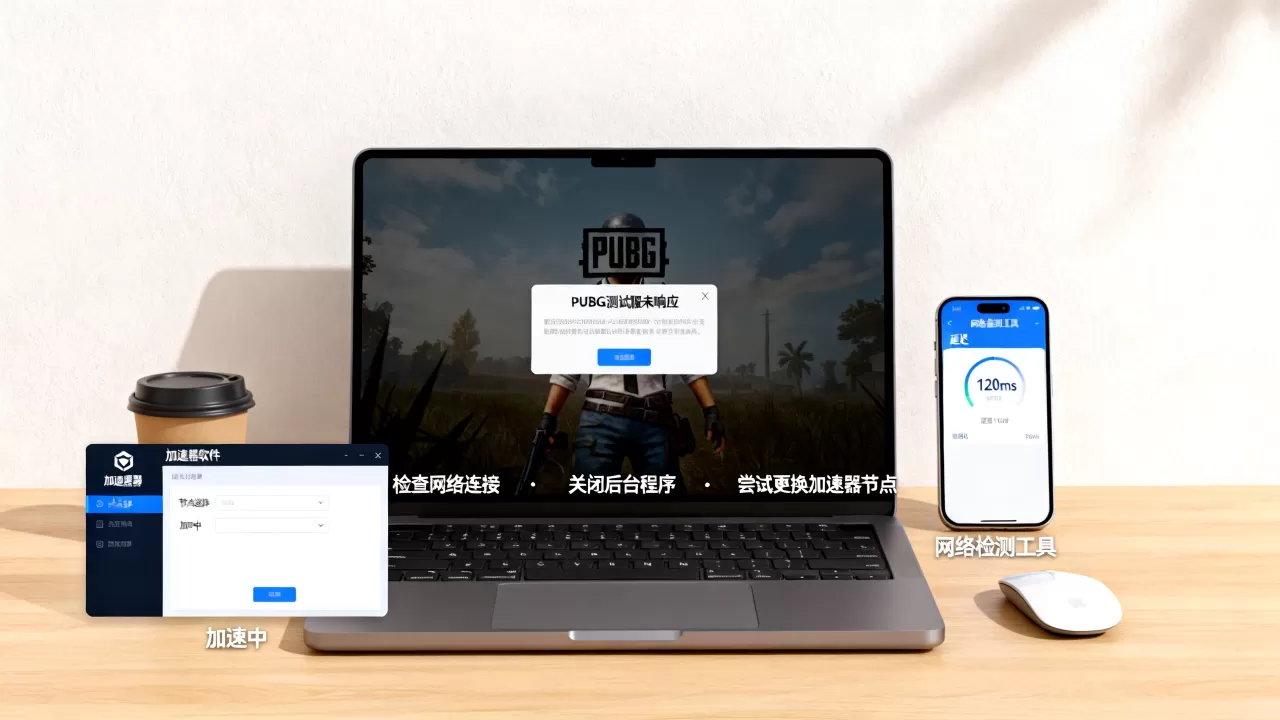
进阶方案:修改hosts、更换DNS与抓包排障
更换DNS首选
DNS只影响域名解析,不影响游戏内UDP连接,但如果测试服登录域名解析错误,会显示未响应,推荐阿里DNS 223.5.5.5、腾讯DNS 119.29.29.29、谷歌DNS 8.8.8.8,修改后执行ipconfig /flushdns。
清理hosts
部分加速器会写入hosts强制解析,如果加速器异常退出,hosts残留会导致测试服连到错误IP,用记事本打开hosts,删除所有非注释行中与pubg、steam相关的条目。
抓包看TCP连接
安装Wireshark,选择当前网卡,过滤udp.port == 27015 || tcp.port == 27015,启动测试服,观察是否有SYN包发出但没有SYN-ACK回复,如果有大量重传,说明线路被阻断或服务器未开放,这一步适合有一定网络基础的玩家,普通玩家做到前五步即可。
PUBG测试服未响应是封号了吗?Q&A
PUBG测试服显示服务器未响应是封号了吗?
通常不是,封号会在登录时弹出明确提示,如“您已被封禁”,并显示封禁原因和时长,服务器未响应只表示客户端无法与服务器建立连接,与账号状态无关,如果正式服能正常登录,测试服未响应更不可能是封号。
PUBG测试服未响应需要重装游戏吗?
不需要立刻重装,先验证游戏文件完整性,再删除TslGameTest缓存目录,最后检查反作弊,只有这些步骤都无效,且正式服也出现同样问题时,才考虑重装,重装前备份AppDataLocalTslGameTest中的设置文件。
PUBG测试服未响应和加速器有关系吗?
关系很大,测试服节点少,加速器线路可能只支持正式服,换一个明确支持测试服的加速器,或者切换协议和模式,如果所有加速器都无效,用手机热点裸连测试,若热点裸连正常,说明原网络或加速器配置有问题。
PUBG测试服显示服务器未响应,绝大多数情况是测试服未开放、加速器节点不匹配或本地网络规则拦截,按确认公告、换节点、重置网络、验证文件、放行防火墙的顺序排查,基本能定位原因。 不要把它当成封号,也不要盲目重装。
首发原创文章,作者:王坚,如若转载,请注明出处:https://idctop.com/article/711338.html