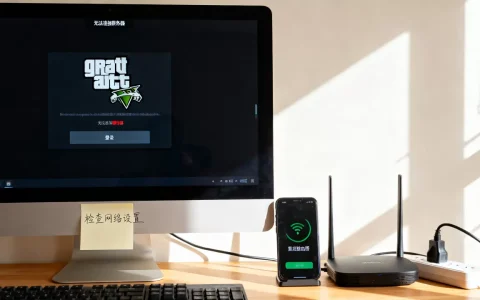
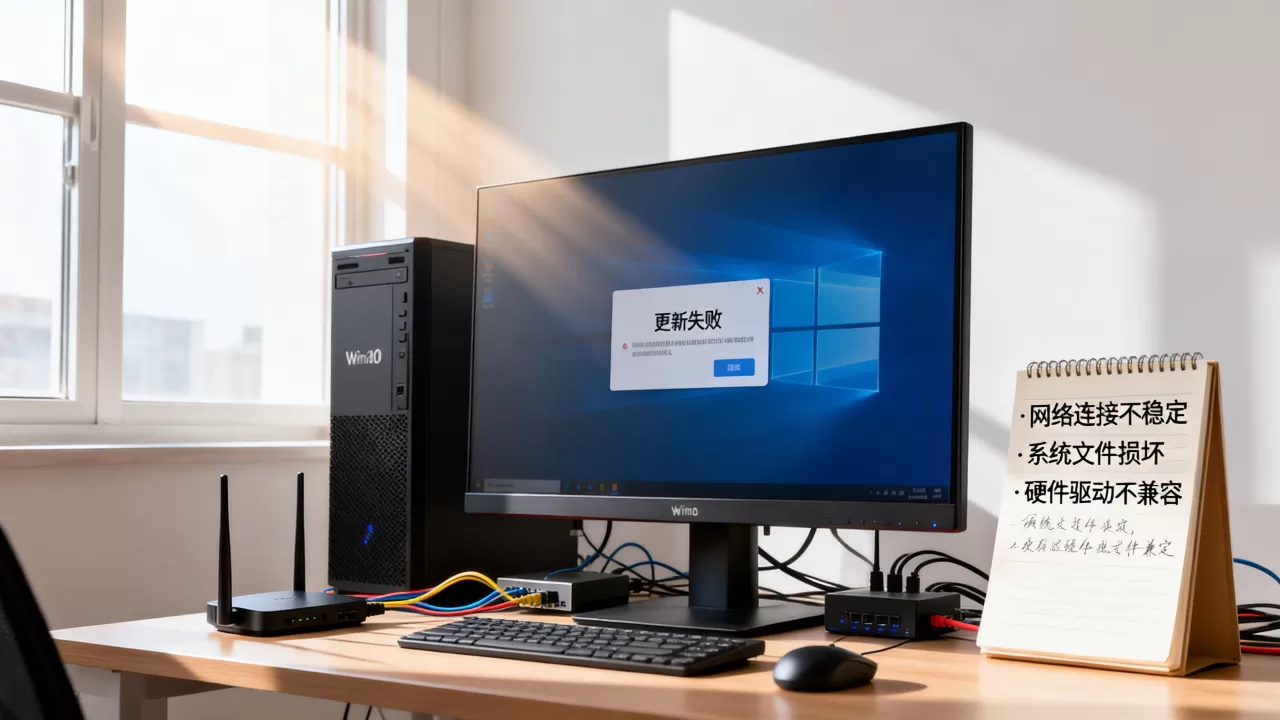
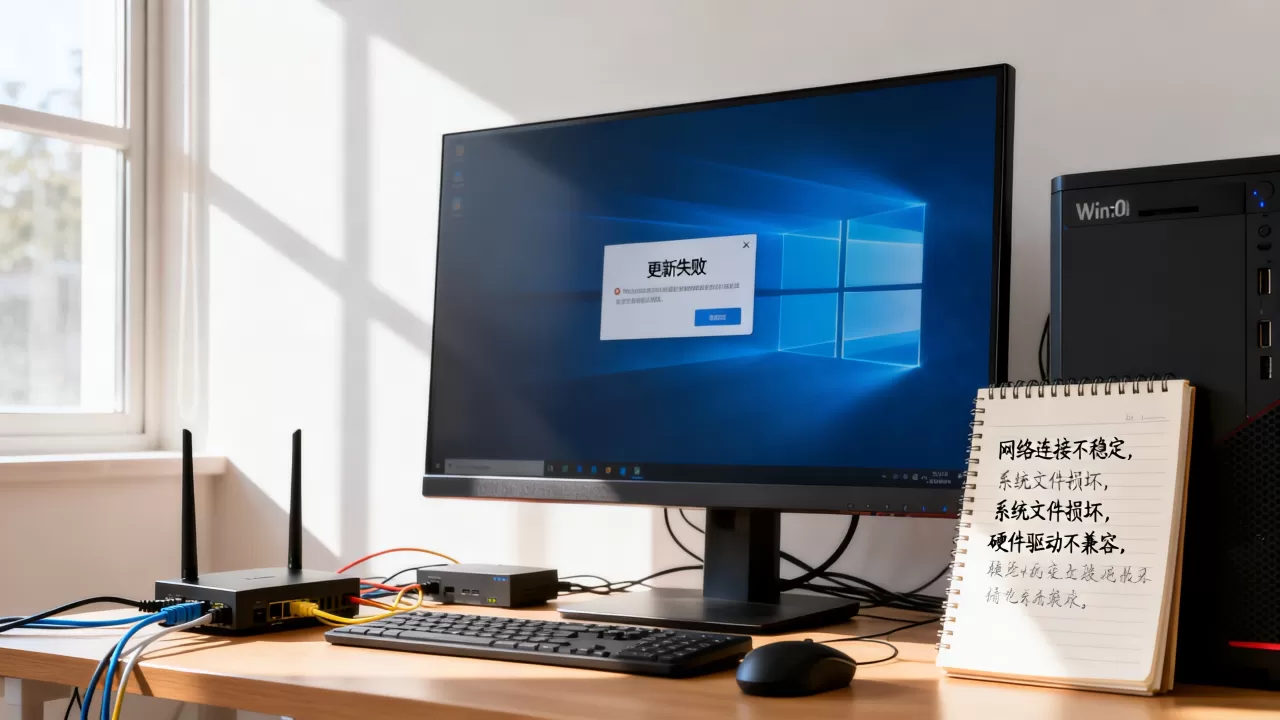
win10服务器更新失败,先在五分钟内完成排查网络、检查磁盘空间、运行系统自带疑难解答这三步,多数情况下问题就能解决,再处理错误代码和重置更新组件就能彻底修复。
先判断问题出在哪个环节
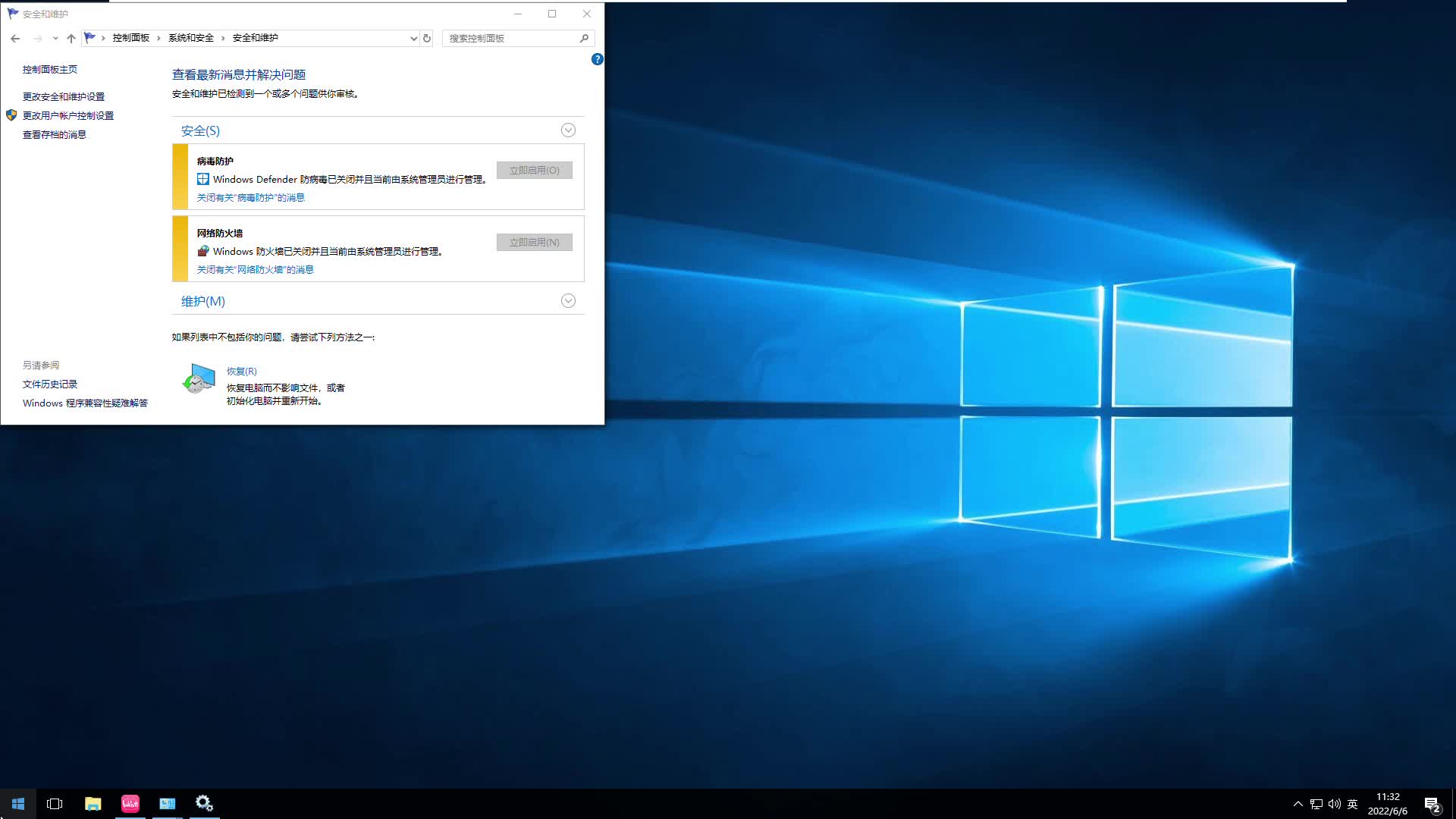
服务器更新失败和普通电脑不同,系统服务状态、磁盘分区格式、网络策略都会影响最终结果,按下Win+R输入services.msc,查看Windows Update服务是否处于“已停止”状态,这是最常见的故障起点。

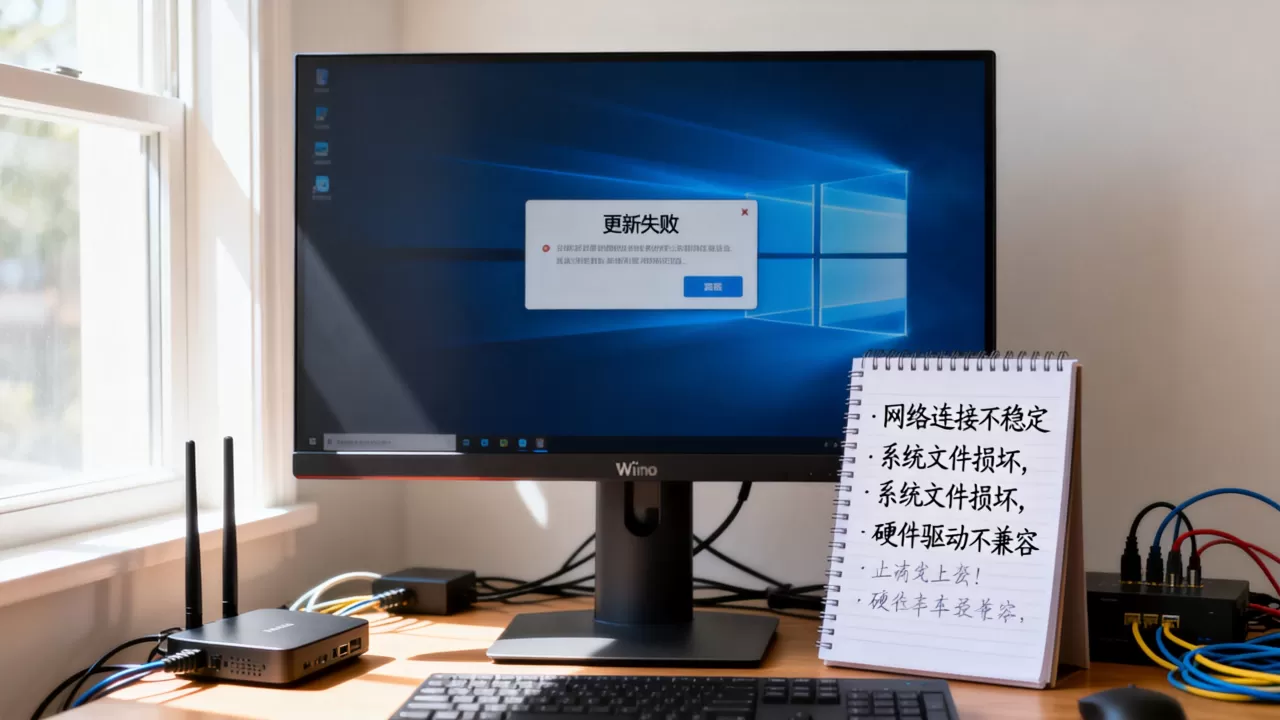
- 网络延迟高或丢包,更新包下载不完整导致解压失败
- C盘剩余空间不足4GB,更新缓存无法正常写入
- 第三方杀毒软件或安全加固工具拦截系统更新进程
- 服务器加入了企业域环境,组策略屏蔽了更新通道
行业共识认为,相当比例的win10服务器更新失败案例都能归因到以上四个基础条件,排查时先把远程桌面断开,直接在服务器本地操作,避免远程会话干扰更新流程。
手动修复win10更新失败的三条核心路径
先跑一遍Windows更新疑难解答
在开始按钮上右键选择“设置”,进入“更新与安全”“疑难解答”“Windows Update”,点击“运行疑难解答工具”,工具会自动检测并修复常见的更新错误,整个过程大概需要三到五分钟,修复完成后重启服务器,再手动点击“检查更新”。
如果疑难解答提示没有发现异常但更新仍然失败,跳过它直接进入下一步清理缓存。
停止更新服务后清理SoftwareDistribution缓存
C:WindowsSoftwareDistribution文件夹存放着所有下载好的更新包,其中任何文件损坏都会直接导致安装失败,需要手动停止相关服务后清空这个目录:
- 以管理员身份运行命令提示符(Win+X选择“命令提示符(管理员)”)
- 依次执行以下命令停掉更新服务
net stop wuauservnet stop cryptSvcnet stop bitsnet stop msiserver
- 打开
C:WindowsSoftwareDistribution,删除Download目录下所有文件(保留文件夹本体) - 重新启动服务,依次执行对应net start命令
- 重启服务器后再检查更新
这套操作针对win10系统更新失败反复重启的情况特别有效,清理完成后系统重新下载完整更新包,绕过本地损坏的临时文件。
win10企业版更新失败,用DISM命令重置组件
企业版系统更新失败往往伴随系统映像组件损坏,用DISM命令做一次完整健康检查,这是一个相对耗时的操作,但值得等待:
- 执行
DISM /Online /Cleanup-Image /RestoreHealth,等待进度条走完 - 再执行
sfc /scannow扫描系统核心文件完整性 - 两项都完成后重启,重新尝试更新
这套操作能解决相当一部分顽固的win10服务器更新失败组件损坏问题,尤其是提示“系统组件存储损坏”的场景,如果DISM命令执行到一半报错,检查System Event Log里有没有磁盘I/O错误,换个稳定电源再试一次。
按错误代码精准处理关键报错
0x80070002错误代码找不到更新文件
这个报错在win10服务器更新失败的案例中出现频率最高,原因是系统找不到指定的更新文件,本地更新缓存与服务器端清单不一致,处理方法是清空SoftwareDistribution缓存(按上文步骤操作),再将Windows Update服务恢复为自动启动,注意检查C盘剩余空间,
至少保留5GB以上再重试。
0x800F0922错误更新文件无法写入系统分区
多发生在系统分区空间不足或WinSxS组件存储过大的场景,运行磁盘清理工具,勾选“Windows更新清理”选项,把废弃更新包清掉,再检查网络连接和代理设置,确保没有强制代理拦截下载流量。
0x80240034问题更新安装中途卡死
这个报错常见于网络波动导致的下载中断,等待五分钟后重启服务器,再次进入Windows Update页面点击“重试”,如果反复卡在同一个百分比,改用命令行方式强制触发更新检测:
在管理员命令提示符中输入wuauclt /detectnow,强制系统重新扫描更新源,服务器网络环境复杂时,这个命令能绕过图形界面卡顿的问题。
如何避免win10服务器更新失败反复出现
调整更新策略,别让服务器自动重启
服务器和家用电脑的本质区别在于不能随意重启,进入“设置”“更新与安全”“Windows更新”“高级选项”,勾选“使用我的登录信息自动完成更新”,让系统重启前自动解锁,通过组策略编辑器(gpedit.msc)可以设置“指定计划安装日期”,避免工作日白天突然重启导致业务中断。
更新前做好系统备份或快照
服务器数据安全优先级高于更新本身,每次更新前用Windows Server Backup创建系统状态备份,或者借用虚拟化平台的快照功能打一个还原点,如果更新失败导致系统无法启动,直接用快照回滚,五分钟内恢复到更新前状态,这条建议适用于所有win10服务器更新失败怎么办的后续处理场景。
大版本更新建议错峰手动执行
每年两次的功能更新(比如22H2、23H2这类版本)体积大、耗时长,自动推送时容易撞上业务高峰,国内运维人员一般建议手动下载更新助手,选在周末或业务低峰期执行,内网环境部署WSUS,先在测试机验证再逐步推送到生产环境,可以有效规避大面积更新失败。
常见疑问与解答
win10服务器更新失败后一直无限重启,怎么处理?
开机按Shift+F8进入安全模式,运行net stop wuauserv停掉更新服务,再清理SoftwareDistribution缓存,最后用DISM命令修复系统映像,安全模式无法进入时,用系统安装U盘进恢复环境,选择“启动修复”选项恢复引导。
win10服务器更新失败会导致数据丢失吗?
更新失败本身不会删除数据,C盘引导文件可能受损,更新过程会先创建系统还原点,失败后自动回滚,如果回滚失败导致系统无法引导,数据仍然保留在磁盘上,可以拆下硬盘接入另一台电脑读取,也可以从PE环境手动拷贝重要文件夹。
企业内网环境如何批量处理多台服务器的更新失败?
通过WSUS控制台先查看每台服务器报告的失败错误码,统一推送一次更新组策略重置脚本,然后在WSUS服务器端执行“审批重新部署”操作,内网带宽充足的情况下,直接分发完整更新包比逐台使用Windows Update更高效,多台机器同时失败时,优先排查内网更新源的数据完整性,确认分发服务器上的补丁文件哈希值一致,再逐一处理客户端问题。
首发原创文章,作者:王坚,如若转载,请注明出处:https://idctop.com/article/712110.html