在 Excel 中判断一个单元格的内容是否为日期,通常有几种方法,具体取决于你的需求(是判断格式、判断值、还是判断字符串),以下是几种常用且有效的方法:
使用 ISNUMBER 函数(最推荐)
在 Excel 中,日期本质上是数字(序列号),2026年1月1日在 Excel 内部存储为 44927,判断一个单元格是否包含真正的“日期值”,最简单的方法是检查它是否为数字。
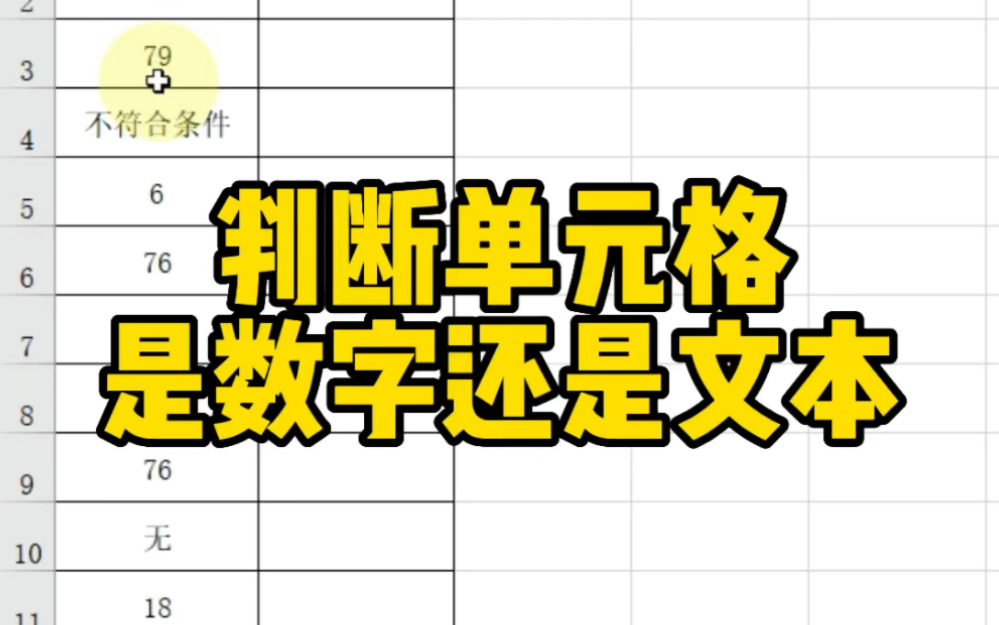

公式:
=ISNUMBER(A1)
- 返回 TRUE:A1 是日期(或普通数字)。
- 返回 FALSE:A1 是文本、错误值或空值。
注意:A1 显示为日期,但实际是文本格式(如 “2026/1/1” 字符串),
ISNUMBER会返回 FALSE,这种情况下需要先转换格式或使用其他方法。
使用 ISTEXT 函数(判断是否为日期文本)
如果你希望区分“真正的日期值”和“看起来像日期的文本”,可以使用此方法。
公式:
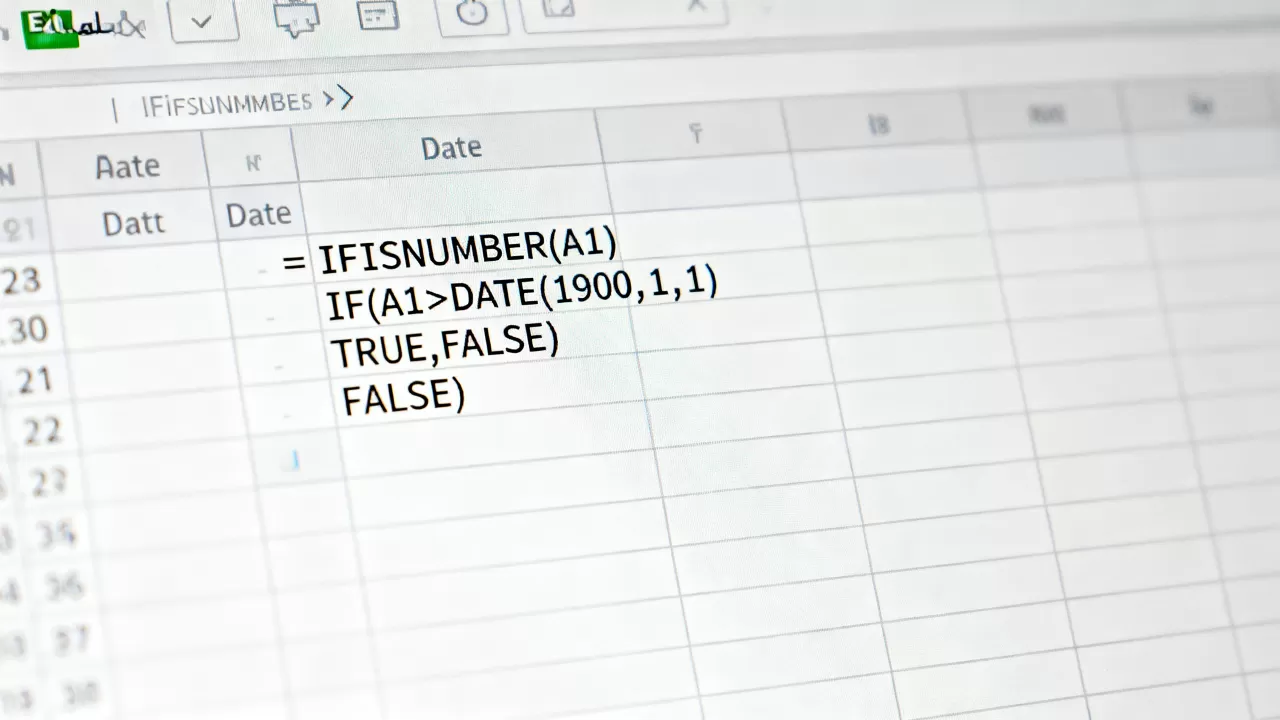
=NOT(ISTEXT(A1))
- A1 是真正的日期值,
ISTEXT返回 FALSE,NOT后返回 TRUE。 - A1 是文本格式的日期,
ISTEXT返回 TRUE,NOT后返回 FALSE。
使用 DATEVALUE 函数(判断字符串是否为合法日期)是文本格式的日期(如 “2026-01-01″),你可以尝试用 DATEVALUE 将其转换为日期,如果转换成功,则说明它是合法日期。
公式:
=NOT(ISERROR(DATEVALUE(A1)))
- 返回 TRUE:A1 是合法日期字符串(如 “2026/1/1″、”Jan 1, 2026″)。
- 返回 FALSE:A1 无法被识别为日期(如 “ABC”、”123″)。
注意:此方法受系统区域设置影响,中文 Excel 可能识别 “2026/1/1″,但不一定识别 “01-01-2026″,具体取决于你的区域设置。
使用自定义格式 + 条件格式(视觉判断)
如果你只是想高亮显示所有日期单元格:
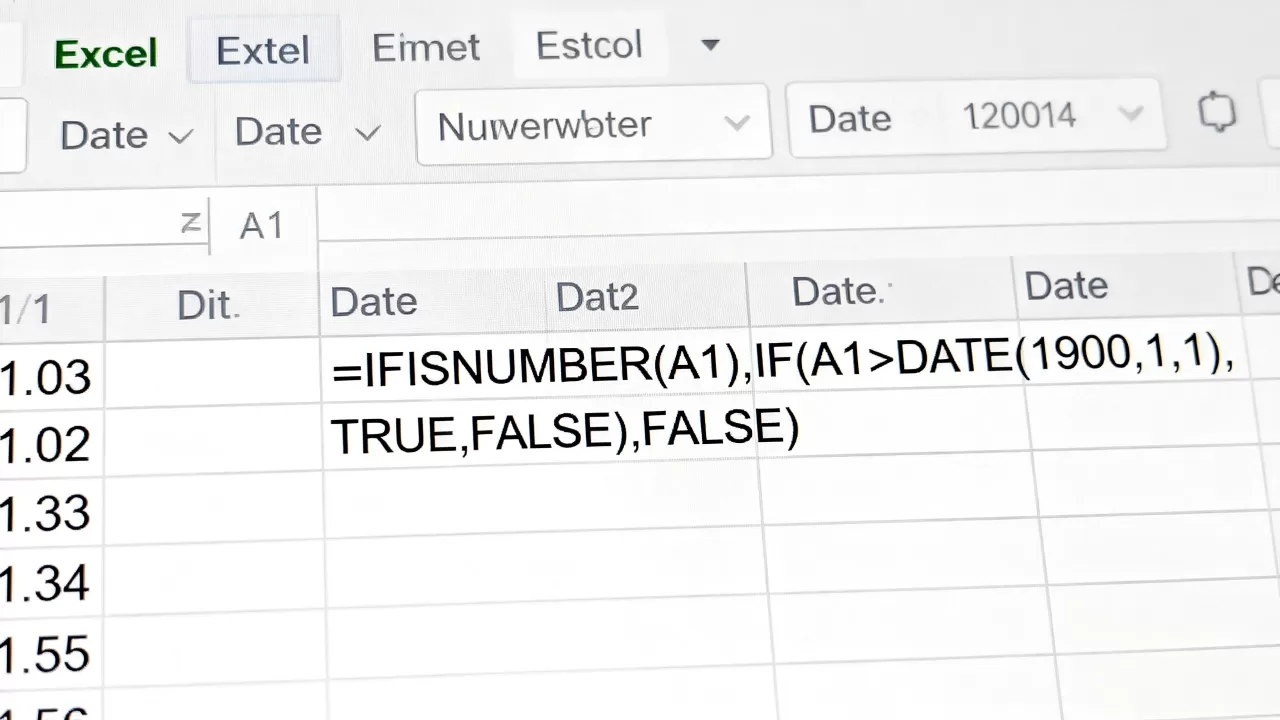
- 选中数据区域。
- 点击 开始 > 条件格式 > 新建规则。
- 选择 使用公式确定要设置格式的单元格。
- 输入公式:
=ISNUMBER(A1)(假设从 A1 开始)。 - 设置格式(如填充黄色)。
- 点击确定。
VBA 自定义函数(高级用户)
如果你需要更精确的判断(例如排除纯数字但非日期的情况),可以创建一个自定义函数。
- 按
Alt + F11打开 VBA 编辑器。 - 插入模块,粘贴以下代码:
Function IsDateCell(cell As Range) As Boolean
 On Error Resume Next
 IsDateCell = IsDate(cell.Value)
 On Error GoTo 0
End Function
- 在 Excel 中使用:
=IsDateCell(A1)
注意:
IsDate是 VBA 内置函数,能识别大多数常见日期格式,但行为可能与 Excel 公式略有不同。
总结建议
| 场景 | 推荐公式 | 说明 |
|---|---|---|
| 判断是否为真正的日期值(数字) | =ISNUMBER(A1) |
最常用,效率高 |
| 判断是否为文本格式的日期 | =NOT(ISERROR(DATEVALUE(A1))) |
适用于文本型日期 |
| 排除文本,只认日期值 | =AND(ISNUMBER(A1), A1>0) |
避免将 0 或负数误判为日期 |
| 综合判断(日期值或合法日期文本) | =ISNUMBER(A1) + NOT(ISERROR(DATEVALUE(A1))) |
两者任一为真即返回 TRUE |
常见问题排查
- 为什么
ISNUMBER返回 FALSE?
可能是因为单元格是文本格式,解决方法:选中单元格 > 数据 > 分列 > 直接点击完成,强制转换为日期值。 - 为什么
DATEVALUE报错?
因为区域设置不匹配,确保日期格式(如 MM/DD/YYYY 或 DD/MM/YYYY)与系统设置一致。
根据你的具体数据情况选择最合适的方法即可。
首发原创文章,作者:王坚,如若转载,请注明出处:https://idctop.com/article/476452.html