服务器查看T4卡数量最直接的方法是执行nvidia-smi命令,系统会列出所有被驱动正常识别的T4显卡及其编号;但要看物理安装情况,还需配合lspci和硬件层面的检查。
服务器怎么确认装了几块T4卡:nvidia-smi是首选
绝大多数Linux服务器管理员判断GPU卡数量的第一反应就是敲nvidia-smi,这个命令是NVIDIA官方驱动自带的查询工具,输出的表格里每一行代表一张被驱动接管的显卡。

nvidia-smi输出内容里藏着哪些关键信息
你打开终端,输入nvidia-smi,会看到几块区域:
- 表格右上角的 “GPU 00000000:01:00.0” 这类编号,每一条对应一块物理GPU
- 表格主体部分每一行的 “Name” 列会明确写着 “Tesla T4”
- “Memory-Usage” 列会显示显存占用,T4标配16GB GDDR6
- “Ecc” 和 “Volatile” 状态列可以用来判断卡是否存在硬件错误
如果你看到三行Tesla T4,基本可以确认驱动层面识别了三块卡,行业共识认为,nvidia-smi是判断GPU数量最权威的软件工具,因为它直接与内核驱动通信,不会绕弯子。
为什么nvidia-smi看到的数量可能比实际少
很多人在意的其实是”我明明插了四块T4,nvidia-smi只显示三块”,这种情况多半出在:
- 驱动版本过低,不支持当前T4的固件版本
- 卡没有正确供电,PCIe槽位供电不足导致设备未被枚举
- 主板BIOS中的PCIe拆分模式没开启,某些槽位被禁用
- GPU与主板接触不良,金手指没有完全插到位
遇到这类情况,光看nvidia-smi反而会误导你,你需要换一个思路,从系统总线层面去看。
服务器安装T4显卡后怎么确认硬件层级识别情况
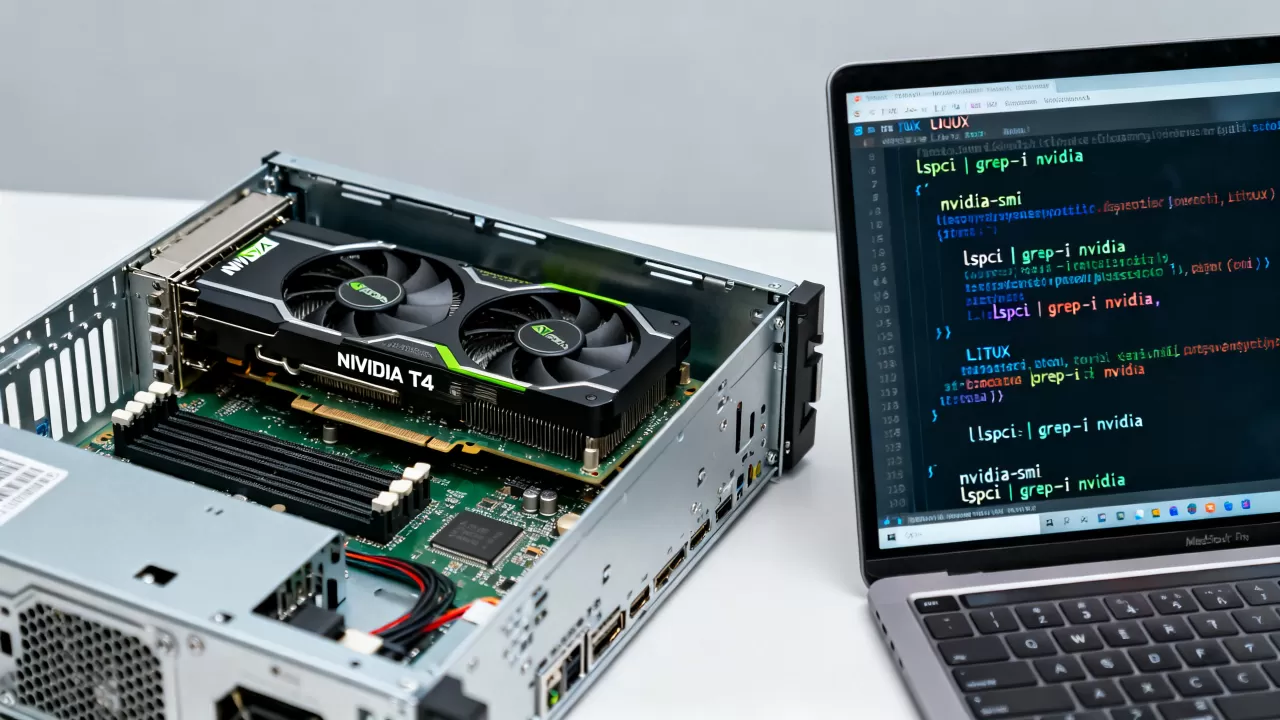
当nvidia-smi不可靠或者报错时,用lspci命令直接从PCIe总线层面扫描硬件,lspci能看到每一个物理槽位上挂载的设备,不管驱动有没有装好。
lspci命令输出中T4显示为什么名称
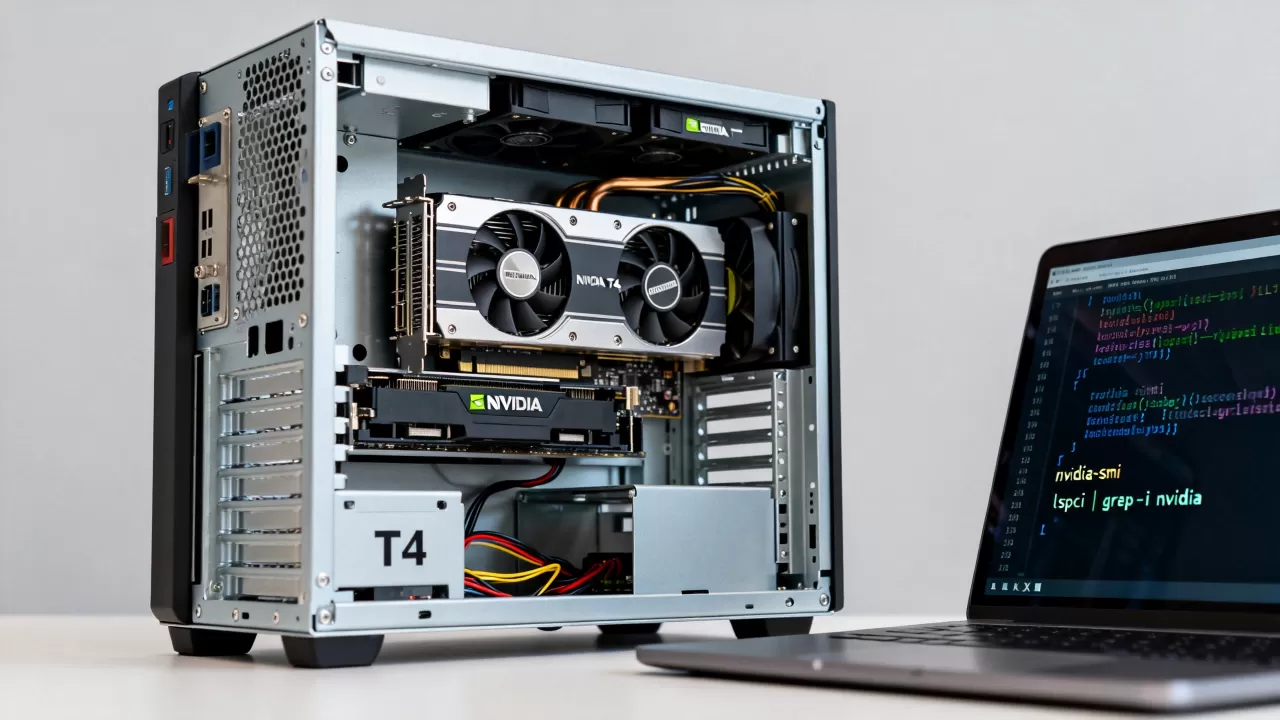
执行 lspci | grep -i nvidia,你会看到类似这样的输出:
- “3D controller: NVIDIA Corporation TU104GLM [Tesla T4]” 表示显卡处于无驱动或驱动未接管状态
- 如果显示 “VGA compatible controller” 说明设备被当作显示卡识别,部分T4确实支持虚拟化显示输出
这里有个细节:lspci只看总线上的硬件应答,不依赖NVIDIA驱动,它能看到卡但不代表驱动能用,它看不到卡则说明硬件层面就没连通,多数情况下,lspci能列出T4,问题就缩小到驱动范畴。
dmesg系统日志帮你定位T4卡枚举问题
再进一步,用 dmesg | grep -i t4 或者 dmesg | grep -i nvidia 查看内核日志,系统启动和硬件热插拔时,内核会打印PCIe设备的枚举过程。
- 出现 “nvme” 或 “NVRM” 字样,代表NVIDIA内核模块已加载
- 出现 “Failed to load firmware” 说明固件更新有问题
- 出现 “Device not ready” 说明PCIe链路训练失败
如果你发现卡的数量对不上,请优先检查主板物理槽位,用螺丝刀重新固定一下显卡,再重启系统查看lspci输出。
加速推理场景中T4卡的物理安装与槽位识别
T4是半高半长单宽卡,和常见的游戏显卡不同,它不占双槽位,也不需要外接辅助供电(PCIe插槽直接供75W),但物理安装时仍然有几个让老手翻车的点。
半高挡板与全高机箱的适配问题
多数服务器机箱是全高设计,T4原装的是半高挡板,你如果不换挡板直接装,卡是插不进去的,购买时建议确认商家配套发的是哪种挡板,这个细节不影响系统识别,但直接影响你能不能把卡固定在机箱里。
插槽优先级:优先插靠近CPU的PCIe x16槽
T4是PCIe 3.0 x16接口,虽然卡本身跑在x16上,但你把它插到x8槽也能工作,只是带宽减半,多卡推理场景中,业内专家指出,带宽对T4这类偏推理的卡影响不如训练卡大,但你还是应该优先使用CPU直连的槽位,避免经过PCH桥接带来的额外延迟。
如何在BIOS中确认每条PCIe槽位状态
重启服务器,进入BIOS(通常是Del或F2键),找到 “Advanced” 或 “PCIe Configuration” 菜单,查看是否有 “Bifurcation” 选项,部分平台默认关闭PCIe拆分,导致物理卡只能认出一部分通道,开启后重新扫描,往往能看到之前消失的T4。
服务器加装T4卡价格与选型参考
聊完技术路径,你也需要知道市场上T4的价格行情,毕竟查数量的本质是为了确认资产。
全新T4与二手T4的市场价格区间
近年来T4整体价格随AI推理需求走高,但不同渠道差异较大:
- 全新盒装T4(含保修)在授权经销商处大约在万元级人民币
- 拆机散片(无保修)价格通常低20%到30%
- 翻新卡(官方返修或二手刷固件)价格变动较大,购买时需核对原厂SN
无论什么渠道,收到卡后第一件事就是用nvidia-smi查看SM版本和BIOS版本,再和NVIDIA官网公开参数对照。
通过产品SN码查询T4出厂信息确认卡数
NVIDIA官方支持页面支持用SN码查询保修状态,如果你的服务器里有两块T4,拆下来分别在NVIDIA官网输入SN码,就能看到每块的出货日期和原归属设备,这是确认”装了几块”的超级硬核手段,适合验收场景。
服务器安装T4显卡后驱动与CUDA环境的验证流程
光有卡还不够,驱动对应不上,nvidia-smi依然罢工,这里给出一条可复现的排查路径。
第一步:卸载旧驱动避免冲突
曾经装过其他型号NVIDIA显卡(如P4或V100)的服务器,改插T4前最好先卸载旧驱动,避免内核模块参数错乱,执行:
sudo /usr/bin/nvidia-uninstall
sudo apt purge nvidia-   # Debian系
第二步:安装匹配T4的驱动版本
T4不需要最新驱动,450.80.02之后的驱动均支持T4,但如果你用CUDA 11.x,推荐安装470系列或535系列驱动,下载NVIDIA官方runfile时注意选择Linux 64位版本。
第三步:用nvtop或nvbandwidth验证多卡通信
nvidia-smi显示所有T4后,建议再装nvtop,实时查看每块卡的显存和利用率,如果做大模型推理,还要跑一次nvbandwidth测试,确认P2P带宽是否正常,这能一并排查是否有卡虽然被识别但通信异常。
常见问题:T4卡数量查询中的疑难杂症
为什么nvidia-smi看不到T4但lspci能看到?
这说明驱动没装好,或者设备在系统中处于”未被使用”状态,俗称”黄叹号”状态(Windows),Linux下直接重装驱动,大部分情况下问题在第3模块没加载。
服务器主板显示PCIe槽位灯亮但卡不识别,怎么办?
先拔下T4卡,清理金手指,换一个槽位测试,如果你的服务器在保,优先联系整机厂商支持,不要自己刷第三方BIOS,部分戴尔或惠普服务器的BIOS对NVIDIA数据中心卡有白名单限制,需要在BIOS里开启”Allow PCIe device”选项。
虚拟机里怎么看T4卡数量?
物理宿主机执行nvidia-smi能看到全部直通卡,虚拟机内需要先安装NVIDIA vGPU或直通驱动,再执行nvidia-smi,此时看到的数量取决于你直通给虚拟机的设备个数,和物理机上总卡数不一定一致,要确认物理机总卡数,必须在宿主机Shell运行命令。
服务器确认T4卡数量的路径很清晰:先敲nvidia-smi看驱动识别,再结合lspci查硬件枚举,最后用dmesg和SN码核实物理存在和出厂身份,三条路跑一遍,你的服务器装了几块T4,心里就该有数了,没有统一输出格式时,以物理槽位上的实际卡为准,软件永远只是辅助。
首发原创文章,作者:王坚,如若转载,请注明出处:https://idctop.com/article/712246.html