XP系统换了IP地址后连不上服务器,九成是防火墙拦住了新网段,核心解决办法是重设TCP/IP参数并放行服务器端口。
很多老旧设备还在跑XP系统,一旦换了IP,原本能连的服务器突然断联,这事儿没那么玄乎,主要是TCP/IP协议栈里旧的配置参数没跟上新地址,下面按实际场景给你拆开讲。

排查第一步:先分清是“网络不通”还是“服务器拒绝”
换了地址连不上,得先定位问题出在哪一层,否则瞎改配置浪费时间。
在命令行里做三个基础测试
- Ping网关:看本机到局域网的链路通不通
- Ping服务器IP:看路由是否可达
- Telnet服务器端口:看服务器端口是否放行
具体操作:点击“开始”→“运行”,输入cmd回车,依次输入以下命令:
ping 你的网关地址
ping 服务器IP地址
telnet 服务器IP地址 端口号Ping网关通了说明网线、网卡没问题,Ping服务器通了说明路由没故障,Telnet能进说明应用层正常。哪一步失败了,问题就锁定在哪一层。
常见三种故障特征
| 测试结果 | 故障方向 | 解决侧重点 |
|---|---|---|
| ping网关通,ping服务器不通 | 路由或防火墙 | 检查核心交换机ACL和服务器防火墙 |
| 都通,telnet不通 | 服务端口被限制 | 放行服务器端对应端口,或检查服务是否监听 |
| 全部不通 | IP配置或物理链路 | 重新配置本机IP,更换网线测试 |
核心操作:重设TCP/IP参数
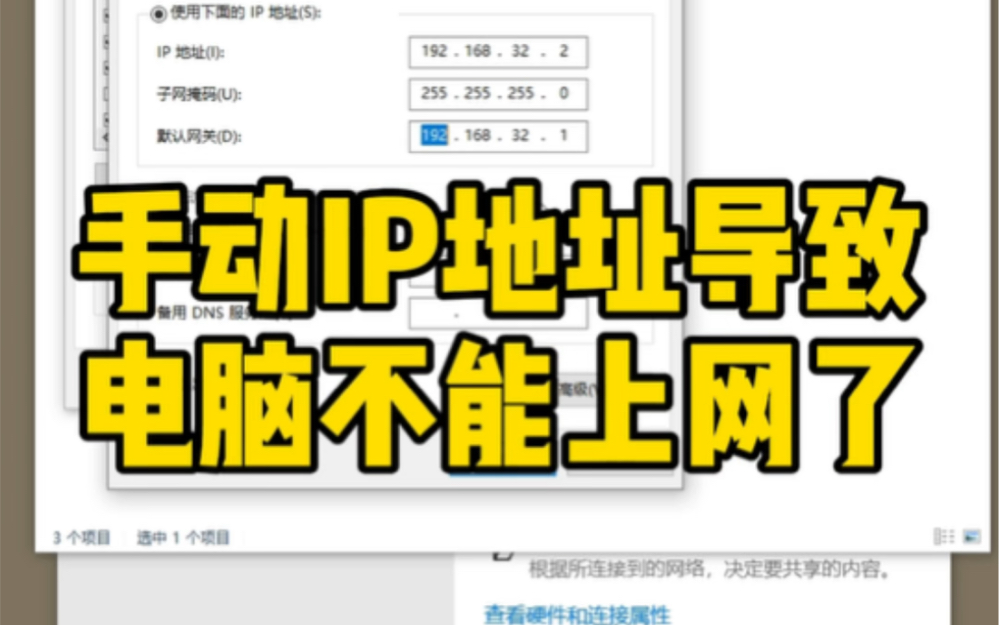
大多数情况下,换了IP后连不上服务器,问题就出在DNS或子网掩码不对,XP系统不会自动更新这块,得手动操作。
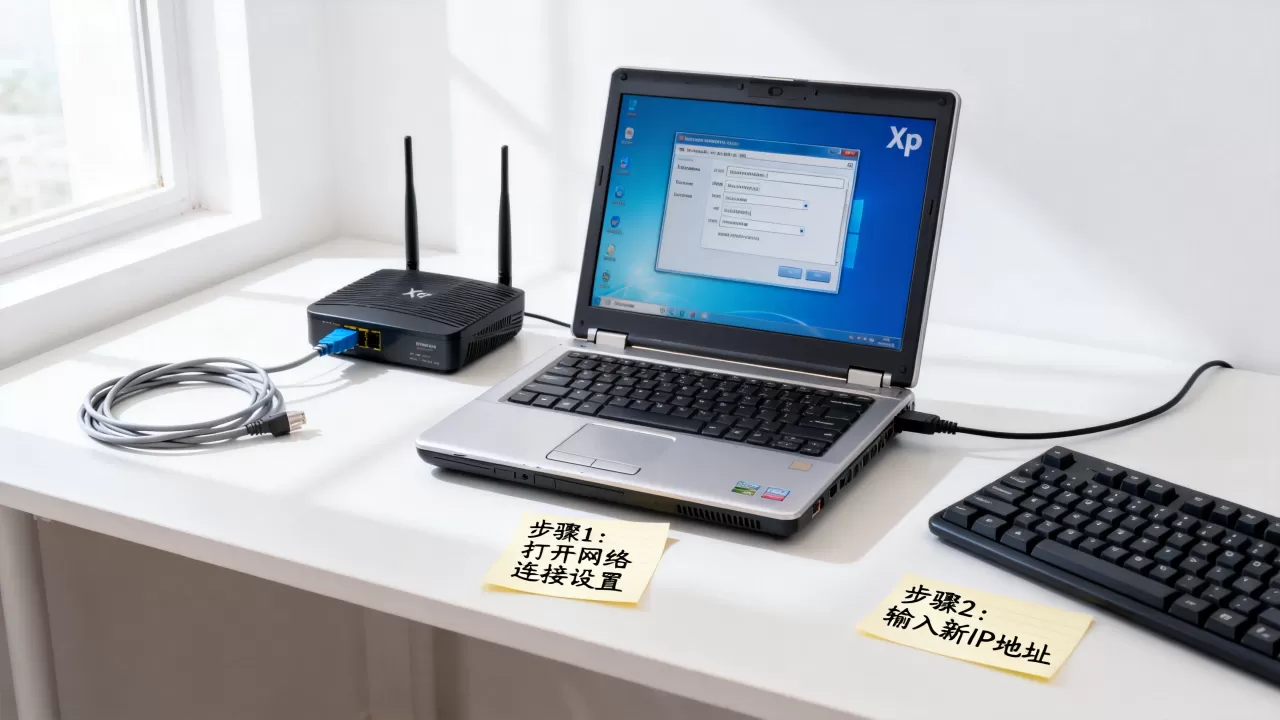
正确配置IP的五个步骤
- 右键桌面的“网上邻居”→“属性”
- 右键“本地连接”→“属性”
- 选中“Internet协议(TCP/IP)”并点击“属性”
- 核对IP地址、子网掩码、默认网关是否对应新网段,DNS改为服务器所在域的DNS地址
- 填好后连续点“确定”保存
这里有个细节,子网掩码错了,IP就变成“外网”IP,数据包根本不会向网关发,比如服务器在192.168.10.x网段,你换了192.168.20.x的IP,还沿用旧的255.255.255.0掩码,子网不同,路由器直接丢弃数据包。
用命令重置网络栈更彻底
如果图形界面的配置确认无误还是不行,在“运行”里输入cmd,然后执行这两组命令:
ipconfig /release
ipconfig /renew这组命令作用是释放旧地址、重新获取新地址,若是静态IP,ipconfig /renew可能没有效果,那就再用一条:
netsh int ip reset执行完需要重启电脑,这条命令会把TCP/IP协议栈恢复到初始状态,很多顽固的网络连不上的毛病靠这一步就能解决。
防火墙排查:换了IP访问不了的隐形杀手
业内专家指出,换IP后连不上服务器,相当一部分情况是防火墙规则里写死了旧IP地址,XP自带的防火墙和第三方安全软件,对陌生网段默认“不信任”,直接拦掉。
检查Windows自带防火墙
- 打开“控制面板”→“Windows防火墙”
- 切换到“例外”选项卡
- 看服务器通信需要的端口是否在列表里,若没有,点击“添加端口”
- 输入端口号和名称,协议选TCP或UDP,确定保存
如果你的本机防火墙之前没放过这些端口,换IP后依然不会放行,必须手动加进去。
第三方软件和安全策略
不少单位内网的XP机器装了360或企业版杀毒软件,它们自带网络防护模块,换IP后建议确认一下:
- 360安全卫士:打开“木马查杀”右下角的“恢复区”和“信任区”,如果服务器IP在拦截列表里,手动添加信任
- 安全狗或类似软件:检查“IP黑白名单”,看是否将新IP地址误判为黑名单
多数情况下,把本机IP加进防护软件的信任区,服务器端口加进“允许列表”,连接就恢复了
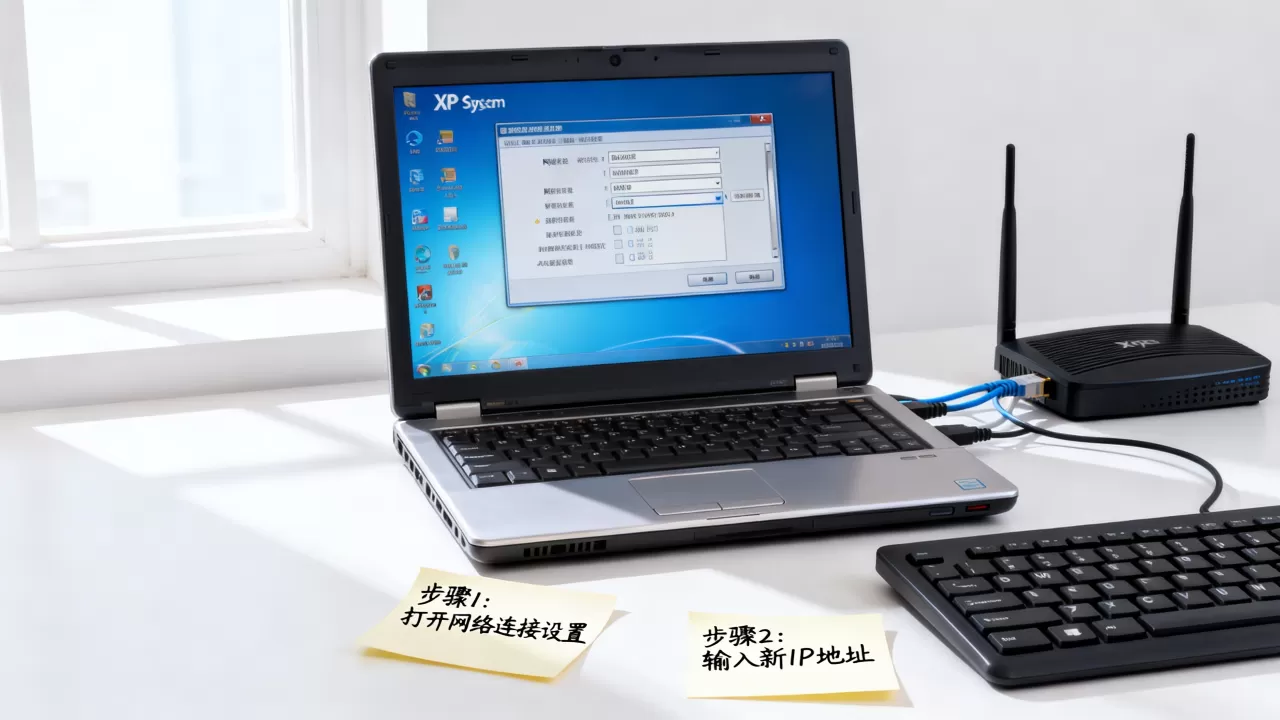
。
服务器端也要做配合验证
XP这边全弄妥了还连不上,那就要去服务器上核对数据。
服务器上查看端口监听状态
在服务器上打开命令提示符,运行:
netstat -an看目标端口的状态是LISTENING还是别的,若没有监听,服务没起来;若监听地址是0.0.1而不是0.0.0,服务只允许本机访问,外部连不进来。
服务器防火墙相关设置
Windows Server 2003/2008自带的防火墙,默认关闭所有入站连接,除非有允许规则,重点检查:
- 远程桌面(3389)是否在例外列表
- SQL Server(1433)或自定义端口是否在例外列表
- 如果有“仅允许来自以下IP地址的连接”这种高级安全设置,需要把你的新IP加进去
行业共识认为,服务器端防火墙规则不更新,客户端换再多IP也是白搭。
特殊场景:路由器端口映射和虚拟机网络模式
还有一类特例:XP是跑在虚拟机里的,或者公司网络从路由器NAT出去访问服务器。
虚拟机里XP换IP后连不上服务器
VMware或VirtualBox里,XP系统换IP通常指改了虚拟机的网络模式(比如NAT改桥接)或直接改虚拟网络的子网地址,这种情况下,按以下顺序操作:
- 查看虚拟机的“虚拟网络编辑器”,确认VMnet8或VMnet1分配的网段
- 进入XP系统把IP改成和虚拟网络同网段的地址
- 在宿主机上Ping一次虚拟机IP,通了再尝试连接服务器
这类问题关键在宿主和虚拟机间的路由关系,并不是XP自身配置错误。
路由器端口映射场景
XP换IP后访问内网服务器,数据包会经过路由器,如果你在路由器上做了端口映射,且映射目标写的是“192.168.1.2”这类旧地址,而服务器也换了IP(比如改成192.168.1.5),那端口映射还是指向旧IP,自然连不上,进路由器管理页,把端口映射的目标IP改成服务器当前IP即可。
实操汇总:按顺序排除必杀技
手动配置容易漏步骤,按下面的执行顺序基本能解决:
- 确认物理线缆和网卡驱动状态,设备管理器里网卡没有黄色感叹号
- 用
ipconfig /all查看当前IP、子网掩码、网关、DNS完整信息 - 先ping网关,再ping服务器IP,区分是断网还是拒连
- 核对并重新填写TCP/IP属性里的四项参数
- 清空DNS缓存:
ipconfig /flushdns - 关闭XP防火墙测试连接,若通了再添加例外端口
- 检查第三方安全软件信任区设置
- 在服务器上用
netstat -an确认服务端口在监听 - 检查服务器防火墙入站规则是否允许新IP
- 重启电脑再试
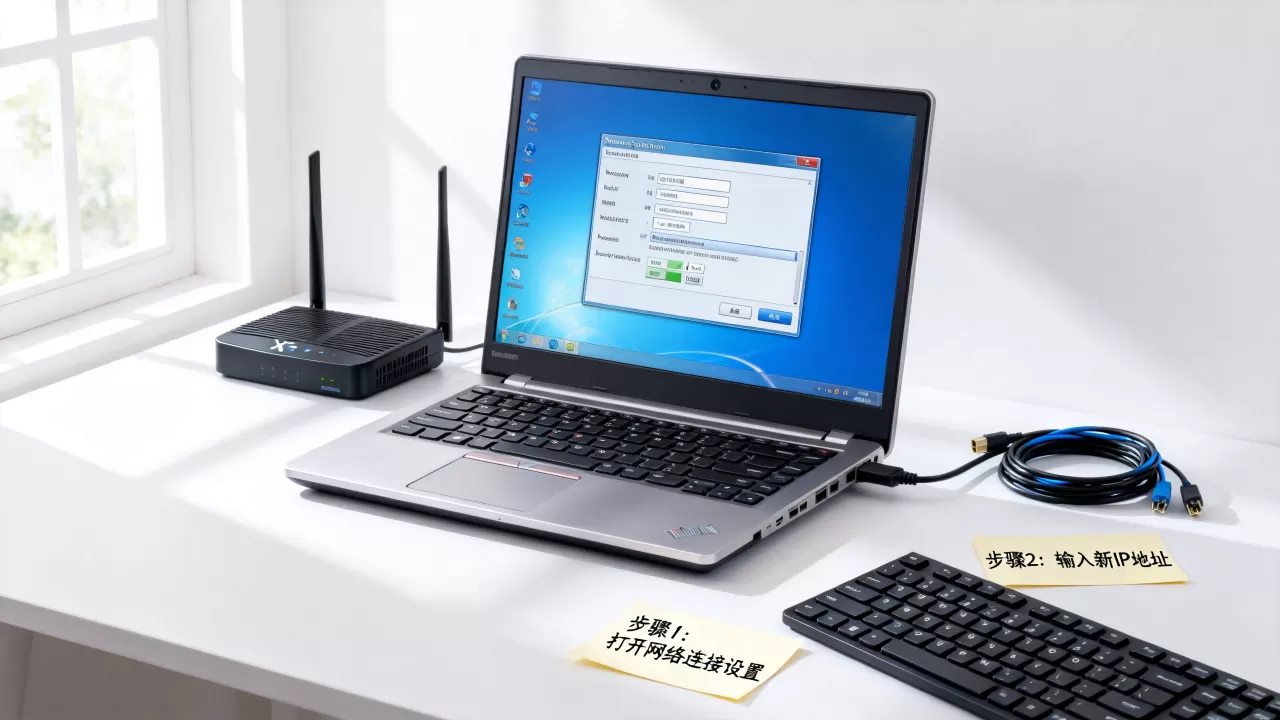
这套流程走完,绝大多数“XP电脑换了地址连不上服务器”的问题都能定位并解决。
Q&A:关于XP换IP连服务器的常见疑问
问:XP电脑换了IP后,之前的网络打印机也连不上了,和服务器连接问题是同一个原因吗?
网络打印机连不上通常是因为打印机的IP和白名单设置,打印机如果是网络打印机,它内部有访问控制列表,会限制允许连接的客户端IP,先把新IP添加到打印机的允许列表里,同时确保XP和打印机在同一个子网,这个和服务器连接问题是两码事,但排查思路一样,先ping通再谈权限。
问:XP系统重装后换了IP,原来能连的服务器现在连不上,是系统问题吗?
重装后的XP默认开启防火墙,且所有TCP/IP参数回到默认值,服务端如果启用了“只允许指定IP访问”策略,新IP不在白名单内,连不上是正常的,先在服务器安全策略里确认IP白名单,再把XP系统内置防火墙关闭或添加端口例外,最后用telnet测试端口,按这个顺序操作基本可以恢复。
问:不想改IP还能访问服务器吗?改回旧IP永远是解决办法吗?
改回旧IP只是临时规避,网络规划变了之后,旧IP很快会被分配给别的设备,到时候IP冲突反而更麻烦,根治法是在服务器防火墙里添加新IP到信任区域,或者给XP分配一个固定的DHCP保留地址,让它在合理范围内自动获取,这样既不用每次手动改,又能在安全策略中明确放行。
首发原创文章,作者:王坚,如若转载,请注明出处:https://idctop.com/article/712342.html