R720服务器嵌入式视频怎么关?最直接的办法是通过iDRAC7关闭Embedded Video Controller选项,断电重启后立即生效,不需要碰物理硬件。
为什么需要关闭R720嵌入式视频控制器
Dell PowerEdge R720机身虽然大,但很多二手玩家买回去并不是当成标准企业服务器用,而是改造成家用NAS、虚拟机宿主机、软路由甚至游戏服务器,这种情况下,大多数人用无头模式跑机器,接显示器只是为了装系统,装完就把线拔了,嵌入式视频一直在后台运行,会让BIOS在POST阶段等着初始化视频设备,拖慢启动流程,系统层面偶尔还会因为显卡探测逻辑产生奇怪的报错。
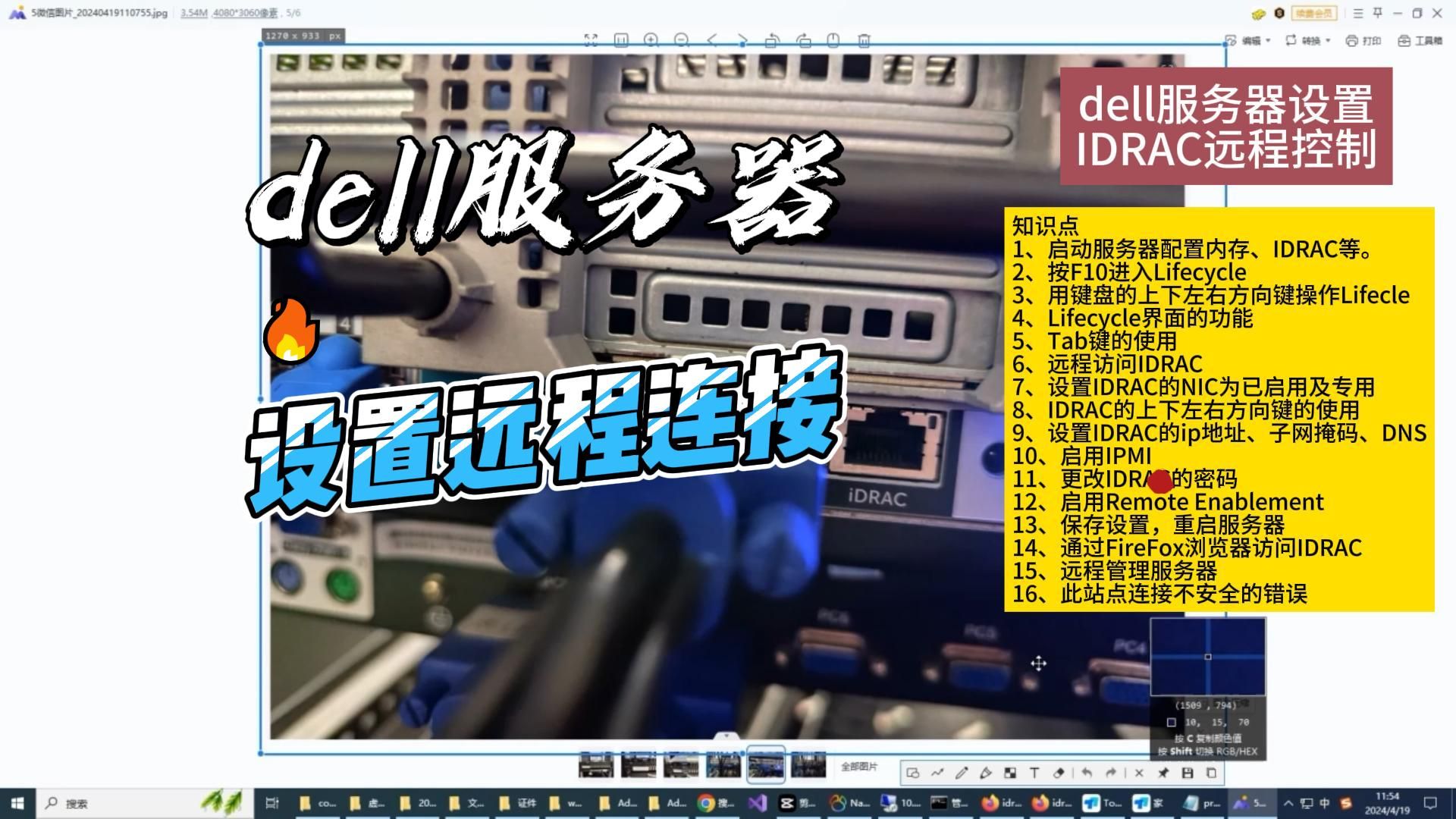

无头服务器场景下的实际痛点
机器放在阳台或机柜角落,开机不看画面,但每次断电重启,总要等个两三分钟,其中一大段是卡在可选的视频ROM上,R720自带的嵌入式视频控制器没有显存,共享系统内存,在Windows Server下会占用中断资源,在部分虚拟化平台上还可能导致PCI设备冲突。
视频控制器对功耗和温度的影响
行业共识认为,板载视频控制器虽然芯片功耗不大,但它会让主板在ACPI电源管理时保持一个额外的图形设备电源状态,长时间运行的家庭用户看功耗表不明显,但如果放在UPS里,这部分空闲设备的待机功耗完全可以关掉,更值得注意的是,某些安装场景下,嵌入式视频会干涉ESXi或Proxmox的直通配置。
R720嵌入式视频怎么关?三个层级逐一操作
关闭嵌入式视频有三种思路:在BIOS层去掉视频初始化、在iDRAC层禁用视频控制器、在操作系统层屏蔽显卡驱动,普通用户只需要执行前两步。
iDRAC网页界面直接关闭Embedded Video Controller
- 进入iDRAC网页管理界面,用root账号登录。
- 左侧树状菜单里,打开「iDRAC设置」。
- 找到「Connectivity」下的「Embedded Video Controller」。
- 把下拉选项从Enabled改成Disabled。
- 点击「应用」,然后确认接受重启生效。
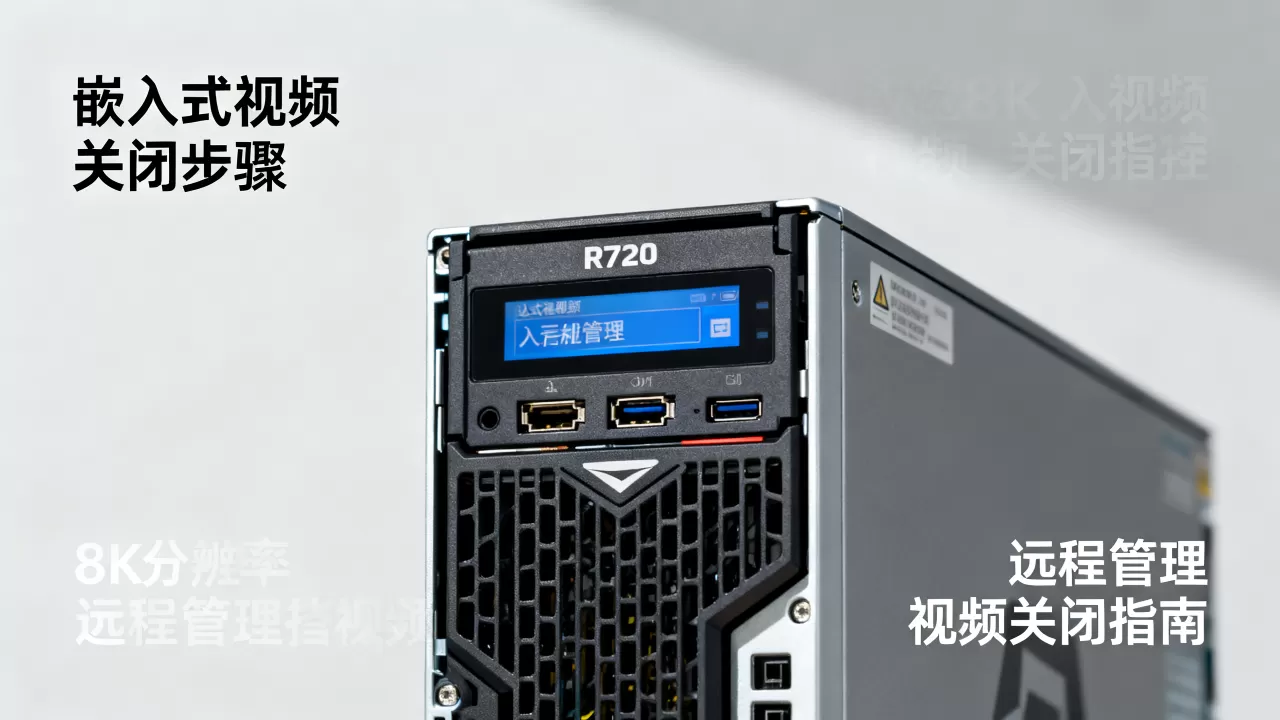
这个操作会默认关闭掉R720前面板VGA接口的输出,系统启动时就不再初始化这个视频设备,以后如果想看启动画面,得回到iDRAC的虚拟控制台。
通过RACADM命令行关闭
如果iDRAC网页响应慢,直接用SSH连上iDRAC执行:
racadm set iDRAC.EmbeddedVideoController Disabled执行完会返回确认信息,然后执行racadm racreset重置RAC服务,命令行适合批量管理多台R720的场景,也能写进自动化Ansible脚本里。
BIOS引导层关闭视频设备初始化
BIOS里的设置项不叫Embedded Video,而是藏在Serial Communication配置里,进入F2系统设置,找到System BIOS → Serial Communication,把Serial Communication改为On with Console Redirection,这样服务器启动时会把文本输出转发到串行控制台,本地视频输出被逻辑上跳过。
操作系统层屏蔽显卡驱动
Windows Server环境下,打开设备管理器,在显示适配器里找到「标准VGA图形适配器」,右键禁用,Linux环境可以在内核启动参数加上nomodeset,或者直接屏蔽DRM驱动模块:
echo "blacklist video" >> /etc/modprobe.d/blacklist-video.conf这一步不是必须的,但在虚拟化平台上能防止dom0误加载视频驱动。
R720关闭嵌入式视频后开机黑屏的原因和处理
有些用户关完嵌入式视频控制器,开机发现显示器没画面,以为关闭失败,其实这是正常现象,R720的VGA口在嵌入式视频控制器被禁用后不再输出任何信号,显示器会提示「无信号」,此时想查看启动过程,必须打开iDRAC虚拟控制台。
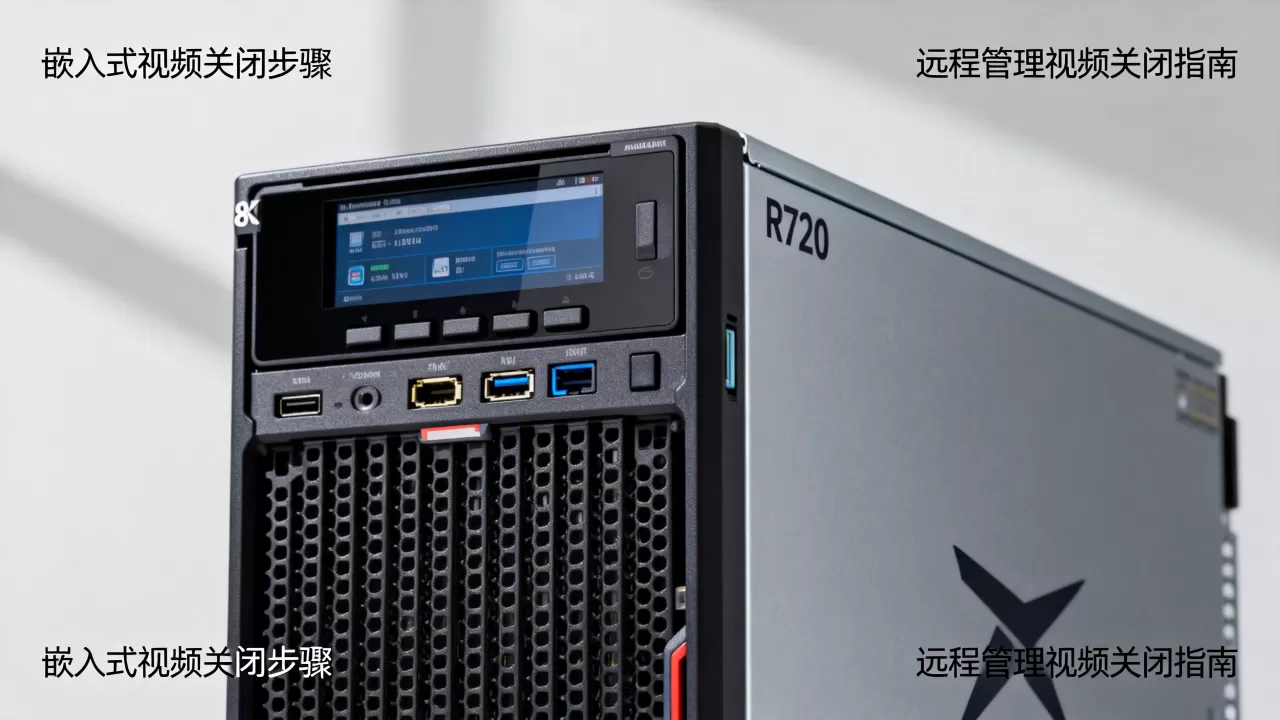
通过iDRAC虚拟控制台确认状态
iDRAC虚拟控制台走KVM over IP逻辑,不依赖嵌入式视频控制器,R720的iDRAC7企业版许可证支持远程KVM,打开虚拟控制台能看到开机画面,即使本地VGA完全关闭也不影响远程管理。
想恢复本地画面怎么办
恢复方式很简单,进iDRAC网页界面,把Embedded Video Controller重新设为Enabled,保存重启,不需要动主板跳线,不需要打开机箱。
关闭之后还是黑屏且风扇高速运转
这种情况和嵌入式视频没直接关系,大概率是内存未插满或PCIe设备掉线,R720会通过风扇全速模式提示硬件故障,打开iDRAC的「硬件日志」能看到具体报错来源。
R720嵌入式视频控制器和其他型号的区别
PowerEdge R720属于第12代服务器,配套的iDRAC7嵌入式管理控制器,早期R610、R710对应iDRAC6,界面不一样,设置路径也不同,R720的Embedded Video Controller在iDRAC设置里能找到,iDRAC6是在「Console」页面配置,需要勾选「Enabled」旁边的「Video」选项,不少刚上手R720的用户此前接触过R710,按老习惯找设置项反而找不到。
R720的嵌入式视频控制器还承担前面板VGA输出,机架式服务器前置VGA不是直接挂在主板上,而是通过内部排线连到主板的视频接口,关闭控制器后,前置VGA也不会亮,选购二手R720时,如果追求彻底无头化,直接把这块主板上的排线拔掉也能达到物理层禁用效果,但远程依然看得见画面。
关闭后对系统性能和远程管理的实际影响
项目 | 关闭前 | 关闭后
本地VGA输出 | 开机自检和系统登录有画面 | 完全无输出,显示器显示无信号
iDRAC虚拟控制台 | 可用 | 正常可用
远程KVM画面 | 显示为本地画面镜像 | 依旧正常显示
Windows设备管理器 | 显示标准VGA适配器 | 适配器消失
启动速度 | 视频初始化有短暂停顿 | 自检流程缩短,启动更干脆
内存共享开销 | 嵌入式视频共享内存作为显存 | 释放这部分内存给系统
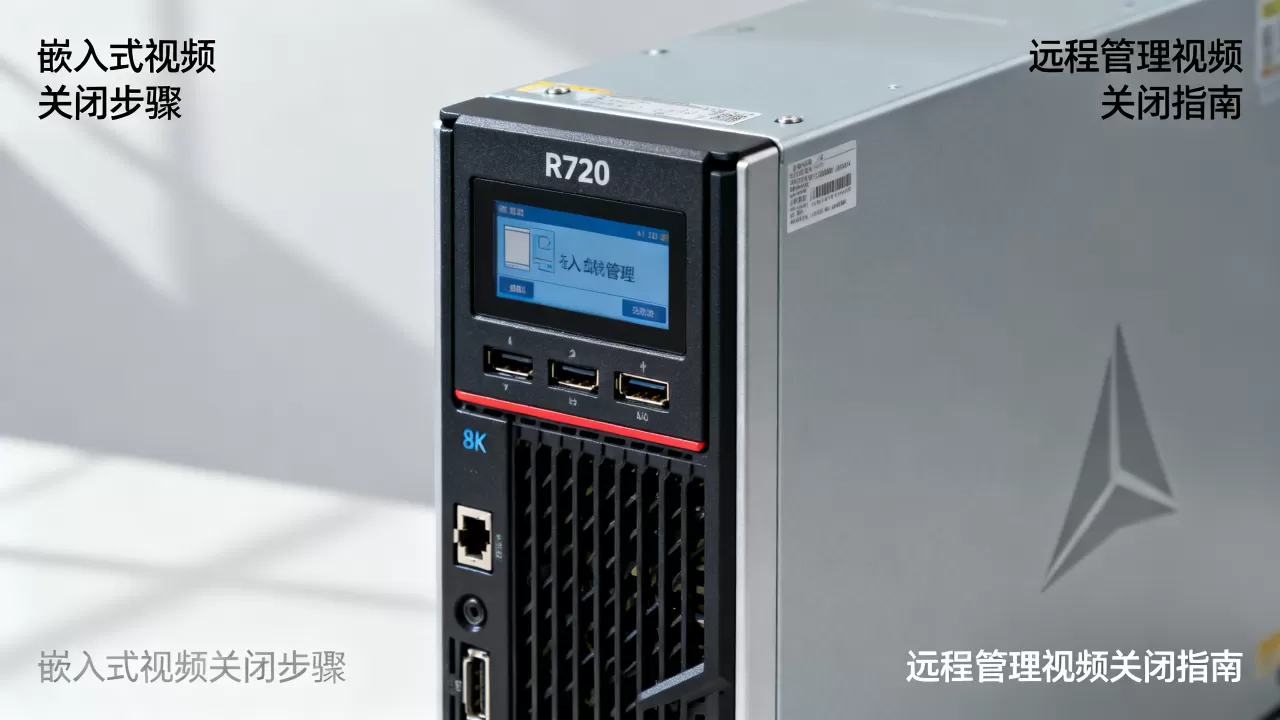
对绝大多数场景,关闭之后是零负收益,但对不熟悉iDRAC的用户,关闭前要确认已经开通了iDRAC企业版许可证,否则虚拟控制台打不开,本地VGA又没画面,会陷入无法管理的僵局。
R720嵌入式视频控制器关闭后,如果想临时接上显示器装系统,会发现开机没画面、以为主板故障,其实最简单的判断方法就是观察键盘上的大小写灯按键有没有反应,如果系统已经起来,键盘灯能切换,说明视频输出被屏蔽了,显示器端没问题。
操作完成后,建议顺手在iDRAC里把「Boot Mode」改成UEFI,并把引导设备设置为「iDRAC虚拟软盘」或「PXE」,这样彻底摆脱对本地视频输出的依赖,据戴尔官网描述,R720的UEFI引导模式对无头服务器的兼容性更好,BIOS模式下部分版本会重新初始化视频控制器。
Q&A
R720服务器嵌入式视频怎么关最安全?
通过iDRAC7网页界面进入iDRAC设置,把Connectivity下的Embedded Video Controller改为Disabled并重启,这种操作不会影响系统数据,也不会改变引导顺序,远程管理通道不受干扰。
关闭R720嵌入式视频后还能装系统吗?
可以,安装系统时打开iDRAC虚拟控制台,加载ISO镜像后就能看到安装过程,本地显示输出只影响物理屏幕,iDRAC虚拟控制台独立运行,画面和操作和本地完全一样。
嵌入式视频控制器影响显卡直通吗?
嵌入式视频控制器占用的是PCI集成设备,和PCIe独立显卡是不同的总线路径,直通独立显卡不需要关闭它,但部分虚拟化平台在设备枚举阶段会因为两个显示设备同时存在产生优先初始化问题,关闭后环境更干净。
首发原创文章,作者:王坚,如若转载,请注明出处:https://idctop.com/article/713042.html