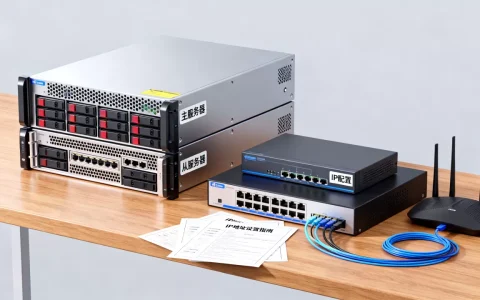
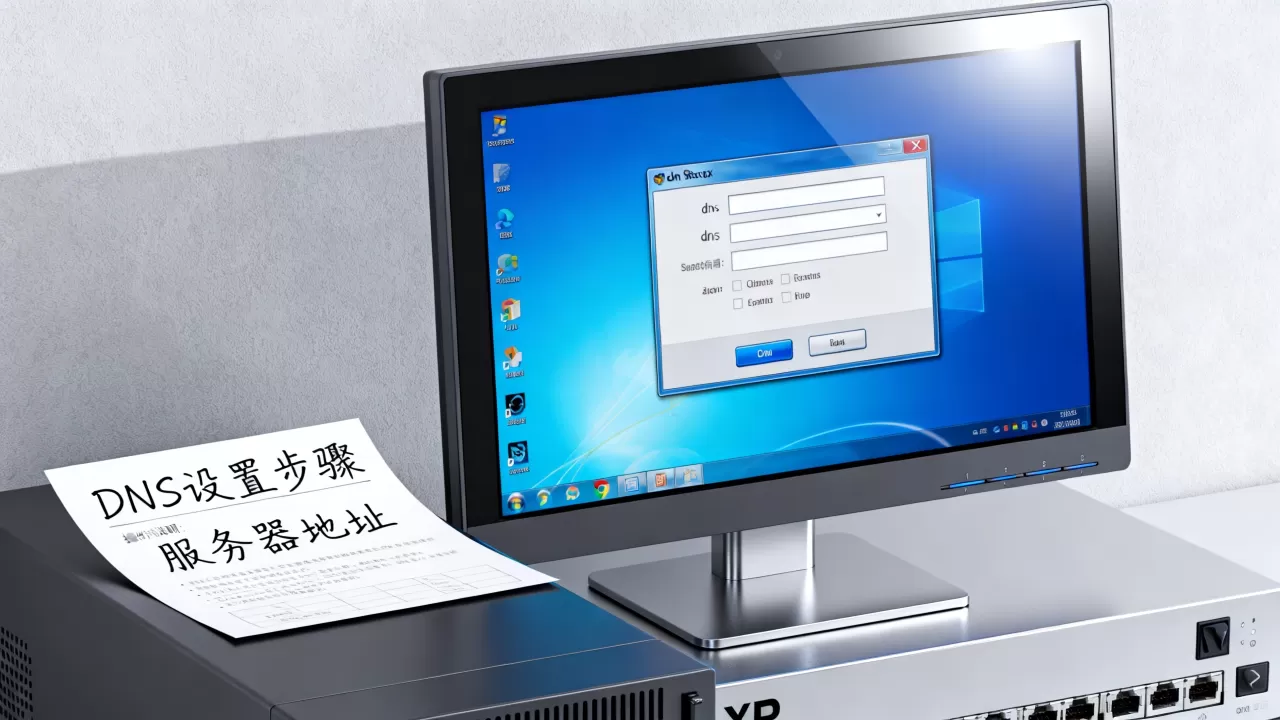
XP系统的DNS设置藏在“本地连接”的TCP/IP协议属性里,右键点击“网上邻居”就能找到,正确配置服务器DNS是解决企业老机器联网问题的关键一步。
为什么你的XP系统服务器找不到DNS设置入口
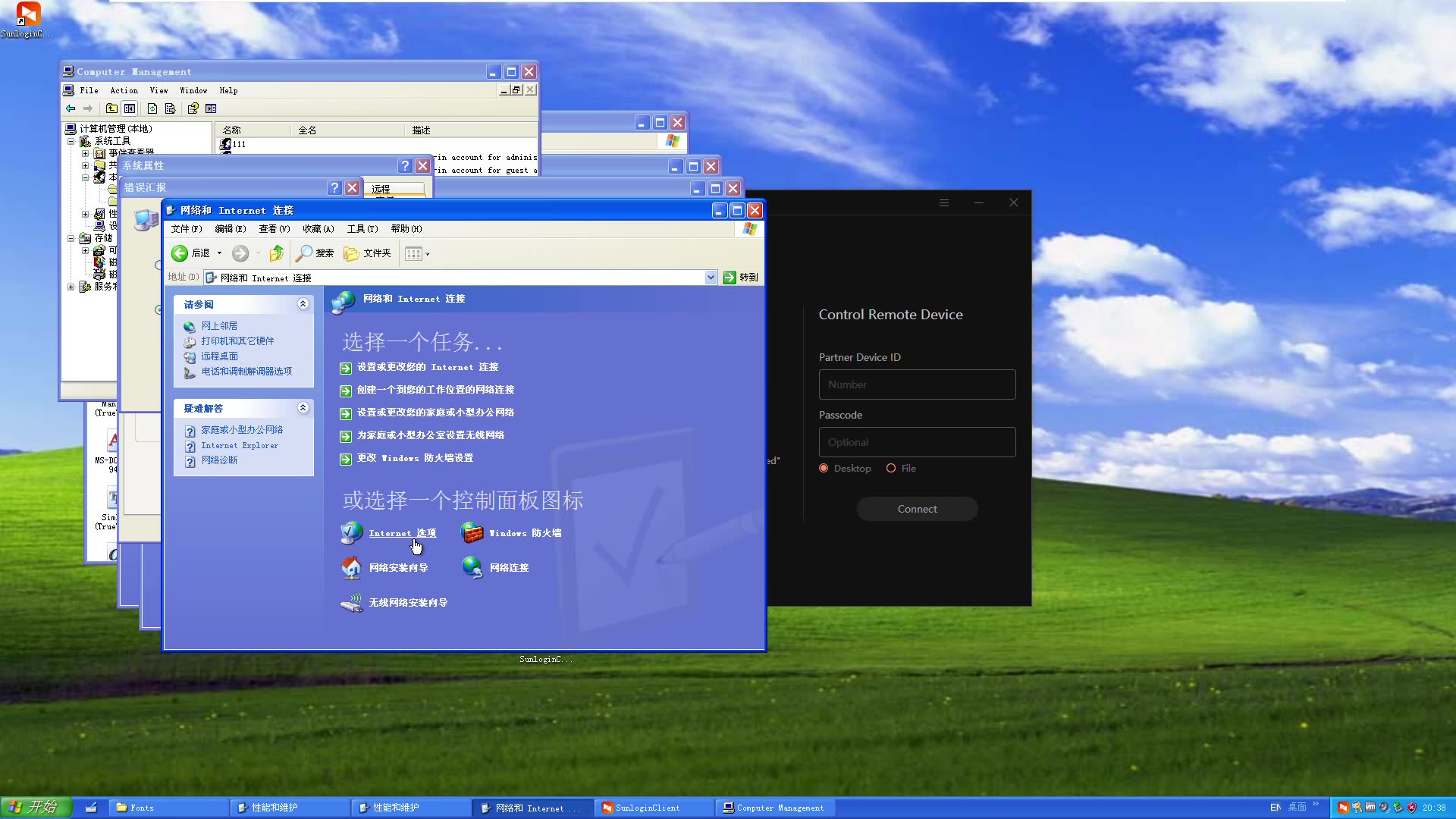
很多还在用XP系统的老服务器管理员,接手一台前人留下的机器时,最头疼的就是xp系统dns服务器怎么设置这个问题,XP的界面逻辑和Win7、Win10完全不同,它没有“设置”应用,所有网络配置都集中在“控制面板”和“网络连接”这两个地方。

找不到入口通常有三种原因:
- 桌面没有显示“网上邻居”图标,被系统优化软件隐藏了
- 打开了“本地连接”但属性里的TCP/IP协议被第三方安全软件锁定
- 误以为要在“Internet选项”里改DNS,那是浏览器代理设置,跟系统DNS完全是两码事
解决入口问题最快的方法是用命令打开,按下键盘上的Win+R组合键,输入ncpa.cpl并回车,会直接弹出“网络连接”窗口,这就是XP系统里所有网卡的集结地,如果你的机器连Win键都没有,那就点“开始→运行”,效果一样。
xp系统dns设置在哪:逐层点击的操作路径
xp系统dns设置在哪这个问题,说破天就是一条固定路径,走一遍就记死了,跟着这个顺序点,每一步都不会错:
完整路径拆解
- 双击桌面“网上邻居”图标,进入网络任务窗口
- 点击左侧任务栏里的“查看网络连接”,弹出网络连接面板
- 找到名为“本地连接”的图标,它对应的是你的物理网卡
- 右键点击“本地连接”,选择最底部的“属性”
此时弹出的窗口列表里,有一项叫“此连接使用下列项目”,里面有一个选项是“Internet协议 (TCP/IP)”,注意,千万别勾选“Microsoft 网络的文件和打印机共享”,那是文件共享用的,和DNS无关。
手动填写DNS的完整步骤
选中“Internet协议 (TCP/IP)”后,点击“属性”按钮,会看到两种配置模式:
- 自动获得DNS服务器地址:适合DHCP环境,由路由器或域控分配
- 使用下面的DNS服务器地址:手动指定,这是服务器场景最常用的模式
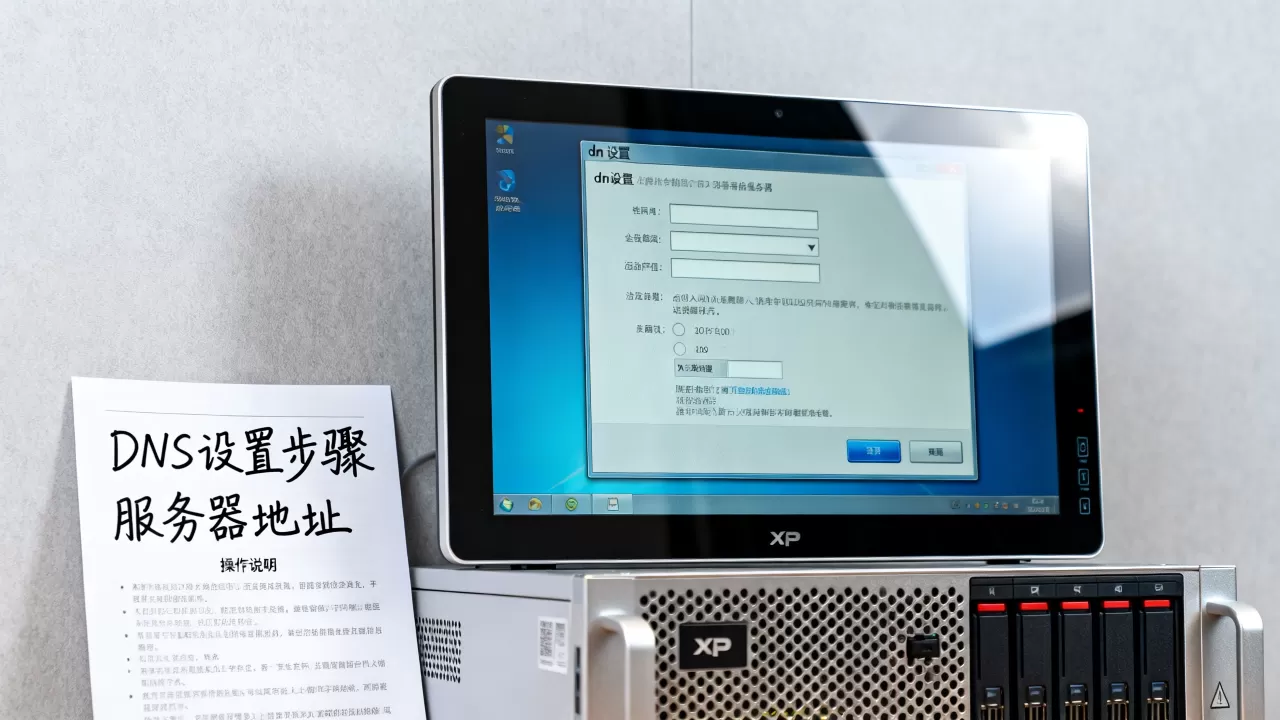
选择手动模式后在“首选DNS服务器”和“备用DNS服务器”两个输入框里填写对应地址,填完后点击“确定”,再关闭本地连接属性窗口,配置立即生效,无需重启。
这里有一个关键细节:改完DNS后最好执行ipconfig /flushdns命令,在“开始→运行”里输入cmd打开命令行窗口,执行这个命令能清空系统DNS缓存,否则老服务器会继续用缓存里的旧解析结果,新配置可能延迟几分钟才生效。
服务器场景下的DNS配置差异化处理
家用电脑和企业服务器的DNS设置逻辑有本质区别,家用机器通常填公共DNS就行,但服务器要结合内网环境来考虑。
域环境下的DNS填写规则
如果你的XP服务器加入了Windows域,DNS设置得按以下场景区分:
| 场景 | 首选DNS | 备用DNS | 说明 |
|---|---|---|---|
| 公司有域控 | 域控IP地址 | 公共DNS | 保证域解析优先走内网 |
| 公司无域控 | 内网路由器IP | 公共DNS | 内网互访走路由器 |
| 外部托管服务器 | 公共DNS主 | 公共DNS备 | 与其他客户端一致 |
行业共识认为,域环境下的首选DNS必须指向域控地址,否则会出现无法登录域账户、组策略不生效等连锁问题,很多IT运维遇到XP服务器加域后无法解析主机名,就是DNS指到了外网导致内网SRV记录查不到。
DNS Client服务的隐藏影响
服务器上还有一种常见情况:明明DNS填对了,但nslookup能解析,ping域名却不通,这种怪现象多半是DNS Client服务出了问题。
排查方法是右键“我的电脑→管理→服务和应用程序→服务”,找到“DNS Client”这项服务,查看它是否处于“已启动”状态,这个服务的功能是把解析结果缓存下来加速访问,如果它被禁用或处于异常状态,会导致系统级网络请求发不出去。
服务处理方式分两种:
- 把它设为“自动”,然后点击“启动”
- 如果启动报错,在命令行执行
net stop dnscache
后再执行
net start dnscache
XP系统的DNS Client服务对内存占用极小,通常只有几MB,服务器上完全没必要禁用它。
服务器DNS填什么地址最稳妥
很多刚接手服务器的朋友会纠结填哪个DNS值,这个没有绝对标准,但有一条底线原则:能解析目标业务域名就行,解析速度次之。
公共DNS服务器的选择思路
对于没有内网域控的中小型企业,可直接使用主流公共DNS:
- 114.114.114:国内老牌公共DNS,解析速度快,拦截钓鱼网站效果不错
- 5.5.5:阿里DNS,稳定性靠得住,抗DDoS能力强
- 8.8.8:Google DNS,适合有海外业务访问需求的场景,但国内部分网络环境访问延迟较高
搭配逻辑建议首选填延迟最低的那个,备用填另一个运营商,比如服务器在电信机房,首选填114.114.114,备选填5.5.5,这样即使一个DNS节点出故障,另一个也能接管解析任务。
解析优先级的理解误区
XP系统的DNS解析顺序是固定的:本地hosts文件→DNS缓存→首选DNS服务器→备用DNS服务器,不是多个DNS同时查询取最快结果,而是按顺序一个一个试。
这意味着,如果首选DNS服务器配置了一个错误地址,即使备用DNS服务再快也要等到首选超时后才能生效,实际表现为网页打开极慢,所以宁可首选备选全填公共DNS,也别填一个不确定的内网不存在的地址。
XP服务器DNS配置后无法联网的故障排查
配置完成后发现网络还是不通,这是最让人抓狂的,按下面顺序排查,问题基本能锁定:
认证配置是否匹配
- 先用
ipconfig /all查看当前网卡实际生效的DNS地址,确认修改已生效 - 然后测试DNS服务器连通性,命令行执行
ping 114.114.114.114 -t,观察是否超时 - 最后测试域名解析,执行
nslookup www.baidu.com,看返回的IP是否正常
如果DNS能ping通但域名解析失败,可能是对方DNS服务器屏蔽了你的查询来源或当前网络出口异常,如果IP都ping不通,说明问题出在网卡或线路,DNS配置本身无辜。
防火墙干扰DNS解析的处理
XP自带防火墙在某些精简版系统上存在bug,会拦截UDP 53端口的数据包,处理方法是在“本地连接属性→高级→设置”里,找到“ICMP”和“DNS”相关选项,临时全部关闭测试。
另外检查是否安装了第三方安全套件,比如360或金山,这些软件常驻底层可能会拦截DNS请求,测试时可以临时退出所有安全软件,然后重新执行nslookup命令验证。
XP系统DNS服务器配置的常见疑问解答
每次重启后DNS配置自动还原怎么办
这种情况通常发生在安装了还原精灵或硬盘保护卡的机房环境,如果确认没有这类软件,检查是否是系统策略限制写入,打开“开始→运行”输入gpedit.msc,在“计算机配置→管理模板→网络→DNS客户端”里查看是否启用了“关闭DNS解析缓存”之类的策略,另一个常见原因是网卡驱动异常导致配置无法持久化,右键“我的电脑→管理→设备管理器”,把网卡设备卸载后重新扫描安装驱动即可。
服务器需要同时配置内网DNS和公网DNS吗
XP系统只支持填两个DNS地址,无法同时配置三个,如果内网DNS和公网DNS都需要解析,建议在只填内网DNS地址,然后在DNS服务器上设置转发器指向公共DNS,这样内网域名由本机权威解析,外部域名自动转发到上层DNS处理,一套配置解决所有解析需求。
DNS配置正确但访问公司内部系统仍然解析失败
内网系统通常使用主机名访问而非完整域名,先确认是否在hosts文件里做了映射,如果hosts文件没问题,检查内网DNS服务器上是否创建了对应的正向查找区域,对于XP服务器,还可以尝试在命令行执行nbtstat -a 内网IP,用NetBIOS方式解析主机名,这个查询能证明客户端与内网机器的连通性,有助于判断是DNS服务问题还是网络隔离策略导致。
DNS配置虽然是系统维护中最基础的操作,却直接影响服务器的对外服务可用性,动手改之前记住备份原配置,改完之后立即验证,出现问题就按网卡连通性、DNS可达性、域名解析三个层面逐步排查,XP系统虽老,但只要理解它的配置逻辑,网络层面的问题大多能定位到具体环节。
首发原创文章,作者:王坚,如若转载,请注明出处:https://idctop.com/article/713630.html