在 Excel 中,所谓的“快捷菜单”通常指的是右键菜单(Context Menu),它会根据你选中的对象(单元格、行、列、图表等)动态变化,还有通过键盘或鼠标手势触发的快速操作方式。
以下是 Excel 中高效使用“快捷菜单”及相关快捷操作的全指南:
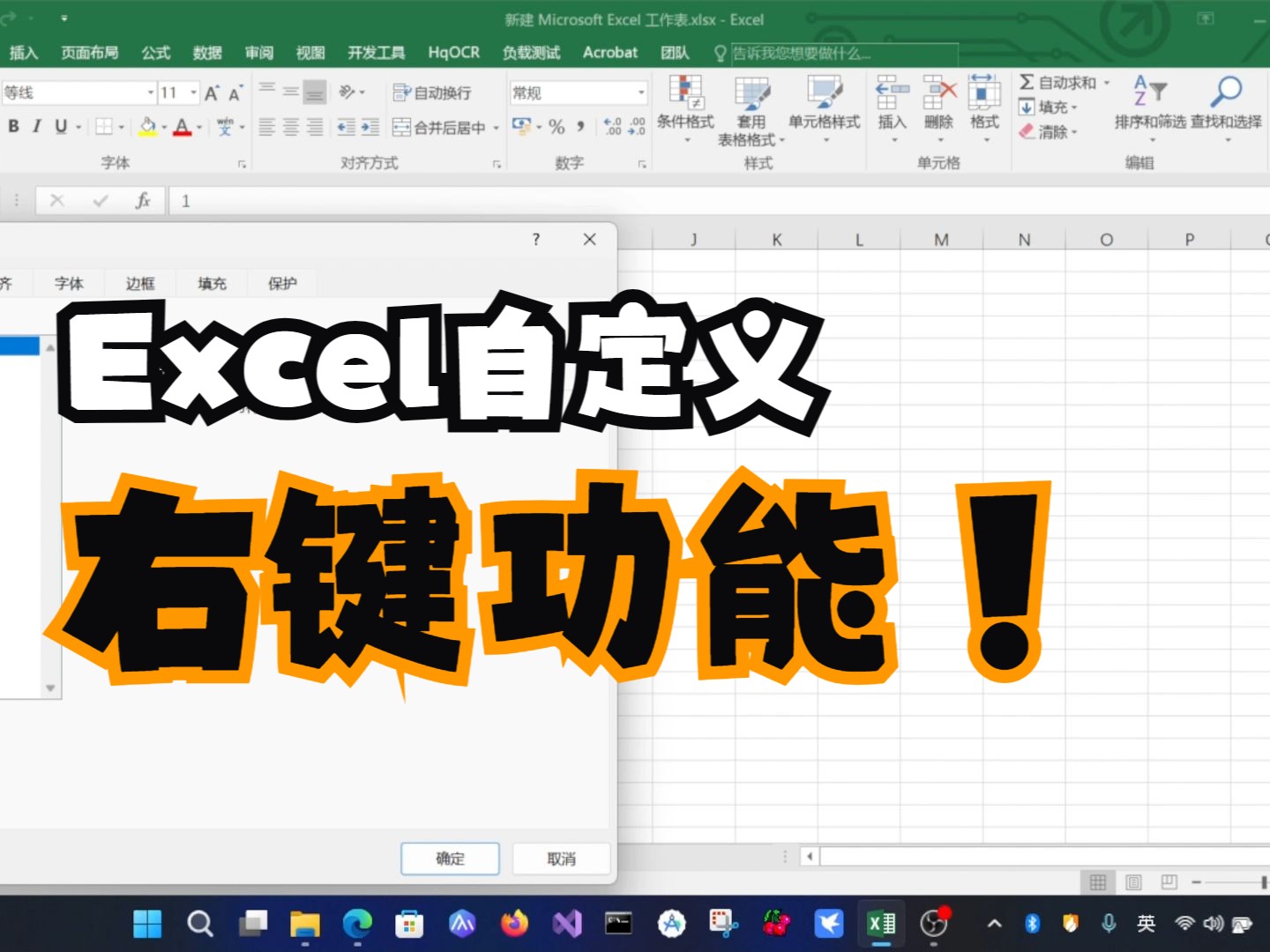

核心快捷键:打开右键菜单
这是最基础的“快捷菜单”调用方式,无需鼠标即可操作:
Shift + F10:打开当前选中单元格的右键菜单。Menu键:键盘右下角通常有一个类似菜单的图标键,按下即可直接打开右键菜单。Ctrl + Click+ 右键:在某些设置下,按住 Ctrl 键点击右键也可以触发。
提示:
Shift + F10无效,可能是笔记本键盘功能键被锁定,尝试按Fn + Shift + F10。
常用右键菜单功能速查
单元格操作
| 功能 | 快捷路径/说明 |
|---|---|
| 粘贴特殊 | 右键 → “选择性粘贴” → 可粘贴值、格式、公式、转置等 |
| 插入/删除 | 右键 → “插入”或“删除” → 可选择上移、下移、整行、整列 |
| 设置单元格格式 | 右键 → “设置单元格格式” → 数字、对齐、边框、填充等 |
| 冻结窗格 | 右键无直接选项,但可通过“视图”→“冻结窗格”实现 |
| 隐藏/取消隐藏 | 右键行号/列标 → “隐藏”或“取消隐藏” |
快速填充与拖动
- 拖动填充柄:选中单元格,拖动右下角小黑十字:
- 默认:复制内容
- 按住
Ctrl拖动:递增序列(如 1, 2, 3…) - 按住
Alt拖动:粘贴为值 - 右键拖动后松开:弹出菜单,可选择“复制单元格”、“以天填充”、“以月填充”等智能选项
数据验证与条件格式
- 数据验证:右键 → “设置单元格格式” → “数据验证”(旧版 Excel)
- 条件格式:右键 → “条件格式” → 可快速应用高亮规则
图表/对象操作
- 右键图表元素 → 可快速修改系列颜色、添加趋势线、切换图表类型等。
高级技巧:自定义右键菜单
如果你经常使用某些功能,可以自定义右键菜单,让常用操作一键直达:
方法 1:使用“快速访问工具栏”(QAT)
- 点击左上角 快速访问工具栏 下拉箭头 → “自定义快速访问工具栏”。
- 选择“不在功能区中的命令”。
- 添加你常用的命令(如“复制”、“粘贴”、“撤销”)。
- 这些命令会出现在顶部,也可通过
Alt + 数字键快速调用。
方法 2:使用 VBA 自定义右键菜单(高级用户)
通过 VBA 代码可以添加自定义按钮到右键菜单:
Sub AddCustomMenu()
    Dim cmb As CommandBar
    Set cmb = Application.CommandBars("Cell")
    ' 添加一个自定义按钮
    Dim btn As CommandBarControl
    Set btn = cmb.Controls.Add(Type:=msoControlButton)
    btn.Caption = "我的自定义操作"
    btn.OnAction = "MyMacro" ' 指定要运行的宏
End Sub
⚠️ 注意:自定义菜单可能需要手动重置或重新添加,建议备份。
替代方案:更高效的操作方式
虽然右键菜单方便,但以下键盘快捷键往往更快:
| 操作 | 快捷键 |
|---|---|
| 复制 | Ctrl + C |
| 粘贴 | Ctrl + V |
| 粘贴特殊(值) | Ctrl + Alt + V
→ 然后按 |
| 插入整行/列 | Ctrl + +(加号键)→ 选择“整行”或“整列” |
| 删除整行/列 | Ctrl + -(减号键)→ 选择“整行”或“整列” |
| 设置单元格格式 | Ctrl + 1 |
| 查找和替换 | Ctrl + F / Ctrl + H |
| 格式刷 | 双击 Ctrl + Shift + C(复制格式),再 Ctrl + Shift + V(粘贴格式) |
实用建议
- 善用“选择性粘贴”:这是 Excel 中最强大的功能之一,通过右键 → 选择性粘贴,可以快速转置数据、只粘贴值、只粘贴格式等。
- 拖动右键:在单元格上按住右键拖动,松开后会弹出菜单,提供“复制单元格”、“以天填充”等智能选项,比左键拖动更灵活。
- 禁用不必要的右键菜单项:如果右键菜单太杂乱,可通过注册表或第三方插件(如 Excel Add-ins)进行清理,提升效率。
如果你有特定的操作需求(比如想快速合并单元格、批量修改格式等),可以告诉我,我会提供更具体的快捷操作方案!
首发原创文章,作者:王坚,如若转载,请注明出处:https://idctop.com/article/476919.html