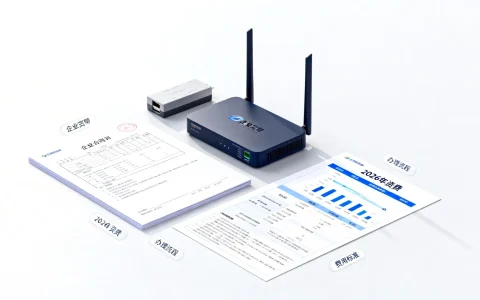
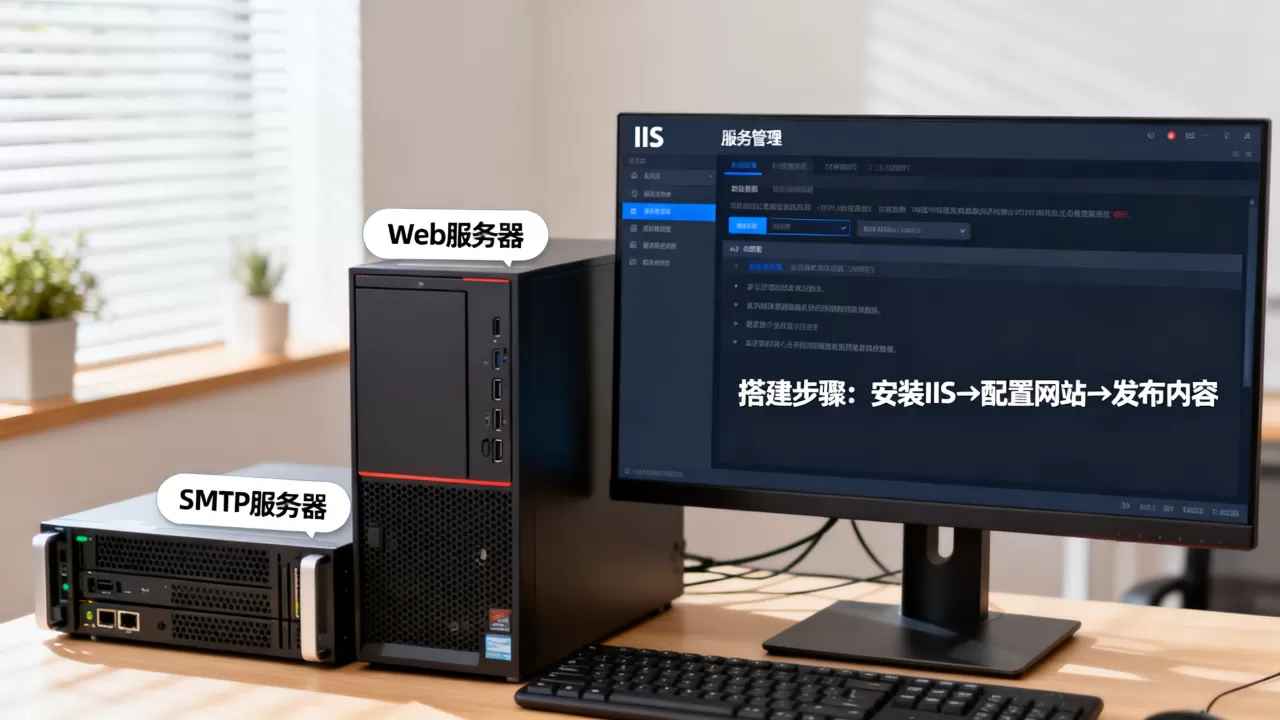
利用IIS可以创建Web网站服务器、FTP文件传输服务器、SMTP邮件服务器、应用程序服务器以及流媒体服务器,其中Web和FTP是日常使用最多的两类。IIS(Internet Information Services)是Windows系统自带的服务器组件,很多站长和企业用户都在用它托管网站、传输文件或运行内部系统,下面我把IIS能创建的服务器类型、操作方法和选型建议一次说清楚。
IIS到底能创建哪些服务器?先看这张清单
IIS不是一个只能跑网页的“死板工具”,它更像一个多面手,行业共识是,IIS主要承担以下几类服务器角色:


- Web网站服务器:最核心的用途,支持ASP、ASP.NET、PHP(需额外安装)、静态HTML等,中小型企业官网、内部管理系统、API接口服务都能跑。
- FTP文件服务器:通过IIS自带的FTP服务,你可以快速搭建文件上传下载中心,适合公司内部共享文件、给客户发送大文件包。
- SMTP邮件服务器:IIS早期版本自带SMTP服务,可以发送通知邮件,不过现在大多数场景会用第三方邮件服务,这个功能用得越来越少。
- 应用程序服务器:通过ARR(Application Request Routing)模块,IIS能作为反向代理,把请求转发到后端的Tomcat、Node.js等其他服务,相当于一个网关。
- 流媒体服务器:IIS的媒体服务模块曾支持音视频点播,但近年基本被专用流媒体方案取代。
最常用的是前两种Web和FTP,下面重点拆解这两类。
实战:IIS搭建网站服务器和FTP服务器的具体步骤
纸上谈兵没用,直接看操作路径,以下场景基于Windows Server 2019/2026和Windows 10/11专业版,步骤通用。
第一步:启用IIS功能
打开“控制面板”→“程序和功能”→“启用或关闭Windows功能”,勾选以下选项:
- Internet Information Services
- Web管理工具下的“IIS管理控制台”
- 万维网服务→应用程序开发功能(至少勾选ASP.NET和ISAPI扩展)
- FTP服务器(如果需要建FTP)
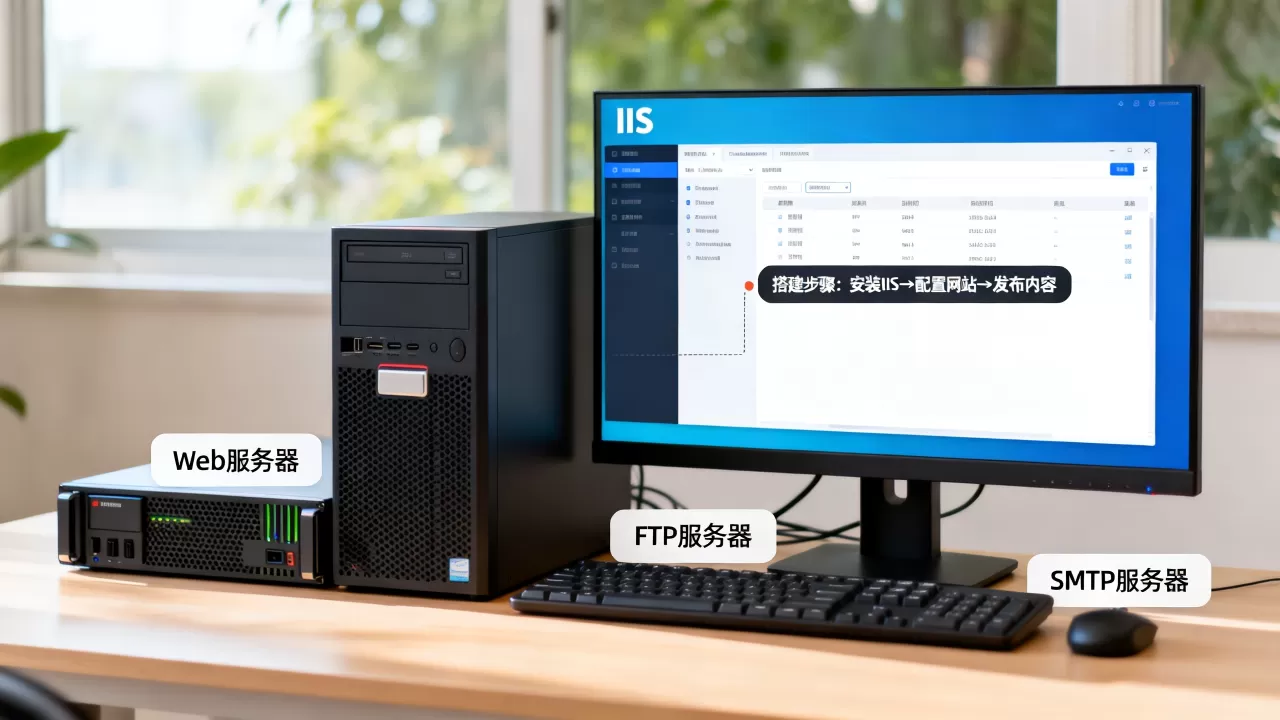
等待安装完成后,浏览器访问http://localhost,看到IIS默认欢迎页就说明Web服务器已就绪。
第二步:创建Web网站
打开IIS管理器(在管理工具里),右键点击“网站”→“添加网站”,你需要填写:
- 网站名称:随意,官网”
- 应用程序池:默认即可,需要.NET环境时选对应版本
- 物理路径:网站文件存放目录,比如
D:wwwrootmysite - 绑定类型:http或https
- 端口:默认80,如果多个网站共存就分别用8080、8081等
- 主机名:填写你自己的域名,没有域名就留空
完成后把网站文件放到物理路径下,重启IIS(iisreset /restart命令可快速重启),访问域名或IP就能看到效果,若打不开,重点检查Windows防火墙是否放行80端口。
第三步:创建FTP文件服务器
同样在IIS管理器里,右键“网站”→“添加FTP站点”,关键是绑定的IP地址和SSL设置:
- 局域网内使用建议无SSL,外网使用强烈建议勾选“允许SSL”
- 授权规则里指定允许访问的用户,默认是Administrator,也可以单独建一个FTP用户
- FTP用户隔离选项决定用户是否只能访问自己的文件夹,如果是给多人用,建议开启
创建完成后,在资源管理器输入ftp://你的IP:端口测试,能列出目录就通了。注意:FTP默认端口21容易被防火墙拦截,测试前先确认入站规则已添加。
第四步:配置注意事项
IIS建站最常见的问题是“无法访问”或“报错500.19”,99%的情况出在权限和功能未启用:
- 给网站物理路径添加IIS_IUSRS

组的读取权限
- 安装对应运行时(比如PHP需要安装CGI和FastCGI模块)
- 修改
web.config配置后执行iisreset才能完全生效
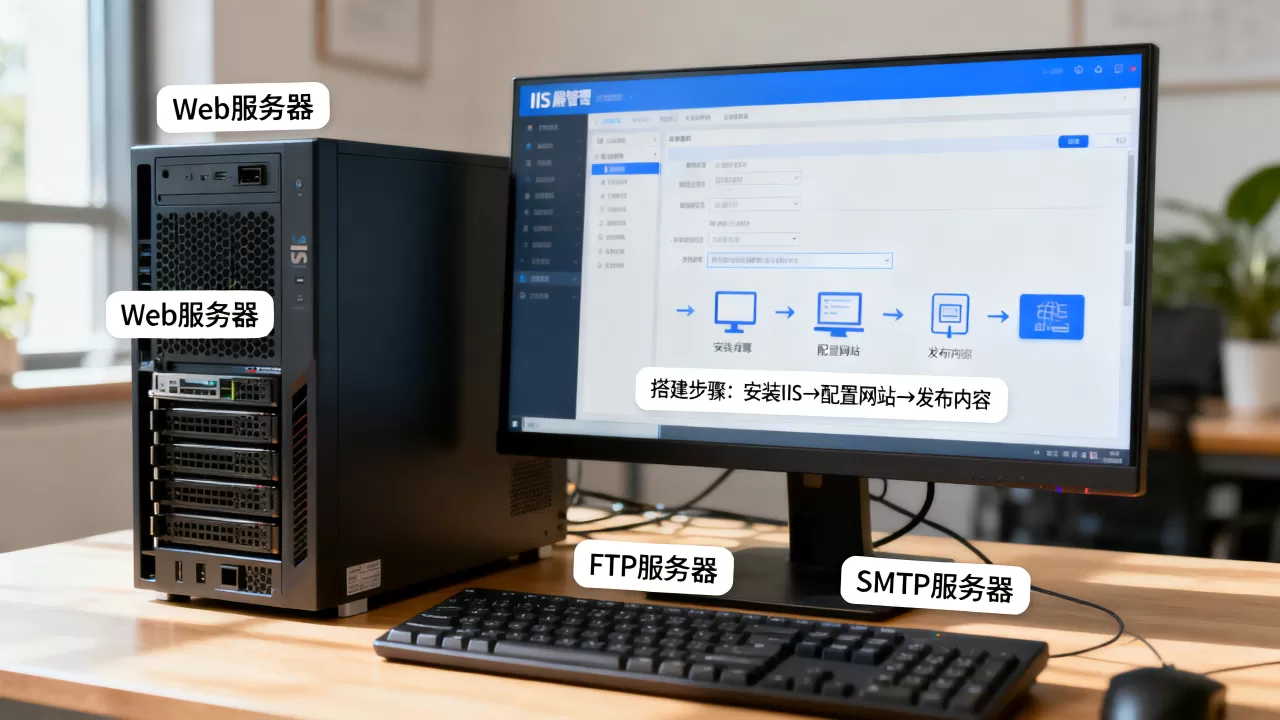
这些操作步骤来自微软官方文档的公开信息,按顺序做基本不会踩坑。
主流服务器软件对比:IIS和Apache、Nginx怎么选?
很多人在选择服务器软件时会纠结,我直接说结论:没有绝对的好坏,只有适不适合你的运维基础和业务场景。
| 对比维度 | IIS | Apache | Nginx |
|---|---|---|---|
| 操作系统依赖 | Windows专属 | 跨平台 | 跨平台 |
| 静态文件处理能力 | 中等 | 中等 | 强 |
| 动态语言支持 | 原生ASP.NET,PHP需配置 | PHP、Python等支持成熟 | 常搭配PHP-FPM |
| 配置文件风格 | 图形界面为主,web.config为辅 | httpd.conf | nginx.conf |
| 稳定性和并发 | 稳定,适合中小规模 | 稳定,老牌 | 高并发优势明显 |
| 学习成本 | 低(有图形界面) | 中等 | 较高 |
一个典型的场景:如果你用的是Windows服务器,跑的是ASP.NET程序,比如某个企业OA系统或微软生态的网站,那直接用IIS最省事,如果做个人博客或小型电商,用Apache搭配Linux有大量现成教程,如果你预判流量会暴涨,比如做活动营销页,Nginx是最好的选择。
业内专家指出,微软生态内IIS和ARR代理组合可以替代部分网关功能,但复杂场景下仍需额外反向代理软件来支撑。
从成本和场景角度看IIS适合哪些人
很多人问我:iis搭建ftp服务器价格高不高?说实话,IIS本身是Windows系统组件,不额外收费,但Windows Server操作系统授权费是成本大头,具体花费取决于你用的是正版还是现有环境:
- 如果已有Windows Server许可证,IIS建站和FTP的边际成本几乎为零
- 如果没有,租用Windows云服务器月费用通常比Linux云服务器高几十到上百元不等(具体看配置和云厂商)
- 外网使用FTP还需要固定公网IP,部分地区需要额外购买带宽
比较省钱的玩法是:本地内网用IIS搭FTP,配一台低配Windows机器就够,外网场景下,可以买一台便宜的Windows云主机,再配合域名解析。
常见问题:IIS建站需要什么条件?配置时有哪些坑?
IIS建站需要什么条件?
有三个硬条件:Windows系统(家庭版不支持完整IIS功能)、管理员权限(安装功能时系统会提示)、明确的网站文件目录,如果你要绑定域名,还需要一个已解析到服务器IP的域名,若在服务器托管机房或云平台,记得先在安全组放行80和443端口。
我的网站用PHP,IIS能运行吗?
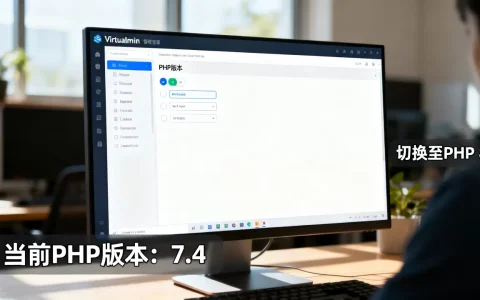
能运行,Windows上的IIS通过FastCGI模块可以跑PHP,步骤不复杂:安装PHP非线程安全版本,在IIS管理器里添加“模块映射”,把.php扩展指向php-cgi.exe路径,不过相比Apache,IIS上跑PHP的教程资料略少,新手容易卡在配置文件路径上。
IIS的日志文件在哪里?怎么看?
IIS日志默认存放在C:inetpublogsLogFiles,子文件夹按站点ID命名,打开W3SVC1文件夹,用记事本就能看,日志记录了访问IP、时间、状态码和请求资源,排查“404错误频繁”或“特定IP攻击”时非常直观,清理日志建议用计划任务定期删除,避免长期占用C盘空间。
说到底,IIS最值得肯定的地方是上手容易图形界面操作完就能跑起Web和FTP,不用像Linux那样敲一堆命令,如果你的业务跑在Windows环境里,IIS就是最顺手的那把钥匙,把基础功能和权限设置理清,它完全能撑起一个中小规模企业的网站和文件交换需求。
首发原创文章,作者:王坚,如若转载,请注明出处:https://idctop.com/article/714369.html