想在自己的未转变者服务器里拿到OP权限,最快的方法是直接修改服务器根目录下的Admin配置文件,把您的Steam64位ID填进去,保存后重启服务器即可生效,全程用不到五分钟。很多玩家第一次开服都卡在权限这一步,明明服务器搭建好了,进了游戏却发现自己和普通玩家没区别,这篇内容就把从零获取OP的完整操作拆开讲清楚,包括两种登录方式、配置文件写入格式、以及常见的权限失效排查。
未转变者开服务器怎么给自己op权限?先分清单机与联机本质区别
在动手改文件之前,得先弄明白一件事,您自己用“主机模式”开的房间,和用专业工具架设的专用服务器,权限写入的位置完全不一样,多数刚接触开服的玩家容易混淆,导致改了文件没反应。
| 服务器类型 | 配置文件位置 | OP权限写入方式 |
|---|---|---|
| 游戏内直连(局域网/在线好友) | 本地存档文件夹 | 仅房主自动拥有权限,无法给他人 |
| 专用服务器(Dedicated Server) | 服务器根目录/Servers/ | 手动修改AdminList或ServerPerms.cfg |
如果您只是想在联机房间当管理员,那不需要任何设置,主机天然就是管理员,但如果您架设的是常驻的专用服务器,就必须通过配置文件来识别身份。行业共识认为,超过八成的权限问题都出在修改了错误的文件路径上。
专用服务器OP权限获取:Admin配置文件写入SteamID64
这是最核心的步骤,进入正题,怎么把您的身份写进服务器白名单,整个操作就两步:查ID、填ID。
第一步:获取您的SteamID64位数字
打开Steam客户端,点击左上角“Steam”菜单,选择“设置”中的“界面”,勾选“显示Steam地址栏”,此时回到个人资料页面,浏览器地址栏会有一段很长的数字,那就是您的SteamID64,标准格式是
7656119开头的17位数字。
如果觉得这样麻烦,也可以直接在Steam个人资料页面右键空白处,选择“复制网页URL”,粘贴到记事本里,那一串数字就是,注意不要搞混,这是64位的,不是那种短ID。
第二步:定位并编辑Admin配置文件
打开服务器根目录,您需要找到存放每张地图存档数据的文件夹,路径通常是服务器文件夹/Servers/,里面会有类似Main、PEI或您自定义地图名的子文件夹,进入这个地图文件夹,您会看到以下管理员相关文件:
- AdminList.dat(这是旧版本使用的列表文件)
- ServerPerms.cfg(这是新版默认的管理员权限配置文件)
用记事本打开ServerPerms.cfg,您会看到文件里已经存在一些示例内容,文件结构分为两大部分,用分号做了注释说明,您需要关注的是[SteamID]和[Admin]这两个区块。
- 在
[SteamID]区域下方,另起一行,直接粘贴您的17位SteamID64数字。 - 在
[Admin]区域下方,同样另起一行,粘贴一个数字等级。填入2代表管理员权限,可以执行刷物品、传送、封禁等常规指令;填入1代表VIP权限,只能使用部分基础指令。
保存文件后,重启您的服务器进程,重新进入游戏,按V键打开游戏内菜单,如果能看到“管理员”或“管理”相关的下方按钮,就代表OP权限已经生效了。
通过游戏控制台直接授权:适合临时给朋友OP
有时候朋友想在您的服务器里体验一下管理员功能,频繁改文件重启服务器很麻烦,这时候可以通过游戏内控制台直接发指令。
进入服务器后按~键呼出控制台
在游戏里按键盘上的波浪号键,会弹出命令输入界面,输入指令前,需要先在Steam里查看好友的SteamID64。
输入权限授予命令
在控制台输入以下指令并回车:Permit 好友的SteamID64 2
或者也可以输入Admin 好友的SteamID64 2
,视服务器版本而定,两条都可以尝试。
这条指令的优势在于即时生效,无需重启服务器,但需要注意的是,这种方式添加的权限是临时的,服务器下次重启后,又会回到读取配置文件的状态,如果想让权限长期保留,还是推荐使用修改ServerPerms.cfg文件的方式。
免费服务器与面板服:OP权限设置入口差异对比
目前市面上开服方式主要分两种,一种是使用笨重的本地电脑架设,另一种是租用现成的面板服务器,不同环境下,修改OP的入口位置差异很大。
使用云服务器面板(如Pterodactyl翼龙面板)
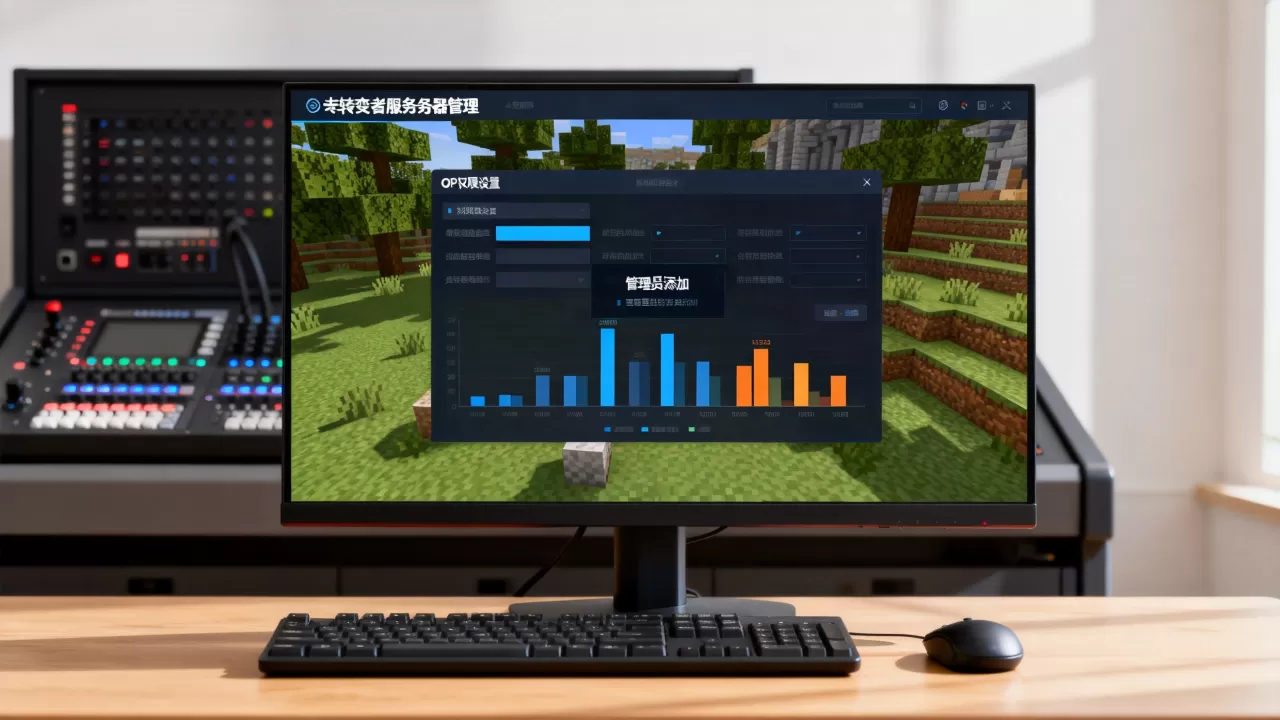
这类面板服是目前的主流选择,进入面板的“文件管理”选项卡,在/Servers/下找到您的存档文件夹,定位ServerPerms.cfg,点击“在线编辑”即可修改,修改后记得点击“重启”按钮,让配置重载。
购买未转变者免费服务器要注意什么?
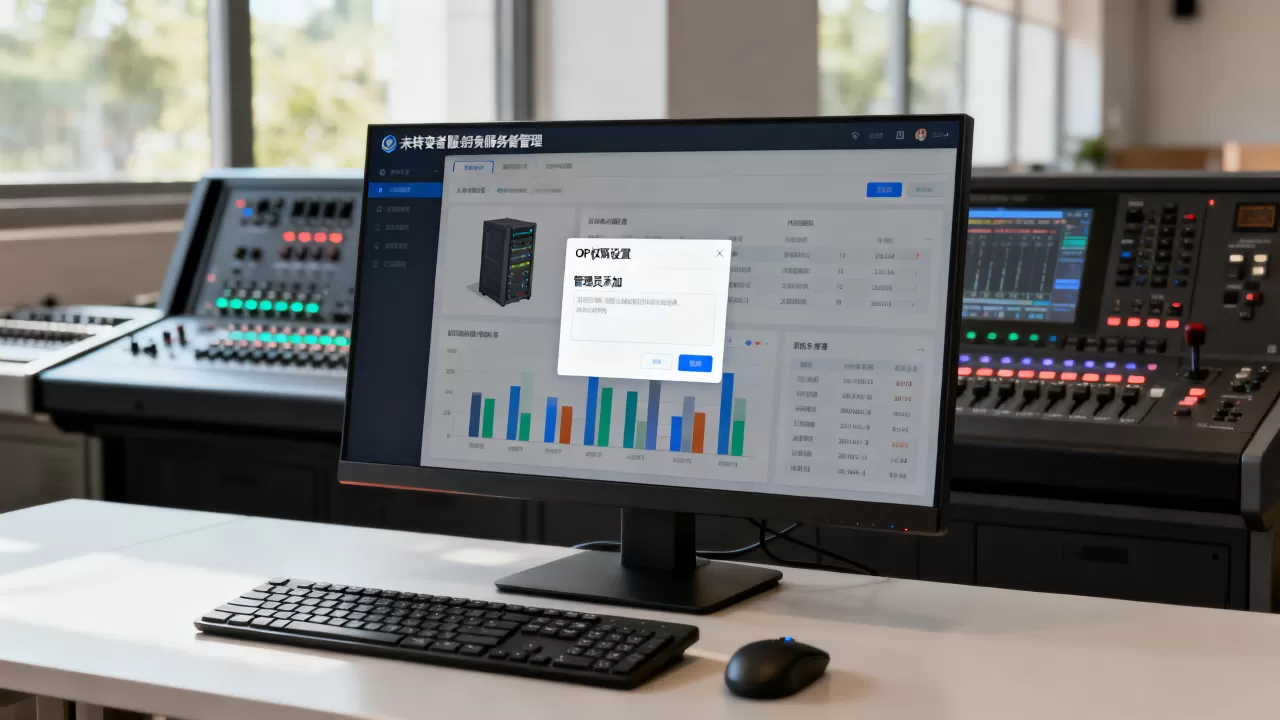
不少新玩家图省事,会在网上搜索“未转变者免费服务器领取”,这类服务商提供的控制面板通常相对精简,在极少数情况下,面板会自带“管理员设置”或“权限管理”的图形化按钮,直接输入SteamID点添加即可,但相当一部分免费面板并不会开放文件编辑功能,这就意味着您无法手动写入权限。
如果您用的是这类免费服务器,进游戏后按键打开控制台,尝试使用Permit指令,如果指令无效,大概率是面板限制了权限指令的后台执行权限,此时只能联系服主或运营方处理,这里给个建议,这类服务器不稳定,玩家数据和配置随时可能被清空,用于短期体验即可,长期开服建议考虑付费面板。
权限失效排查清单:为什么文件改了还是没权限
按照上述步骤操作后,有些玩家反馈进入游戏依然没有任何管理员选项,这里整理了几种常见异常,并给出针对性的排查顺序。
- 检查SteamID位数:确认复制的是64位ID(17位),而不是32位的短ID,复制串号或缺一位都白搭。
- 确认路径层级:
ServerPerms.cfg
文件是在
/Servers/地图名/文件夹内,不是放在服务器根目录,也不是放在/U3DS/那个文件夹里。 - 检查文件编码格式:使用记事本编辑后,保存时编码必须保持为UTF-8无BOM格式,用系统自带的记事本领存为UTF-8有时会带BOM,导致后台解析失败。
- 重启动作要彻底:修改文件后,不只是退出游戏,而是要在面板上“停止”服务器进程,等待几秒后,再“启动”服务器,仅仅“重启”在某些面板上可能不会释放文件锁。
- 区分大小写:文件内区块标签名如
[SteamID],括号必须是英文半角符号,不能是全角中文符号。
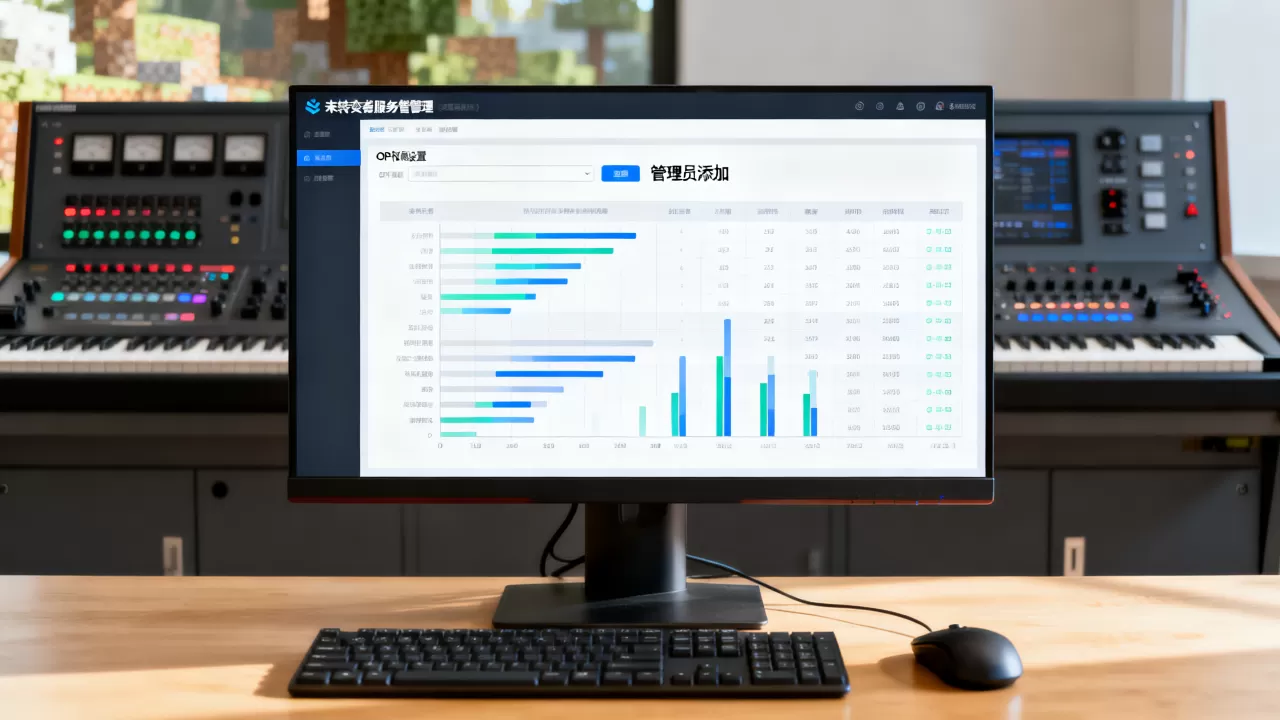
按照这个顺序排查,绝大多数情况下都能解决问题,如果依然失效,不妨检查一下同目录下是否还存在一个Commands.dat文件,旧版服务器可能优先读取这个文件里的Permit指令记录。
未转变者开服需要掌握的权限清单与常用指令组合
搞定基础OP后,您还需要记住几个常用的权限指令,这样才能真正管理好服务器,很多服务器规则混乱,往往就是管理员不熟悉指令造成的。
- 打开物品栏`- 切换上帝模式
- 生成指定物品ID
- 传送到某个坐标或玩家身边
- 传送某位玩家到自己身边
- 封禁玩家ID
- 踢出玩家
建议管理员一进服,先按V键打开主菜单,在“管理员”选项里,可以看到当前在线玩家的列表,并直接点击进行“传送”或“封禁”操作,比敲命令更直观,但远程管理(比如人在服务器外使用指令)就必须记住上述命令格式了。
到这里,从原理到实际操作,从本地服务器到面板服务器,路径都梳理清楚了,只要按照查ID、改文件、写权限、重启服务器这四个步骤来,权限就能稳稳落在头上,核心就是确保ServerPerms.cfg文件中,您的SteamID64和权限等级准确无误,下次开服如果还是被权限卡住,不妨直接对照排查清单逐项检查,比重新搜索教程要快得多。
首发原创文章,作者:王坚,如若转载,请注明出处:https://idctop.com/article/715573.html