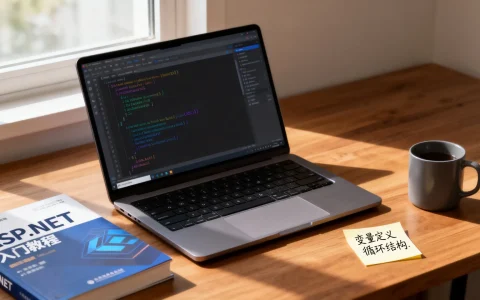
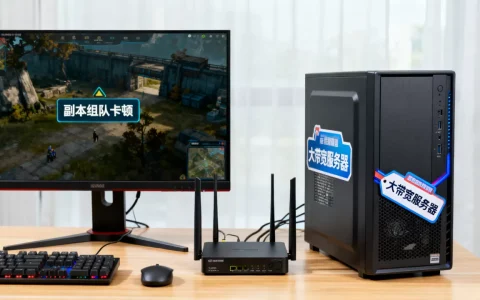
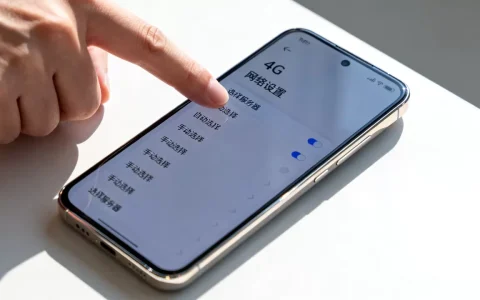
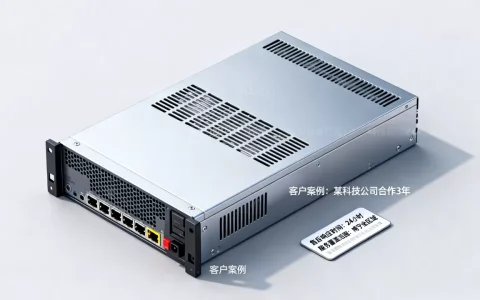
新服务器安装Win7系统确实存在硬件兼容门槛,但只要在安装前准备好注入NVMe和USB3.0驱动的镜像,并正确调整BIOS引导模式,完全可以顺利完成安装。
为什么新服务器装Win7比老机器麻烦
新服务器出厂时预装的是Server 2016或更新版本系统,硬件平台从Intel 6代酷睿之后的芯片组开始,官方就不再提供Win7驱动,具体到服务器上,最突出的三道坎体现在以下方面。
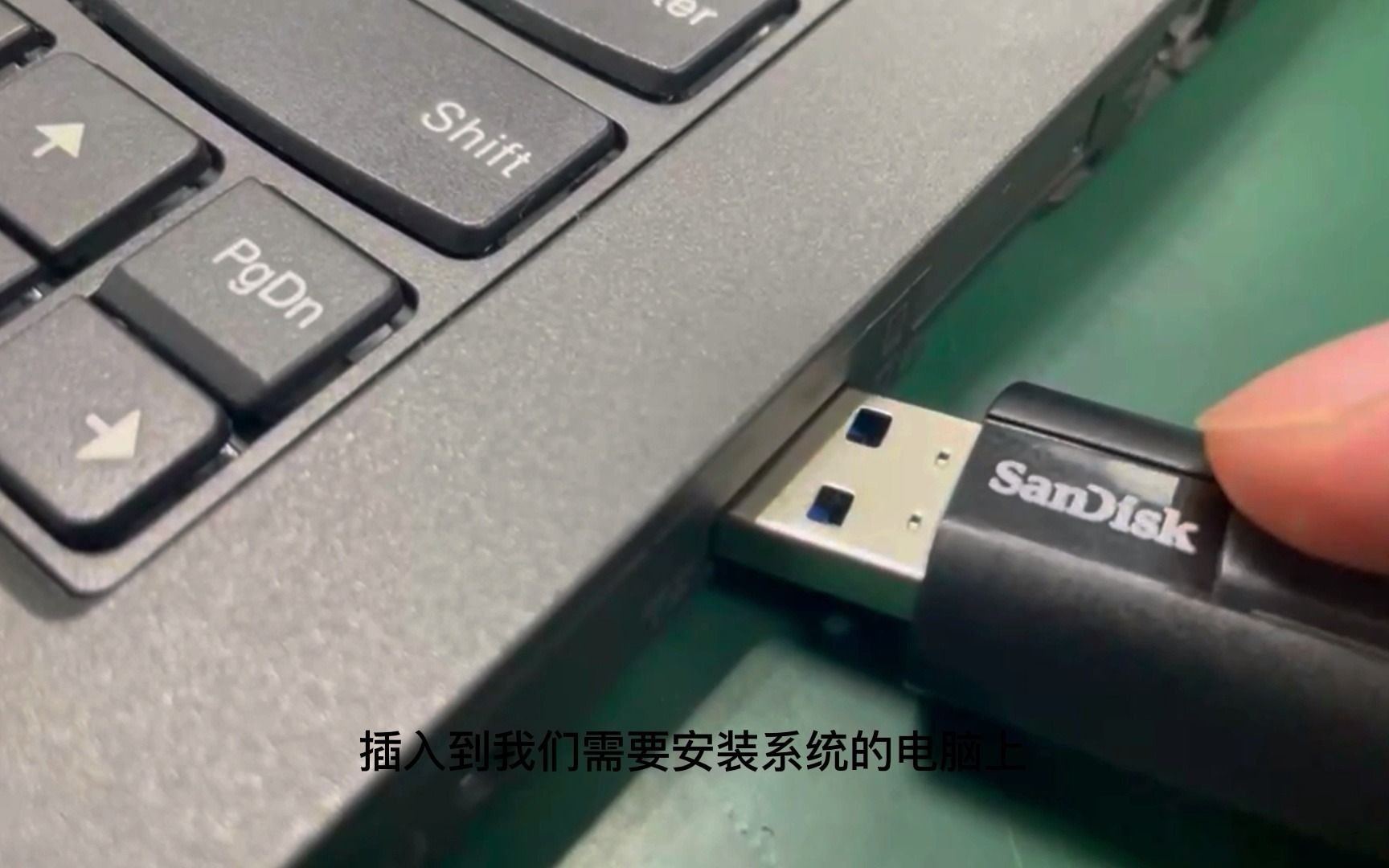

- USB控制器不识别:新服务器上的USB 3.0/3.1控制器没有Win7原生支持,安装界面里鼠标键盘会完全失灵。
- NVMe硬盘无驱动:安装过程中会直接提示“找不到硬盘驱动器”,这是最常见的新服务器装win7找不到硬盘卡住的原因。
- UEFI安全引导限制:Win7不支持Secure Boot,需要手动关闭并切换引导模式。
业内专家指出,多数新服务器的BIOS中仍保留了传统模式(Legacy)兼容选项,这给安装Win7留了操作空间,但镜像必须提前改装,否则即便过了安装向导,系统也跑不起来。
服务器安装win7系统教程的完整准备清单
动手装之前,把工具和文件准备齐全,避免安装途中反复重启折腾。
准备硬件和基础工具
- 一台能正常联网的电脑,用于制作启动U盘和下载驱动。
- 一个至少8GB的U盘,品牌无所谓,但不要用扩容盘,否则镜像写进去会损坏。
- 目标服务器的机型确认,主流服务器品牌如戴尔、浪潮、联想、惠普的BIOS布局差异较大,提前搜一下对应机型的BIOS设置截图会更顺手。
获取Win7镜像的注意事项
建议直接下载微软原版ISO镜像,版本优先选Win7 SP1 旗舰版或专业版 64位,不要使用各种Ghost精简版,因为服务器硬件复杂,精简版缺少的组件在安装时会触发蓝屏或死循环。
如果手里只有原版ISO,还需要准备两个工具:
-

镜像注入工具:用于把NVMe驱动和USB3.0驱动整合进安装镜像,推荐使用“Win7 USB3.0 Creator”这类工具,操作界面傻瓜化,网上公开的绿色版即可。
- U盘写入工具:UltraISO或Rufus都行,Rufus在写入时可以直接选择分区类型为MBR。
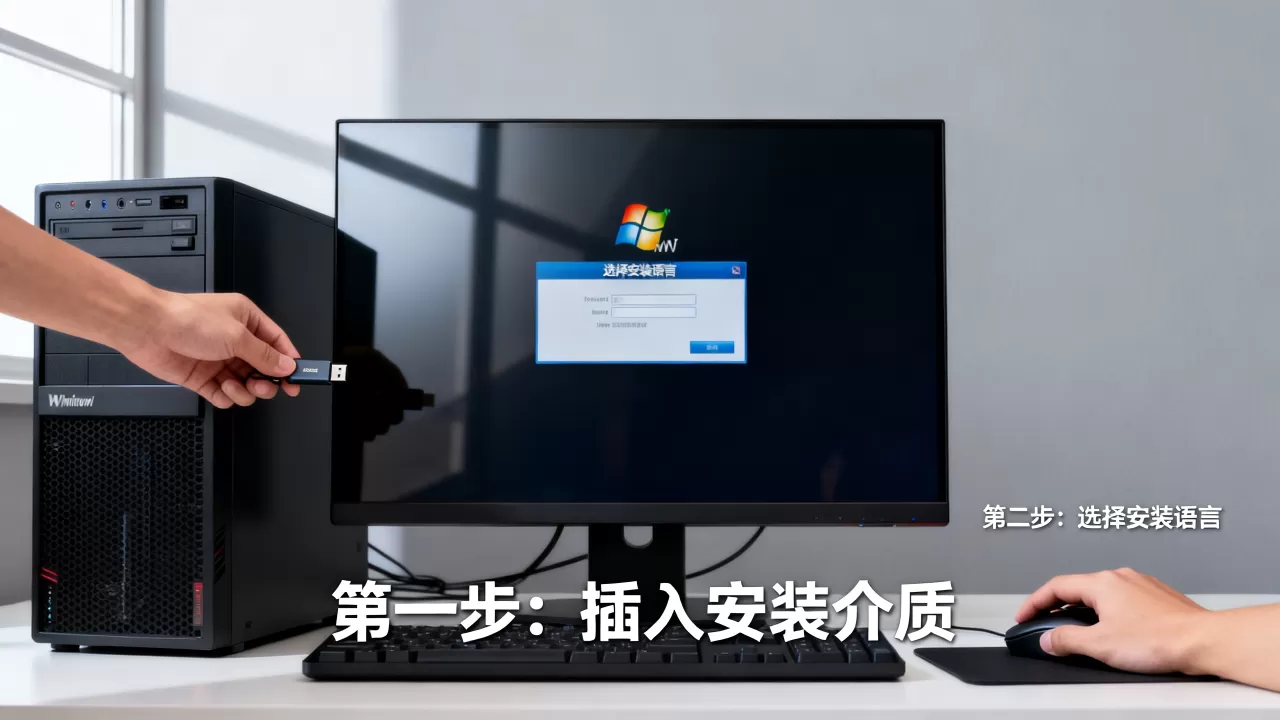
注意:新服务器CPU补丁和驱动
Win7原版ISO不识别新平台CPU,安装时会卡在启动Logo界面或无限重启,把主板芯片组驱动和ACPI补丁也准备好在U盘里,集中放在一个名为“Drivers”的文件夹中,安装完系统后手动补上。
新服务器装win7找不到硬盘怎么解决
这是整个过程中翻车率最高的一环,不要慌,按照下面的顺序排查和操作。
修改BIOS引导模式(核心步骤)
进BIOS的方法各品牌不同,戴尔服务器开机按F2,浪潮和联想是F1或F2,惠普按F9或F10,屏幕上有提示。
进入后找“Boot Mode”或“UEFI/Legacy Boot”选项,把UEFI改成Legacy Only或Legacy First,关闭Secure Boot,这一步的核心是让主板以传统BIOS方式引导,不然注入过驱动的Win7启动文件会被UEFI拦截。
检查磁盘控制器模式
新服务器默认把SATA和NVMe控制器设置成了RAID模式,如果服务器装的是单个硬盘且不做阵列,直接改成AHCI模式,在BIOS的“SATA Configuration”里切换即可,如果必须保留RAID,那就需要在安装时加载对应的F6驱动软盘镜像,操作更繁琐,不推荐新手尝试。
确认镜像已注入NVMe驱动
如果BIOS设置改完还是找不到硬盘,九成是镜像里缺NVMe驱动,重新用工具注入一次,注入成功后打开ISO里的install.wim文件检查,看有没有“NVMe”文件夹或相关驱动文件,行业共识认为,Win7原版镜像不集成任何NVMe控制器驱动,这一步是绕不开的。
win7系统安装usb3.0驱动及后续补全
系统装上只是第一步,驱动补全才是新服务器安装win7系统教程里的收尾重头戏,新服务器不能用第三方驱动精灵打驱动,那些工具识别不了服务器网卡和阵列卡,必须手动补。
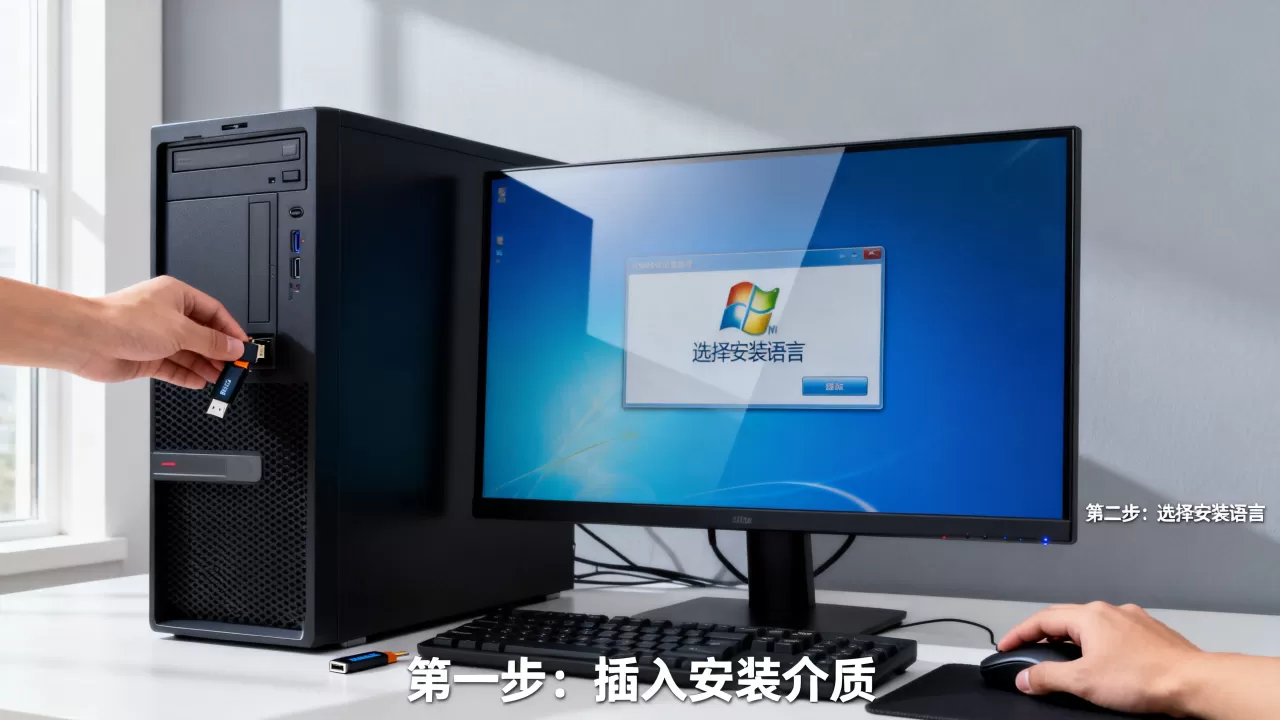
系统装完后先解决键鼠失灵
如果安装过程中键鼠能用,但装完进桌面又失灵,说明系统用的是微软默认驱动接管了USB控制器,把之前准备好的USB3.0驱动解压到桌面,用带PS/2接口的键鼠操作,或者用远程连接方式(前提是网卡驱动可用)把驱动补上。
不过现实中,新服务器通常没有PS/2接口,所以更靠谱的办法是在安装镜像注入阶段就捎带把USB3.0驱动一起打进去,进桌面直接可用。
打芯片组和网卡驱动的顺序
进桌面后按这个顺序装驱动,屡试不爽:
- 第一优先装主板芯片组驱动,这会影响PCIe总线识别和电源管理。
- 第二装网卡驱动,没有网络什么都干不了,服务器原厂ISO里可以提取,也可以用驱动备份工具从同型号旧服务器上导出。
- 第三装显卡驱动,服务器一般用板载显示芯片,装个基本显卡驱动保证分辨率正常就可以。
老服务器重装win7系统的系统盘选择差异
如果你是在老服务器上重装Win7(比如从2008 R2降级),反而简单一些,不需要注入NVMe驱动,因为老平台不涉及这些新硬件,但要注意老服务器的阵列卡驱动同样不在Win7安装镜像里,需要提前从厂商官网下载并解压到U盘,安装界面按F6加载驱动。
这一点和“新服务器装Win7”是两种完全不同的处理思路,别混淆了。
安装过程中容易忽略的细节
分区表类型必须匹配
Legacy引导对应MBR分区表,UEFI引导对应GPT分区表,很多人在BIOS里切成了Legacy,安装时选择磁盘却提示无法安装,就是因为硬盘分区表还是GPT格式,在安装界面按Shift+F10打开命令行,用diskpart命令把硬盘转成MBR。
操作命令如下:
- 输入diskpart回车
- 输入list disk查看磁盘编号
- 输入select disk 0选定目标磁盘
- 输入clean清空所有分区
- 输入convert mbr转换格式
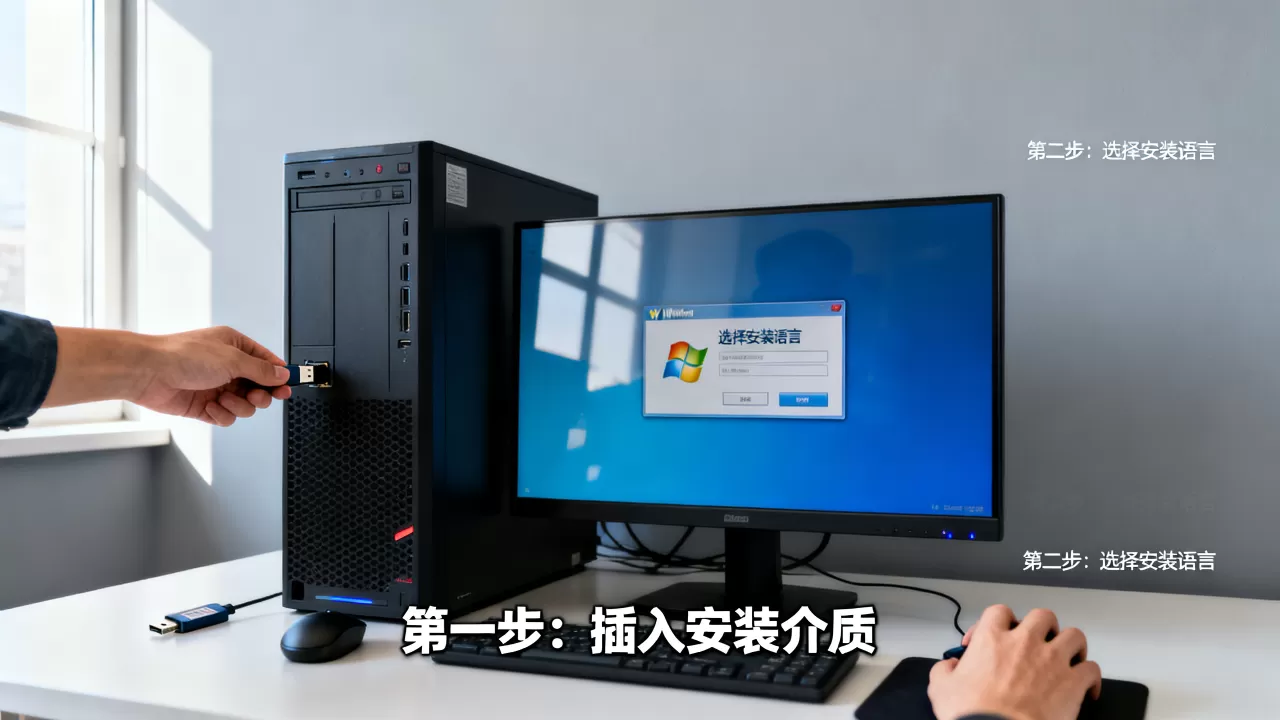
输入exit退出后,重新点击安装界面里的“刷新”,磁盘就能正常识别了。
Win7系统更新和服务器驱动生命周期
新服务器装Win7后,系统更新会异常缓慢并且大量补丁无法安装,不要纠结这个问题,Win7早已停止官方支持,服务器上跑Win7本身就是过渡方案,稳定运行即可,不做日常上网使用,暴露面就非常有限,如果业务承载的是工业软件或老旧外设,建议安装后关闭自动更新,减少后台占用和意外重启。
常见问题快答
问:新服务器安装win7时提示“不支持的硬件”怎么办?
答:这是安装镜像缺少ACPI补丁导致的,在U盘的Drivers文件夹里放入对应主板的ACPI驱动,安装界面加载驱动后继续,高端服务器主板上如果完全没有Legacy选项,则实机安装Win7几乎不可行,只能选择虚拟机虚拟化方案过渡。
问:服务器安装win7系统教程里,U盘启动盘制作用哪种格式?
答:Rufus写入时分区类型选MBR,目标系统选Windows 7,文件系统保持NTFS默认,用UltraISO写入后如果安装界面鼠标键盘失灵,改用Rufus或微软官方工具重新写入,部分写入工具在写入时会破坏镜像内的驱动注入文件,U盘做成FAT32格式是不少人在安装中后期反复蓝屏的诱因,备份大文件没问题,但做启动盘时果断选择NTFS。
问:装完后开机一直卡在“正在启动Windows”是哪里出错了?
答:优先排查BIOS里的ACPI设置,把功率管理改为兼容模式,其次检查硬盘是否接在原生SATA口而非扩展卡上,扩展卡接口没驱动会卡启动,最后一个排查点是内存条兼容性,新服务器通常用RECC内存,Win7对单条64GB以上的内存和超高频率的XMP配置文件支持不完善,在BIOS里手动降低内存频率到1600MHz后再次尝试。
首发原创文章,作者:王坚,如若转载,请注明出处:https://idctop.com/article/715886.html