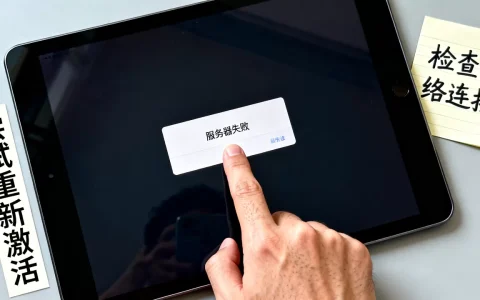
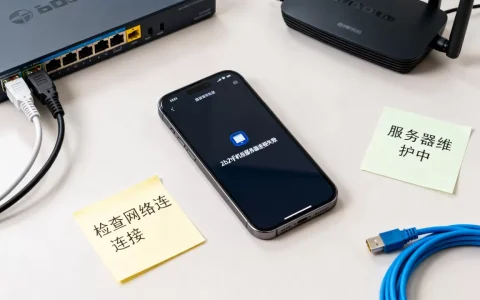
iPad连接不上服务器出错,绝大多数情况下不是硬件坏了,而是网络环境、系统设置或苹果服务器状态三者中某个环节“卡住了”,按顺序排查,几分钟内就能解决。
ipad连接不上服务器是什么原因?先分清这四类情况
很多人一看到“无法连接服务器”的弹窗就慌,其实iPad的联网逻辑和电脑一样,任何一层数据握手失败都会报这个错,想对症下药,先搞清楚它属于哪种“连接不上”。
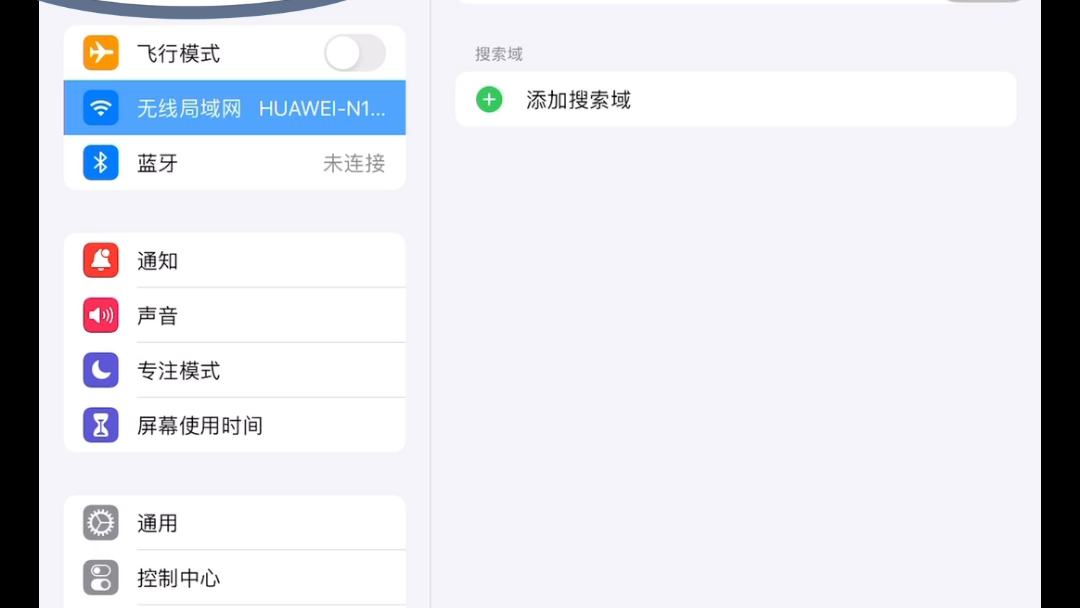

第一类:所有应用集体“断网”
如果打开Safari、App Store、微信都提示连不上服务器,问题大概率出在底层网络出口,这不是iPad得罪了谁,而是Wi-Fi信号、路由器拨号或者DNS解析这一步“卡壳”了。
第二类:只有App Store或iCloud连不上
这种情况最有迷惑性,刷短视频流畅,玩游戏不卡,唯独苹果自家服务连不上,行业共识认为,这通常是苹果服务器与本地网络运营商之间的数据链路拥堵,或者iPad上的网络缓存“记错了路”。
第三类:特定某个App连不上
比如某款视频软件、某个银行App提示服务器出错,但其他应用一切正常,这说明iPad的网络通道没问题,是那个App的服务器端崩了或正在维护,跟你的设备无关。
第四类:连接Wi-Fi提示服务器出错
严格来说这不是“连不上服务器”,而是iPad连路由器时被安全认证环节拦住了,常见于公共Wi-Fi、酒店网络或需要网页二次登录的场合。
iPad连接不上服务器的解决方法:按步骤逐层排查
既然原因分四层,修复就要从“最外层”到“最里层”逐层试,下面这套顺序是近年修复成功率最高的路径,建议一步步操作。
第一步:不重启,先“飞行”一下
打开控制中心,开启飞行模式,等10秒钟,再关闭,这个动作的底层逻辑是让iPad重新向基站或路由器发起握手请求,比直接重启快得多,多数临时性网络抽风,这一步就治好了。
第二步:重启路由器,别只重启iPad
如果飞行模式没用,直接起身去拔路由器电源,等30秒再插回去,这里有个容易被忽略的细节:路由器缓存也会满,光重启iPad等于换了个新司机去开一条堵死的路,没意义,等路由器的指示灯变成稳定的绿色或蓝色,再让iPad重新连接。
第三步:修改DNS,绕过“路障”
DNS是把网址翻译成IP地址的“电话簿”,如果运营商的电话簿本身卡了,iPad就会一直找不到服务器,在“设置 – 无线局域网 – 点击当前Wi-Fi后面的(i) – 配置DNS – 手动”里,删掉旧地址,填入`114.114.114.114`或`8.8.8.8`,这两个是国内外通用的公共DNS,响应速度通常比运营商默认的快一截。
第四步:还原网络设置,清空“错账”
如果以上都不行,问题可能出在iPad存留的历史网络配置上,操作路径是:“设置 – 通用 – 传输或还原iPad – 还原 – 还原网络设置”,注意这个操作会清空所有已保存的Wi-Fi密码和蓝牙配对记录,做完后需要重新连Wi-Fi,但个人资料、照片、App完全不受影响。
第五步:检查苹果服务器状态
如果还原完依然连不上App Store或iCloud,且你的其他苹果设备也出问题,那就得怀疑是苹果那边“感冒”了,访问苹果官网的“系统状态”页面查看,如果绿色指示灯变黄或变红,说明当前时段服务器确有异常。这种情况下什么都别做,等一两个小时自己会好,折腾iPad纯属白费力气。
ipad连接不上app store服务器?这招专治“玄学”问题
App Store连不上是这类问题里最扎心的,因为iPad没App玩着没意思,但偏偏它又最“娇气”,以下两个h3专讲这个痛点。
强制刷新App Store后台,戒掉“痴呆”状态
App Store有时候会陷入一种“假死”状态界面能打开,但图片和下载按钮全部失灵,这是因为它的后台缓存卡在了一个错误的网络快照上,操作手法是:先在后台任务管理器里把App Store划掉,连续快速点击右上角“全部更新”按钮10次,这一招虽然不是苹果官方明令的操作,但在大量论坛反馈中被验证有效,俗称“刷新大法”,如果没反应,按第一步的“飞行模式”再刷一次。
换一个Apple ID环境测试
有时候不是网络的问题,而是Apple ID的验证令牌过期了,去“设置 – 点击顶部的Apple ID – 媒体与购买项目 – 退出登录”,锁屏等3分钟再重新登录,这个过程会强制让iPad与苹果认证服务器重新交换凭证,很多“死活连不上”的状态在重新登录后就解除了。
特定场景下的“连不上”:公共Wi-Fi与公司网络
如果你是在星巴克、高铁站或者公司办公室连不上服务器,别急着骂iPad,先确认一个关键环节。
被迫“跳转”的网页认证
这类公用网络通常没有密码,连上后会自动弹出一个网页要求你输手机号或工号验证,结果iPad的网络模块误以为这个验证网页是“服务器错误”,直接拦截了,正确的做法是:连上该Wi-Fi后,打开Safari随便访问一个网址,此时会自动跳转到认证登录页,完成认证后,服务器报错会自动消失,如果Safari死活不出验证页,把DNS改成自动再试一次。
最后防呆检查:时间设置可能“毁掉”一切
这是一个极少人知道但常年存在的坑,iPad的加密连接要求设备时间与服务器时间误差不能太大,如果你的系统时间错到离谱,所有的HTTPS加密握手都会失败。
自动时间与时区是解药
在“设置 – 通用 – 日期与时间”里,务必打开“自动设置”,如果没开,哪怕差几分钟也会导致连接服务器出错,曾有人因为手动改了时间看旧相片,导致一周连不上App Store,还以为是主板坏了,结果一改回自动瞬间恢复。这属于典型的“局部错误”引发的“全面瘫痪”,优先级应该排在最前面,但现在才说是因为它比较罕见。
Q&A:ipad连接不上服务器出错常见疑问
问:还原网络设置会删除我的App和照片吗?
不会,这个操作只清空Wi-Fi密码、蓝牙设备记录和蜂窝网络设置,App应用、照片、聊天记录等个人数据完全保留,操作后唯一的麻烦是需要重新输入Wi-Fi密码。
问:为什么重启也没用,非要重置才能好?
因为重启只能解决进程级别的故障,而网络配置文件的损坏属于系统缓存级别,重置网络设置本质上是对网络配置文件做一次“磁盘格式化”,清掉所有错误的写入信息,再生成一份全新的配置文件,很多连不上服务器的问题背后的成因,就是这份文件里的某个参数被错误的App或手势操作改写了。
如果你已经按上述步骤走完,问题依旧存在,那基本只剩最后一招用电脑的“访达”或“爱思助手”做一次完整的系统修复模式恢复,但多数情况下,轮到走这一步的人很少,前面那些操作已经能覆盖到绝大多数故障了。
首发原创文章,作者:王坚,如若转载,请注明出处:https://idctop.com/article/716508.html