Excel 2016及以上版本的总行数上限为1048576行,这一限制源于其底层数据结构,处理超过该行数的数据需借助其他工具。
Excel总行数是多少?不同版本的最大行数限制
Excel的行数限制并非一成不变,不同版本之间存在显著差异,了解这些限制是高效使用Excel的第一步。


- Excel 2003及更早版本:最大行数为65536行(2^16),最大列数为256列(2^8),这是早期电子表格软件的标准,但随着数据量增长,逐渐成为瓶颈。
- Excel 2007至2019版本:行数上限提升至1048576行(2^20),列数上限为16384列(2^14),这个标准从Excel 2007起延续至今,包括Excel 2010、2013、2016、2019以及Office 365中的Excel。
- Office 365 Excel:行数限制与Excel 2016/2019相同,但通过数据模型(Power Pivot)可以突破这一限制,在内存中处理更多行数据,不过工作表本身仍受限于1048576行。
| 版本 | 最大行数 | 最大列数 |
|---|---|---|
| Excel 2003 | 65536 | 256 |
| Excel 2007 | 1048576 | 16384 |
| Excel 2010 | 1048576 | 16384 |
| Excel 2013/2016/2019 | 1048576 | 16384 |
| Office 365 Excel | 1048576(工作表);数据模型可突破 | 16384 |
对于国内用户,目前主流环境是Office 2016及以上版本,因此实际碰到行数限制时,通常指的就是1048576行。
Excel最大行数限制的原因:技术背景与设计取舍
为什么Excel要设置一个确切的数字,而不是无限行?行业共识认为,这主要基于三点:数据结构的索引上限、性能平衡、以及用户实际需求。
- 索引上限:Excel的行索引使用20位二进制数(2^20=1048576),列索引使用14位二进制数(2^14=16384),这种设计沿用了早期电子表格的架构,在保证兼容性的同时,实现了足够大的处理范围。
- 性能平衡:如果取消行数限制,Excel在打开、滚动、计算巨大表格时会变得极其缓慢甚至崩溃,1048576行是经过测试的平衡点,能够让绝大多数用户的日常操作保持流畅,业内专家指出,该限制为电子表格工具而非数据库设计,因此优先保证交互响应速度。
- 实际需求覆盖:据统计,普通Excel用户的数据集通常在10万行以内,1048576行足以覆盖95%以上的办公场景,只有少数大数据分析场景才会触顶。
这一限制并非缺陷,而是产品定位的必然结果,如果你需要处理数百万行数据,应该考虑使用数据库或专业数据分析工具,而不是期望Excel突破物理限制。
Excel总行数怎么查看?快速统计工作表的行数
在实际工作中,我们经常需要知道当前工作表到底有多少行数据,尤其是排查“总行数”是否接近上限时,以下两种方法最实用:
快捷键直达法
- 选中任意单元格,按下
Ctrl + End,光标会跳转到数据区域的最后一行。 - 查看此时的行号,即为当前数据区域的总行数(包含空行,但通常最后一行之后可能有格式残留)。
- 如果需要清除多余的空行,可以选中空白行并删除,再保存文件。
函数统计法
- 在任意空白单元格输入
=ROWS(1:1048576),会返回工作表的绝对总行数,即1048576。 - 若要统计数据区域的实际行数(不含空行),使用
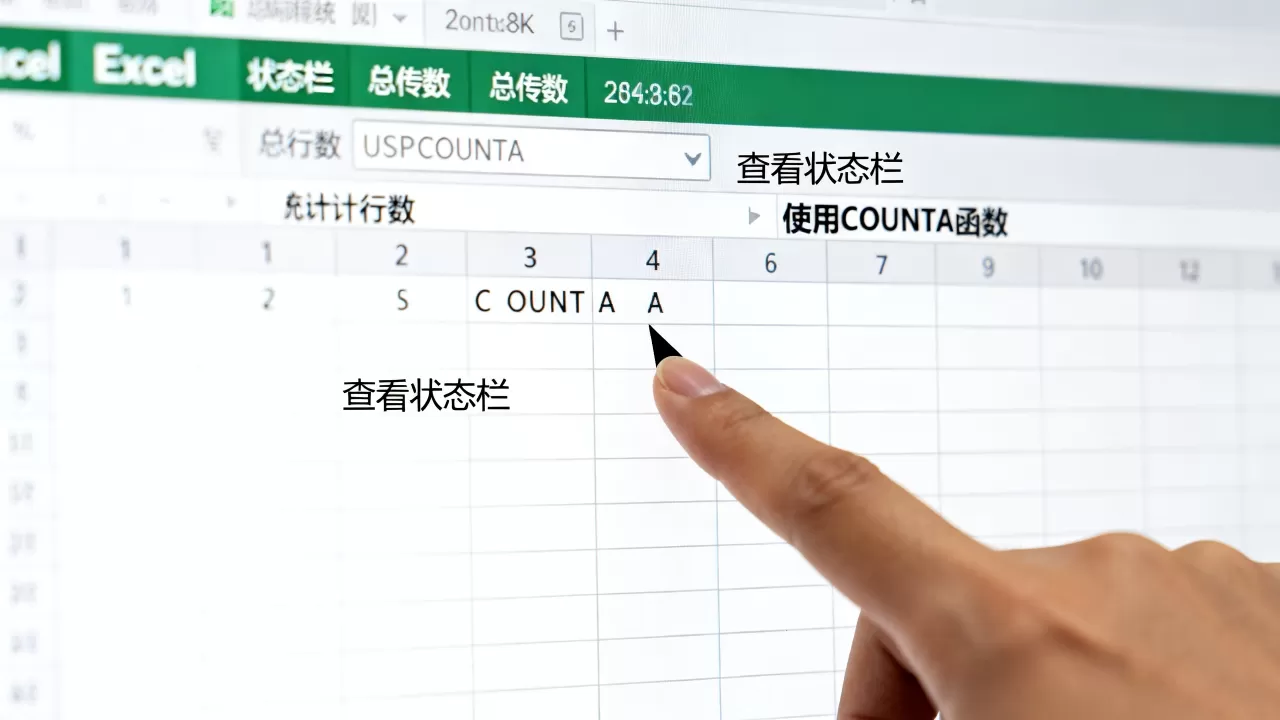
=COUNTA(A:A)统计A列非空单元格数,但前提是数据连续且无间断。 - 更精确的做法:选中数据区域,在状态栏右键勾选“计数”,状态栏会显示选中区域的非空单元格数。
状态栏直接查看
- 选中一列整列(如A列),看状态栏左侧的“计数”数值,如果没有显示,右键状态栏勾选“计数”即可,注意:这只能统计选中列的非空单元格数,不是整个工作表的总行数。
对于日常使用,方法一最直观,能快速定位到数据末尾,并判断是否接近1048576行上限。
Excel行数超过限制怎么办?大数据处理时的替代方案
当数据量超过1048576行,或者即使未达到但Excel运行明显卡顿,就需要考虑替代方案,这不是Excel的“错误”,而是工具边界,以下是三种常见场景的应对策略:

数据量略超百万行(例如120万行)
- 使用 Power Query 加载到数据模型,在Excel中,通过“数据”选项卡中的“从表格/区域”导入数据,选择“仅创建连接”并勾选“将此数据添加到数据模型”,数据模型可以处理超过百万行的数据,并且支持DAX公式,但只能在数据透视表或Power Pivot窗口中查看,不能直接编辑工作表。
- 操作路径:数据 → 获取数据 → 从文件 → 从工作簿 → 选择数据 → 加载到 → 仅创建连接 → 勾选“将此数据添加到数据模型”。
数据量超过200万行,需要频繁编辑
- 建议迁移至 Access 数据库,Access可以处理2GB以内的数据,行数无严格限制,并支持SQL查询和报表,对于熟悉Excel的用户,Access的学习曲线较低,且能无缝导入导出Excel数据。
- 如果团队协作频繁,考虑使用 SQL Server Express(免费版,支持10GB数据库)或 MySQL 等数据库。
数据分析而非记录存储
- 使用 Python 的 Pandas 库 或 R 语言,这些工具专为大数据集设计,处理千万行数据也不在话下,且能生成图表和统计结果,只需将Excel导出为CSV,再用代码读取。
- 在线工具 Google Sheets 目前行数上限为1000万行,但网络延迟和公式复杂度可能影响体验,适合轻度协作。
重要提醒:不要试图通过逗号分隔或分文件存储来“绕过”Excel的行数限制,分表操作虽然可行,但会破坏数据一致性,增加后续分析难度,行业共识认为,工具选择应由数据量级决定,而不是强行将Excel作为数据库使用。
行业白皮书中的Excel行数优化建议
多家数据分析机构曾发布过关于Excel性能的指南,其中反复提及行数管理的重要性,据微软官方文档,超过50万行的数据集建议启用“手动计算”模式,并关闭动画效果,以避免卡顿。
- 减少行数:如果数据超过10万行,考虑汇总或抽样,删除不必要的中间过程列。
- 使用表格功能:将数据区域转换为“表格”(Ctrl+T),Excel会自动管理范围,插入新行时公式自动扩展,减少全表引用。
- 避免整列引用:公式中不要写
A:A,而是写成A1:A100000,精确范围能大幅降低计算负担。 - 启用压缩列:在Power Query中提前删除不需要的列,减少加载到内存的数据量。
这些优化技巧不需要改变行数限制本身,但能让你在接近上限时仍保持流畅操作。
Excel总行数常见问题解答
Q:Excel总行数包括空行吗?
A:Excel工作表的总行数是固定的1048576行,无论是否填满,但“数据区域”的行数取决于你实际填入的内容,使用Ctrl+End跳转到的最后一行,包含空行吗?会包含,因为Excel将最近的编辑区域视为“已用范围”,即使数据被删除,最后一行仍可能被标记,需要彻底清除:选中所有空白行,右键删除,保存文件,重新打开。
Q:如何快速知道Excel总行数是否超过限制?
A:Excel在打开文件时,如果行数超过限制,会提示“数据超出范围”或“部分数据可能丢失”,通常发生在尝试导入CSV文件时,在导入向导中,Excel会显示“加载到工作表”的行数预览,如果超过1048576,建议使用Power Query或数据库,手动检查时,按下Ctrl+↓(方向键向下)从最后一行向上跳,看行号是否达到1048577,若达到则说明已满。
Q:Excel总行数限制在哪些场景下会不够用?
A:主要出现在日志分析、传感器数据采集、金融交易记录、大规模用户信息管理等场景,一家电商企业的订单明细表每月可能超过200万行,这类数据不应使用Excel存储,而应放入数据库,Excel仅作为分析前端,另一个常见场景是合并多个CSV文件,如果每个文件10万行,合并10个就超过100万行,此时需要先通过Power Query合并再加载到数据模型,而非直接打开所有文件。
首发原创文章,作者:王坚,如若转载,请注明出处:https://idctop.com/article/504988.html