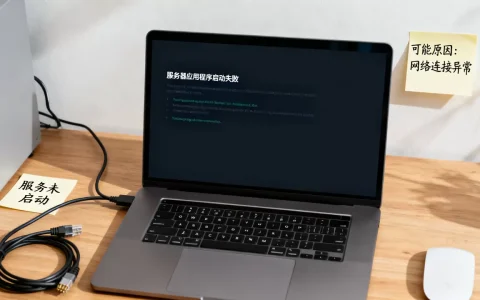
服务器日志和系统事件记录本身不会毁掉Windows服务器,真正毁掉服务器的是错误配置、日志文件无限增长撑爆系统盘,以及滥用清理工具误删关键数据。这三个问题几乎覆盖了绝大多数”被记录毁掉”的真实案例,下面逐层拆解根因和解决方案。
日志文件是如何一步步撑爆服务器的
Windows服务器的记录体系远比表面看起来庞大,除了事件查看器里的应用程序、安全、Setup、系统四个默认日志,还有PowerShell操作日志、RDP连接记录、IIS访问日志、Windows Update日志、各种第三方服务的独立日志文件,每一条记录都在持续写入磁盘,多数管理员部署服务器后就再也不看这些文件。
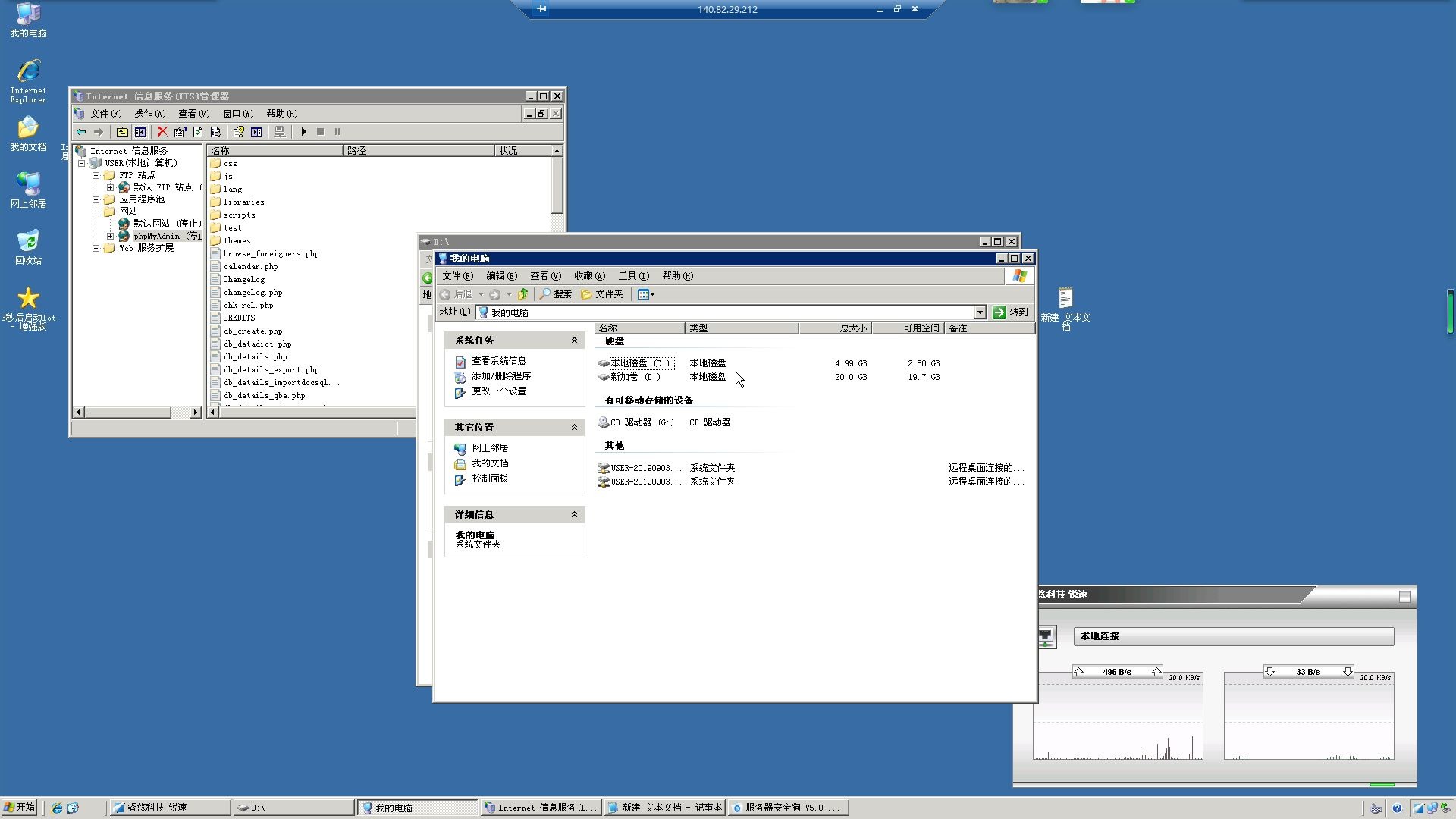

日志撑爆系统盘的过程通常分三个阶段,第一阶段日志文件正常增长,每天增加几十到几百MB,系统盘剩余空间缓慢下降,第二阶段日志达到Windows默认上限(比如应用程序日志默认20MB,系统日志默认128MB),系统会按照”覆盖旧事件”策略继续写入,此时磁盘压力暂时缓解但历史记录丢失,第三阶段是真正致命的如果管理员或安全软件把日志上限改成了”不覆盖,手动清理”,或者程序自身存在日志写入Bug,日志文件就会无限制膨胀,直到C盘剩余空间归零。
据行业共识,Windows Server的C盘可用空间低于10%时,系统性能会出现可感知的下降;低于5%时,Exchange、SQL Server这类依赖临时文件写入的数据库服务会直接报错或停止响应,更隐蔽的是,某些补丁安装需要系统盘预留数GB空间,空间不足时补丁失败并被系统自动回滚,反复失败后Windows Update服务会陷入异常状态。
错误清理记录导致系统崩溃的典型案例
最常见的”清理事故”发生在使用第三方垃圾清理工具时,部分优化软件会把C:WindowsLogsCBS下的CBS.log当作普通垃圾文件清理,但CBS日志是Windows组件服务(Component Based Servicing)的完整操作记录,涉及系统更新和组件配置的完整性,删除或截断CBS日志后,后续系统更新会因找不到历史记录而出现0x800f081f等错误,严重时DISM修复功能也会失效。
另一个高频事故点是Windows事件日志文件的物理删除,有些管理员为了释放空间,直接删除C:WindowsSystem32winevtLogs目录下的.evtx文件,表面上系统会重新创建日志文件,但
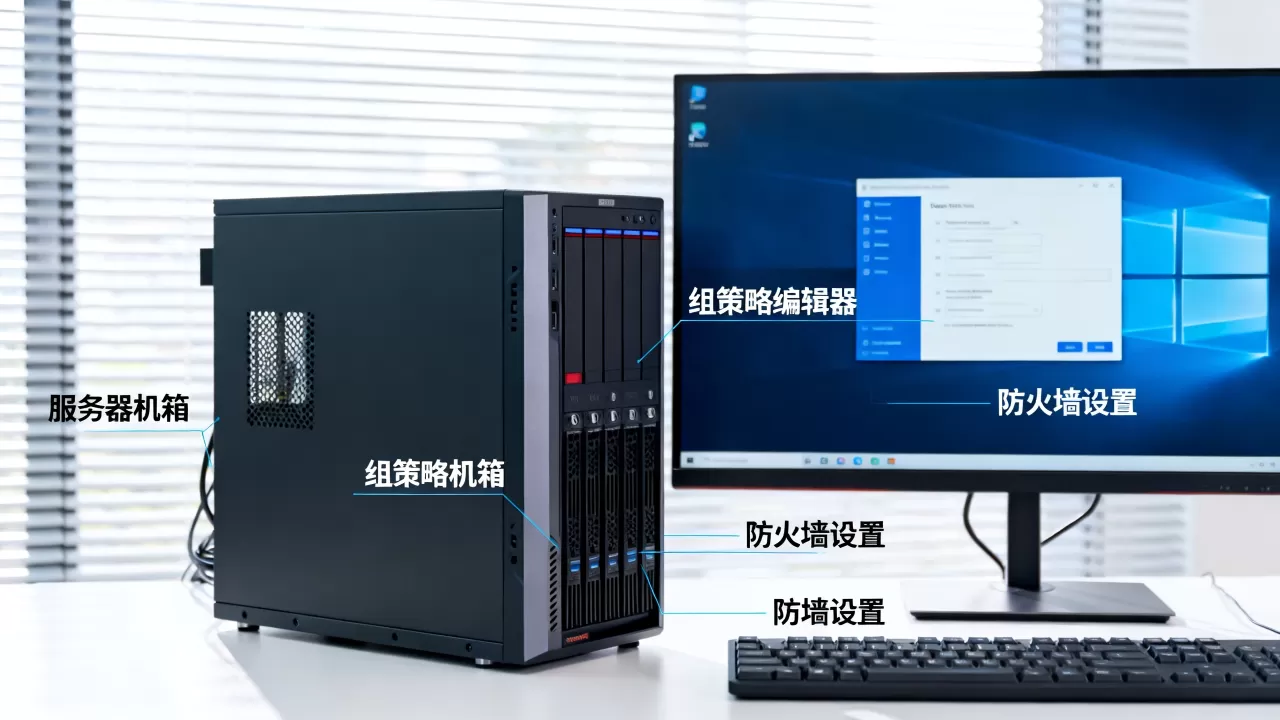
事件日志服务的注册表配置、文件句柄状态和日志文件预留空间会全部错乱,表现为事件查看器报错”事件日志服务不可用”、日志文件显示为0字节且无法写入,甚至引发系统进程反复重启。
还有一类是清理RDP连接记录,修改注册表或删除C:Users用户名DocumentsDefault.rdp文件可以清除远程桌面历史记录,但如果操作时远程桌面服务正在活跃连接,可能导致远程桌面会话配置损坏,下次连接出现”由于协议错误,会话将被中断”的报错,需要重构注册表权限才能恢复。
正确管理和清理Windows服务器记录的四层策略
第一层:限制日志体积上限,打开事件查看器,右键每个日志选择”属性”,设置最大日志大小,并确保”达到事件日志大小时”选项为”按需要覆盖事件”,建议系统日志和应用程序日志上限设为256MB到512MB,安全日志按合规要求单独配置,这是最基础也最有效的防护。
第二层:启用日志自动归档,Windows自带的任务计划程序可以配合PowerShell脚本定期导出并清理日志,示例脚本逻辑:使用wevtutil epl System C:LogArchiveSystem_%date%.evtx导出日志,再用wevtutil cl System清空日志,归档文件存放到非系统盘,保留30天自动删除旧归档。这一步能让日志记录既保留审计价值,又不会失控。
第三层:用NTFS压缩和符号链接转移日志位置,将C:WindowsLogs等高频写入目录压缩属性开启,可减少约40%到60%的磁盘占用(据微软官方文档说明),更彻底的做法是把日志目录迁移到独立数据盘:停止对应服务,复制日志文件夹到D盘,用mklink /D创建目录符号链接,注意系统关键日志目录不建议迁移,优先处理IIS日志、SQL Server日志、第三方软件日志。
第四层:定期健康检查,写一个PowerShell脚本检查系统盘剩余空间、最大的10个文件目录、事件日志错误数量,通过任务计划每天运行并把结果写入文件或发送到指定位置,检查命令参考:Get-PSDrive C查看剩余空间,Get-ChildItem C: -Recurse -ErrorAction SilentlyContinue | Sort-Object Length -Descending | Select-Object -First 10
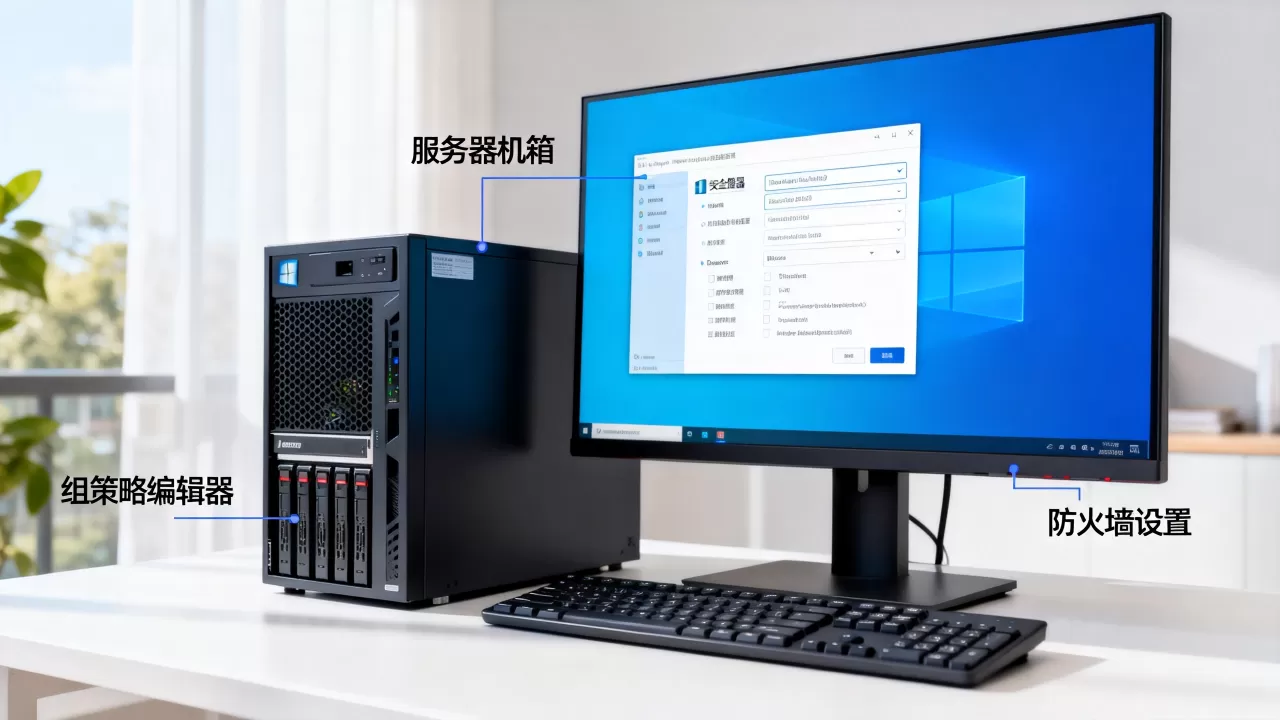
定位大文件。
被记录毁掉的其他隐蔽路径
除了日志文件,Windows服务器还有一类”记录”来自系统还原点和卷影副本,Volume Shadow Copy服务默认在某些操作(如安装驱动)前创建还原点,如果开启了系统保护且未限制空间上限,还原点会持续占用磁盘,解决路径:系统属性 -> 系统保护 -> 配置 -> 将最大使用量设置为系统盘的5%到10%,或直接禁用不重要的数据盘保护。
Windows Minidump文件(内存转储)也是磁盘杀手,系统蓝屏或崩溃后,C:WindowsMinidump和C:WindowsMEMORY.DMP会写入数十MB到数GB的转储文件,如果服务器频繁崩溃,这些文件会快速累积,用”系统属性 -> 启动和故障恢复 -> 设置 > 写入调试信息”选择”小内存转储(256KB)”可控制体积。
IIS日志默认存放在C:inetpublogsLogFiles,每个网站每天生成一个文本文件,高流量站点单日日志可达数百MB,更麻烦的是,IIS日志文件被进程占用后无法直接删除,直接删除会报”文件正在使用”,正确做法是在IIS管理器的”日志”功能里调整日志文件格式、字段选择(去掉不必要的请求头字段)和文件滚动周期,并设置”日志文件滚动”为每天或每小时。
Windows Update日志(C:WindowsWindowsUpdate.log和SoftwareDistribution文件夹)同样需要管理,SoftwareDistributionDownload里存放的是已下载的更新安装包,补丁安装完成后这些文件不再需要,可通过”磁盘清理”工具选择”Windows更新清理”安全删除,注意不要手动删除整个SoftwareDistribution文件夹停掉Windows Update服务后可以清空Download子目录,但乱删其他子目录会导致更新数据库异常,出现”无法检查更新”的错误代码。
记录安全性的正确视角
清理记录的正确姿势是”归档+限制+转储”,而不是”删除”,对企业内部审计来说,Windows事件日志中的登录记录、PowerShell操作记录、文件访问审计是安全审计和应急响应的核心依据,很多安全事件调查依赖的正是这些记录,一旦被清理工具连根拔除,损失远超省下的那几GB空间,合规要求严格的场景(如等保、金融行业)往往要求日志保留半年以上,这类场景下建议把日志归档到独立存储或日志管理平台,而不是在本地硬盘里纠结空间。
日志清理工具选Windows自带清理还是第三方工具?
Windows自带的”磁盘清理”(cleanmgr.exe)和”存储感知”是清理Windows Update残留文件、临时文件、缩略图缓存最安全的方式,内置的逻辑会跳过被系统占用的关键文件和事件日志,第三方工具的优势在于清理范围更广、界面更直观,但要手动排除C:WindowsLogs、winevtLogs、System Volume Information这三个目录,如果对底层文件结构不够熟悉,优先用系统自带工具,只针对第三方软件目录做手动清理,这是风险最小的组合。
系统盘剩余空间长期不足但找不到大文件怎么办?
较大可能性是文件被隐藏或不在普通目录下,先用TreeSize或WizTree这类磁盘分析工具扫描全盘,直接查看大文件分布(扫描速度快,不会伤害系统),重点关注C:WindowsInstaller(补丁安装包缓存)、C:WindowsWinSxS(组件存储,用DISM.exe /Online /Cleanup-Image /StartComponentCleanup命令安全整理)、C:ProgramData下的软件缓存,WinSxS目录不能手动删除,只能通过DISM命令清理,系统盘空间长期紧张时这个目录往往是最大的隐形占用者。
事件日志被误删后如何恢复?
如果是物理删除.evtx文件且未清空回收站,可立即从回收站还原,回收站已清空的情况下,利用文件恢复软件(如Recuva、DMDE)尝试恢复文件内容,但文件被系统句柄占用时恢复成功率较低,恢复无望时,停止并重启Windows Event Log服务(命令:net stop eventlog net start eventlog,需管理员权限),系统会重新创建事件日志文件,需要注意新建的日志文件不会包含被删除的历史记录,后续审计需要依赖备份或SIEM平台的日志副本。
最终结论依然明确:记录本身不是威胁,失控的写入和粗暴的删除才是,限制日志上限、启用归档转移、用系统自带工具做安全清理,定期检查系统盘空间,三步走就能让服务器长期稳定运行,不被那些看似无害的”小文件”拖垮。
首发原创文章,作者:王坚,如若转载,请注明出处:https://idctop.com/article/716742.html