把网站程序上传到云服务器ECS,核心就三步:连接服务器、传输文件、配置环境与数据库,全程不需要复杂图形界面,跟着命令行操作就能完成。
对于第一次接触ECS的用户,最容易卡住的是不知道文件该传到哪里、环境怎么装,本文以Linux系统为例,从连接服务器到网站正常访问,完整拆解每一步,同时解决上传后打不开的常见问题。

上传网站程序到云服务器ECS前需要准备什么
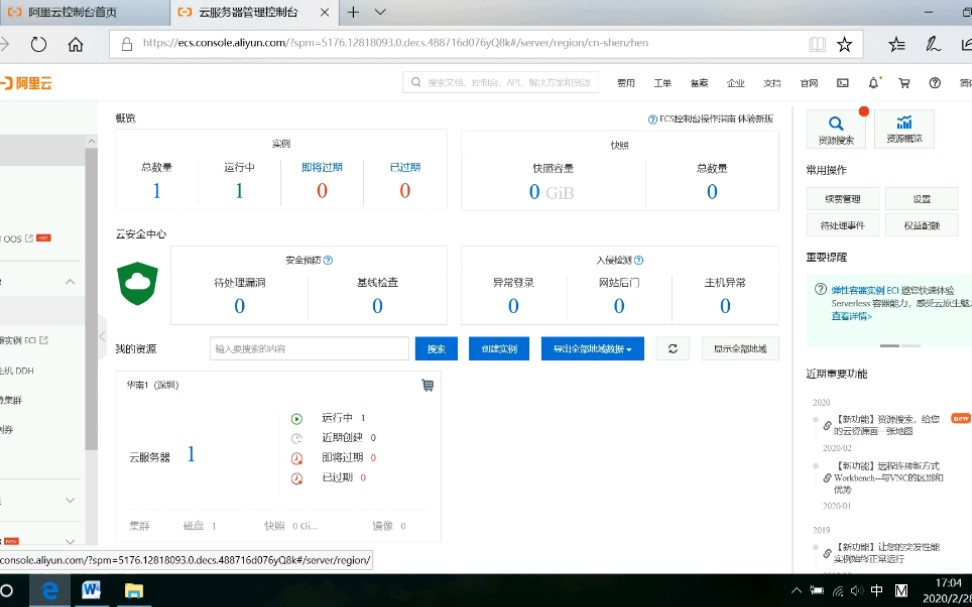
动手前先确认三样东西:ECS实例的公网IP、登录密码或密钥对、以及网站程序压缩包,程序包建议在本地先打包成zip或tar.gz格式,避免上传大量零散小文件时速度慢或丢文件。
如果你买的是简米云ECS,还需要在控制台的“安全组”里放行端口。22端口用于SSH连接,443和80用于HTTP/HTTPS访问,3306用于远程数据库连接,不放行这些端口,后续所有操作都会失败,行业共识认为,大部分上传后无法访问的案例,根源都在安全组规则没配好。
准备一个域名并完成解析也是必要步骤,即便暂时没域名,也可以用IP访问测试,但正式网站建议绑定域名,后续做HTTPS证书也更方便。
连接ECS服务器并安装网站运行环境
环境是网站程序运行的基础,常见的组合是Nginx + MySQL + PHP,也就是所谓的LNMP环境,你可以手动逐条安装,也可以借助宝塔面板这类可视化工具,对于非专业运维人员,宝塔面板能大幅降低操作门槛,同时保留底层命令的灵活性。
使用SSH命令连接服务器
Windows用户用PowerShell或CMD,macOS用户直接打开终端,输入:
ssh root@你的服务器公网IP
首次连接会提示确认指纹,输入yes,然后输入root密码(或使用密钥),连接成功后,命令行前缀会变成类似root@xxxxx:~#的样子。
宝塔面板一键部署环境
如果决定用宝塔,先执行官方安装脚本(以CentOS/Ubuntu为例,官网地址可自行搜索):
yum install -y wget && wget -O install.sh http://download.bt.cn/install/install_6.0.sh && sh install.sh
安装完成后终端会显示面板地址、默认用户名和密码,浏览器访问面板地址,在“软件商店”里一键安装Nginx、MySQL、PHP,这套流程
通常耗时10到20分钟,远比手动编译快。
手动安装的替代方案
不想用面板的,可以用以下命令快速安装核心组件(Ubuntu系统示例):
apt update
apt install nginx mysql-server php-fpm php-mysql -y
装完后用nginx -v和mysql --version验证是否成功,手动安装的好处是系统更干净,但对新手来说排错难度更大。
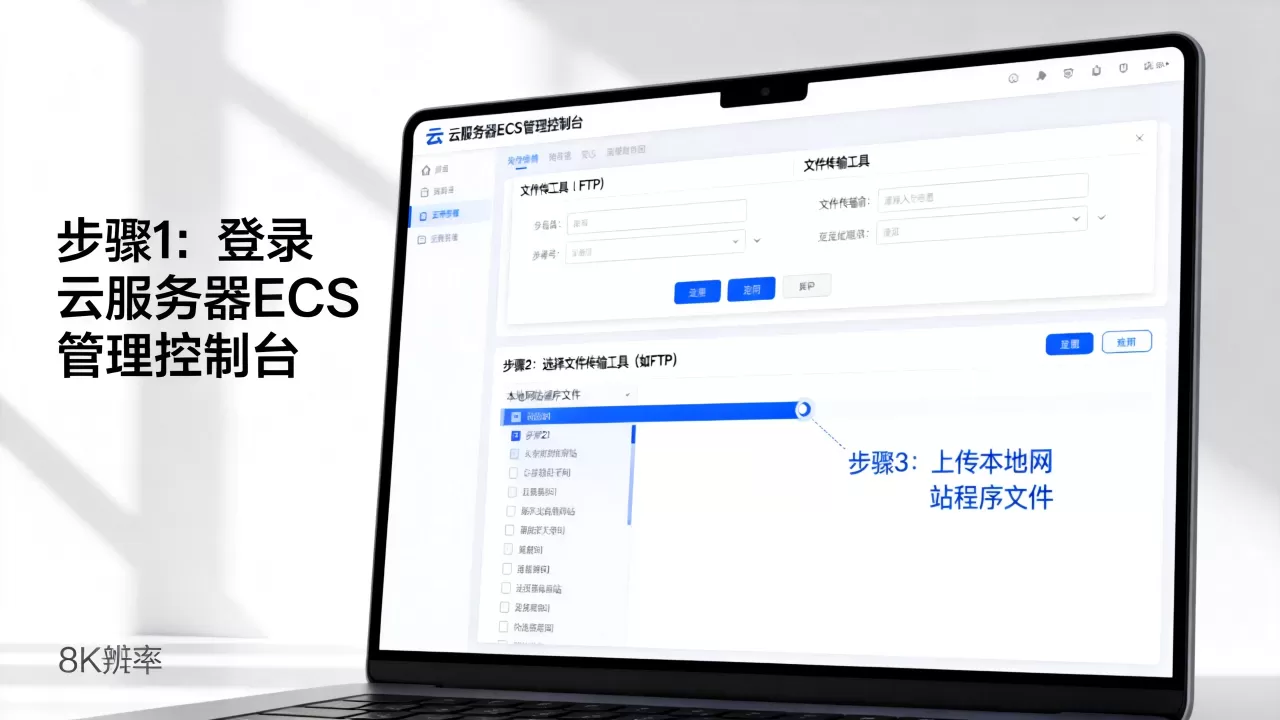
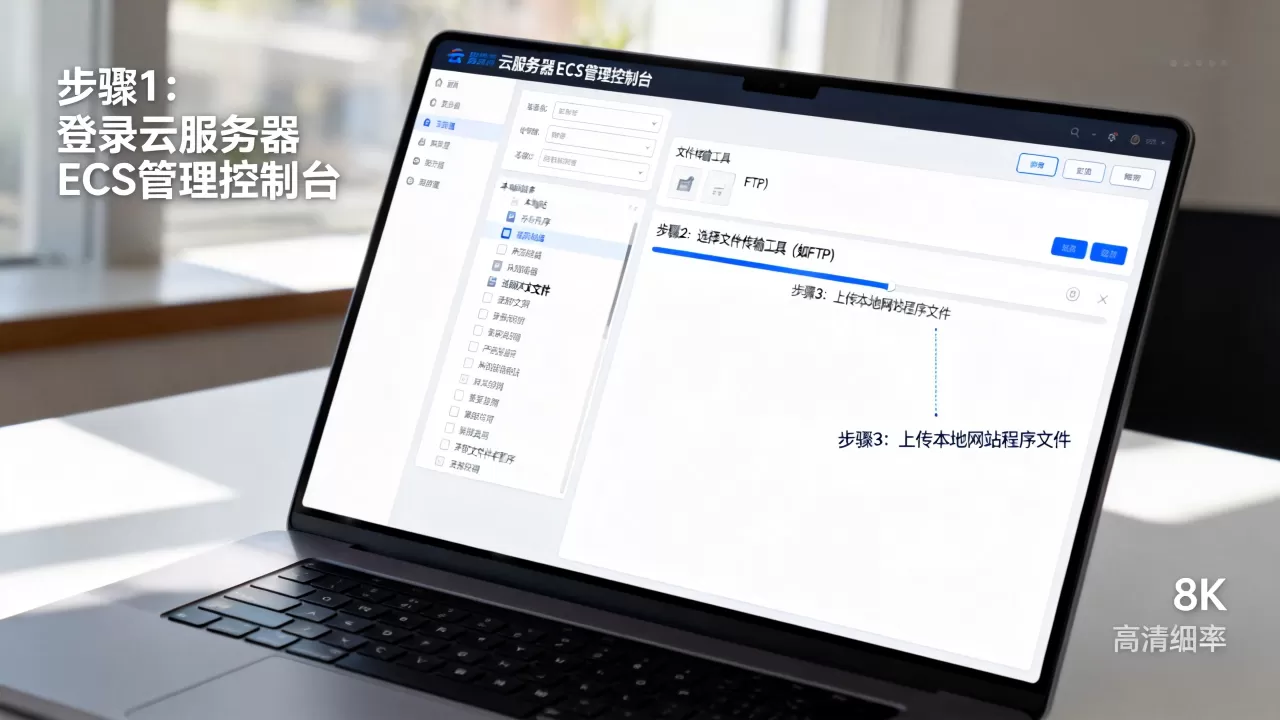
用SFTP工具把网站程序传到服务器
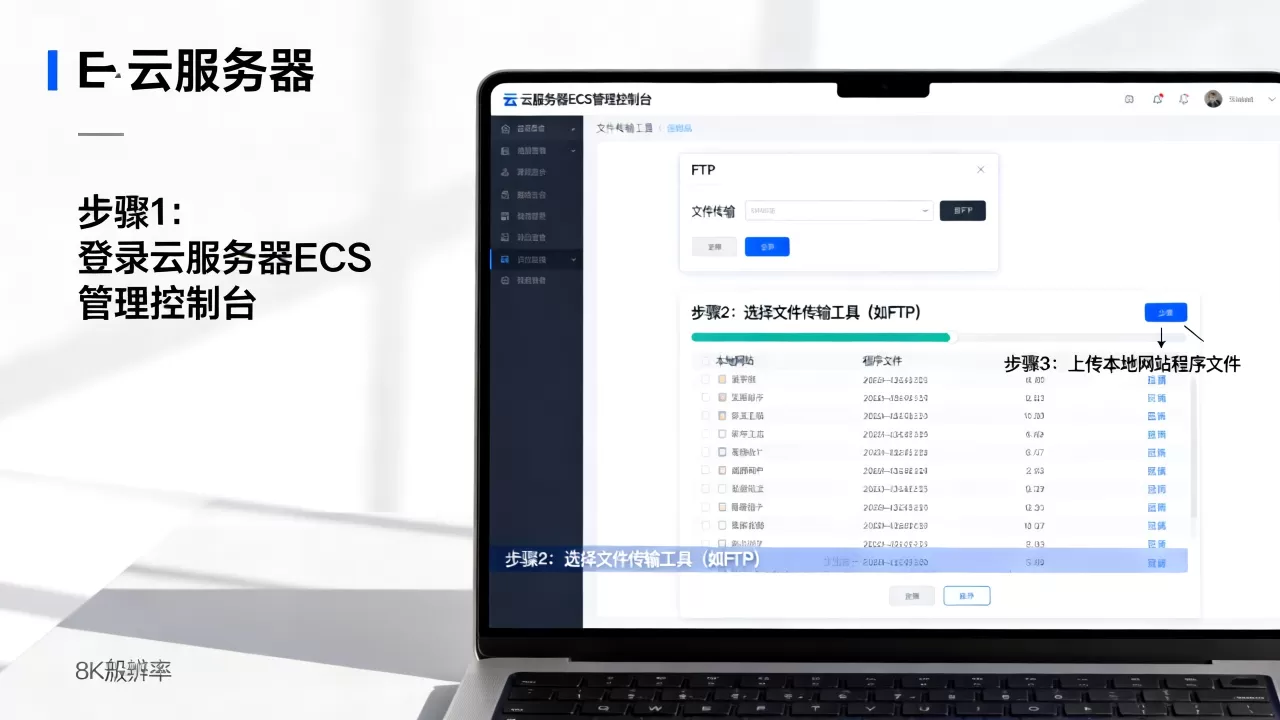
环境就绪后,开始传输文件。推荐使用SFTP协议,它基于SSH加密,比FTP更安全,且无需额外配置FTP服务,Windows端推荐WinSCP或FileZilla,macOS端推荐Cyberduck。
连接参数与目录规划
打开SFTP工具,主机填ECS公网IP,端口填22,协议选SFTP,用户名填root,密码填服务器密码,连接成功后,右键上传本地程序包。
需要明确网站文件的存放目录,Nginx的默认站点根目录在/usr/share/nginx/html,宝塔面板则通常放在/www/wwwroot/你的域名,打开Nginx站点配置文件(路径一般是/etc/nginx/sites-available/default或/www/server/panel/vhost/nginx/你的域名.conf),找到root字段,将其值作为上传目标目录。
上传压缩包并解压
小文件直接拖拽上传,大量小文件建议先压缩再上传,在SFTP工具中,将本地压缩包上传到服务器/tmp目录,然后通过SSH登录,执行解压:
cd /tmp
unzip your_site.zip -d /www/wwwroot/your_domain
如果下载的是tar.gz,用:
tar -xzvf your_site.tar.gz -C /www/wwwroot/your_domain
解压完成后,给目录赋权:
chown -R www:www /www/wwwroot/your_domain
chmod -R 755 /www/wwwroot/your_domain
www用户是Nginx运行身份,赋权错误会导致网页显示403 Forbidden。
导入数据库并完成站点配置
绝大多数动态网站程序(如WordPress、ThinkPHP)需要MySQL数据库,上传完文件只是第一步,
同步导入数据库才是完整闭环。
创建数据库和用户
在宝塔面板的“数据库”菜单中,点击“添加数据库”,填入数据库名、用户名、密码,字符集选择utf8mb4,手动环境下,在SSH中执行:
mysql -uroot -p
CREATE DATABASE your_db CHARACTER SET utf8mb4;
CREATE USER 'your_user'@'localhost' IDENTIFIED BY 'your_password';
GRANT ALL PRIVILEGES ON your_db. TO 'your_user'@'localhost';
FLUSH PRIVILEGES;
导入数据文件
如果你的网站程序自带SQL文件,用以下命令导入:
mysql -uyour_user -p your_db < /tmp/your_database.sql
也可以在宝塔面板的phpMyAdmin中,选择目标数据库后点击“导入”,上传SQL文件即可。
修改网站配置文件
现在把数据库连接信息告诉程序,以WordPress为例,编辑站点根目录下的wp-config.php:
define('DB_NAME', 'your_db');
define('DB_USER', 'your_user');
define('DB_PASSWORD', 'your_password');
define('DB_HOST', 'localhost');
其他框架通常也有类似配置项,比如.env文件或config/database.php,改完后保存,再刷新浏览器。
绑定域名并重载Nginx
在宝塔面板的“网站”菜单中添加站点,绑定已解析的域名,并将“根目录”指向你上传的文件夹,手动环境则在Nginx配置文件中修改server_name为你的域名,然后执行:
nginx -t
systemctl reload nginx
确保没有语法错误,域名绑定即生效。
ECS服务器上传网站后打不开怎么办
上传完成后浏览器直接访问,可能遇到不同情形的报错,这里按出现频率排序,逐步排查。
页面上显示“无法访问此网站”
先用curl -I http://你的域名在服务器上测试,如果返回200 OK,说明Nginx和文件正常,问题出在公网链路,检查安全组是否放行80和443端口,同时确认域名解析的A记录指向ECS的IP。
在本地执行ping 你的域名,如果通但网页打不开,多半是安全组或防火墙问题,执行:
systemctl stop firewalld
临时关闭防火墙测试,能访问后再添加放行规则。
页面显示404或403
404表示程序文件不存在或站点根目录配置错误,403通常是目录权限不足,用ls -la查看上传目录的属主和权限,确保www用户有读取和执行权限,同时确认默认首页文件存在,例如index.php或index.html。
数据库连接报错
页面提示“数据库连接错误”时,逐一核对数据库名、用户名、密码是否与配置一致,注意MySQL用户的主机限制,如果配置的是localhost,则无法在其他机器上通过IP连接,在服务器上执行:
mysql -uyour_user -pyour_password -e "SHOW DATABASES;"
能列出数据库说明账号可用,否则回到上一步重建用户。
Q&A:ECS上传网站耗时和费用常见疑问
问:网站程序上传到云服务器ECS大概需要多长时间?
答:上传时间主要取决于程序包大小和你本地带宽,1GB的压缩包在100M宽带下通常几分钟内完成,配置环境另需10到20分钟,整体流程从零到网站可访问,新手第一次操作大约需要1小时。
问:使用宝塔面板上传和自己用命令上传,哪种更好?
答:宝塔面板适合不熟悉Linux命令的用户,可拖拽上传、可视化绑定域名和管理数据库;命令行更适合需要精准控制目录和排错的场景,两者不冲突,多数人先用面板建站,再通过终端处理疑难问题。
问:云服务器ECS上有多个网站,上传程序时会不会相互影响?
答:只要每个站点有独立的根目录和独立的数据库,共用Nginx和PHP环境不会冲突,配置时确保各站点域名解析正常,并在Nginx配置中分别定义server_name和root,访问时通过域名区分,同一个IP可以承载任意数量的网站。
把网站程序上传到云服务器ECS的本质是:用SFTP把文件放到正确目录,再让程序连上数据库,掌握这个流程后,换服务器、搬站、部署新项目都不会再犯难,记住每次调整配置后执行nginx -t检查语法,安全组端口始终放行需要对外开放的服务。
首发原创文章,作者:王坚,如若转载,请注明出处:https://idctop.com/article/716951.html