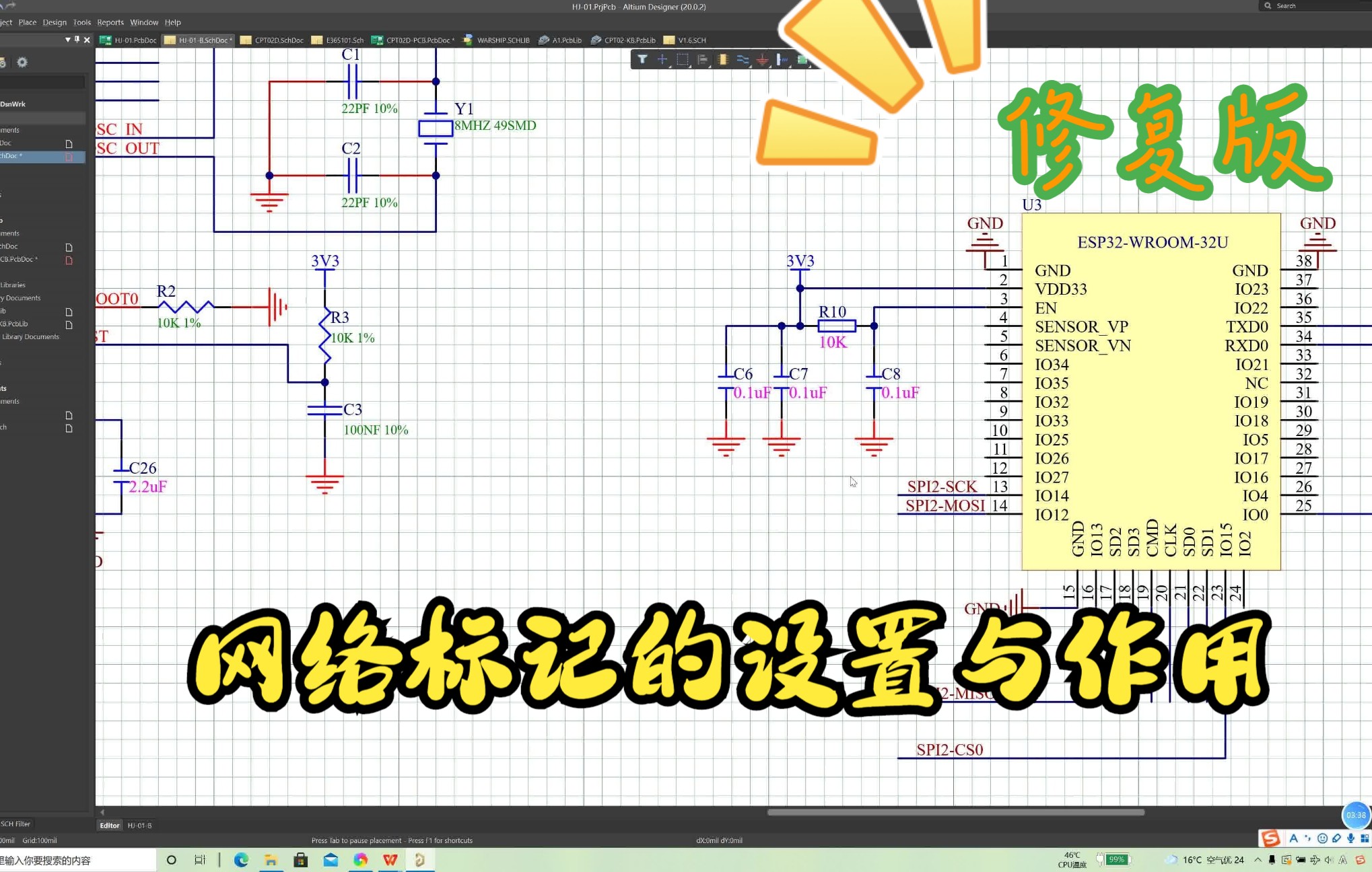
在Altium Designer中,两个网络要连通必须使用网络标签(Net Label)或放置网络端口(Port),并确保它们的标签名称完全一致且区分大小写,这是实现电气连接最标准且可维护的做法。
很多刚接触PCB设计的新手常遇到一个令人抓狂的问题:明明两根线看起来连在一起,但DRC(设计规则检查)却报错说它们没有电气连接,这通常是因为你只是画了线,而没有赋予它们正确的“身份”,在Altium Designer的逻辑世界里,物理上的接触并不等于逻辑上的连通,除非你明确告诉软件这两个点属于同一个网络。
为什么直接连线无法实现网络互联
在原理图编辑环境中,Altium Designer遵循严格的电气规则,如果你只是用画线工具将两个元件的引脚连起来,软件确实会认为它们之间有导线,当导线跨越图纸的不同区域,或者为了保持图纸整洁而断开时,问题就出现了。
业内专家指出,许多初学者误以为只要线条在视觉上相连,电气属性就会自动传递,如果没有明确的网络标识,软件无法判断断开的两端是否应该连通,这种误解会导致后续PCB布局时出现大量的开路错误,甚至导致电路功能失效。
视觉连接与逻辑连接的区别
我们需要区分“画出来的线”和“定义好的网络”。
- 画出来的线:仅仅是一条几何图形,代表导线,如果它没有连接到任何网络名称,它就是一个孤立的线段。
- 逻辑连接:是通过网络标签或端口定义的电气属性,只有当两个点的标签名称完全匹配时,软件才会将它们视为同一个电气节点。
这种机制虽然增加了初期的设置步骤,但它极大地提高了复杂电路的可读性和维护性,想象一下,如果所有线路都画成 spaghetti(意大利面)式的缠绕,一旦需要修改某个信号路径,你将不得不追踪每一根线的走向,而使用网络标签,你只需要修改标签名称,所有相关的连接点都会自动更新。
核心解决方案:网络标签的正确用法
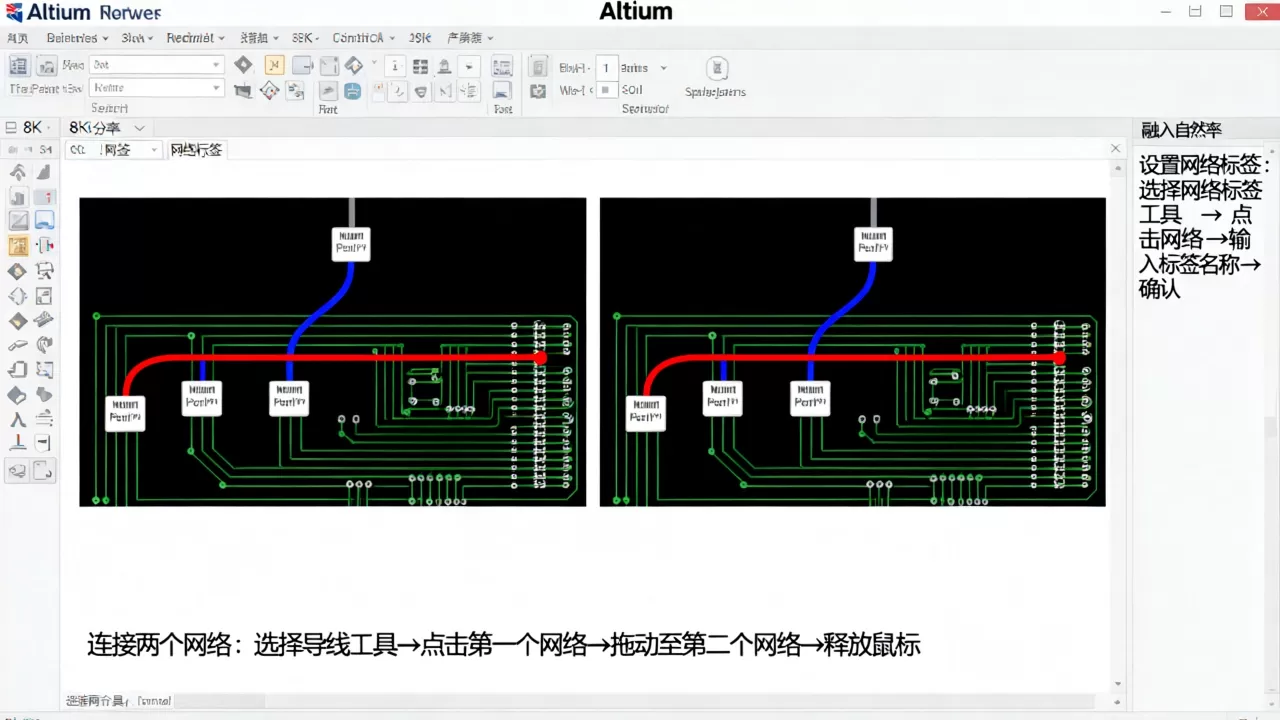
这是解决两个网络连接问题最常用、最推荐的方法,它适用于原理图的不同页面,也适用于同一页面的不同位置。
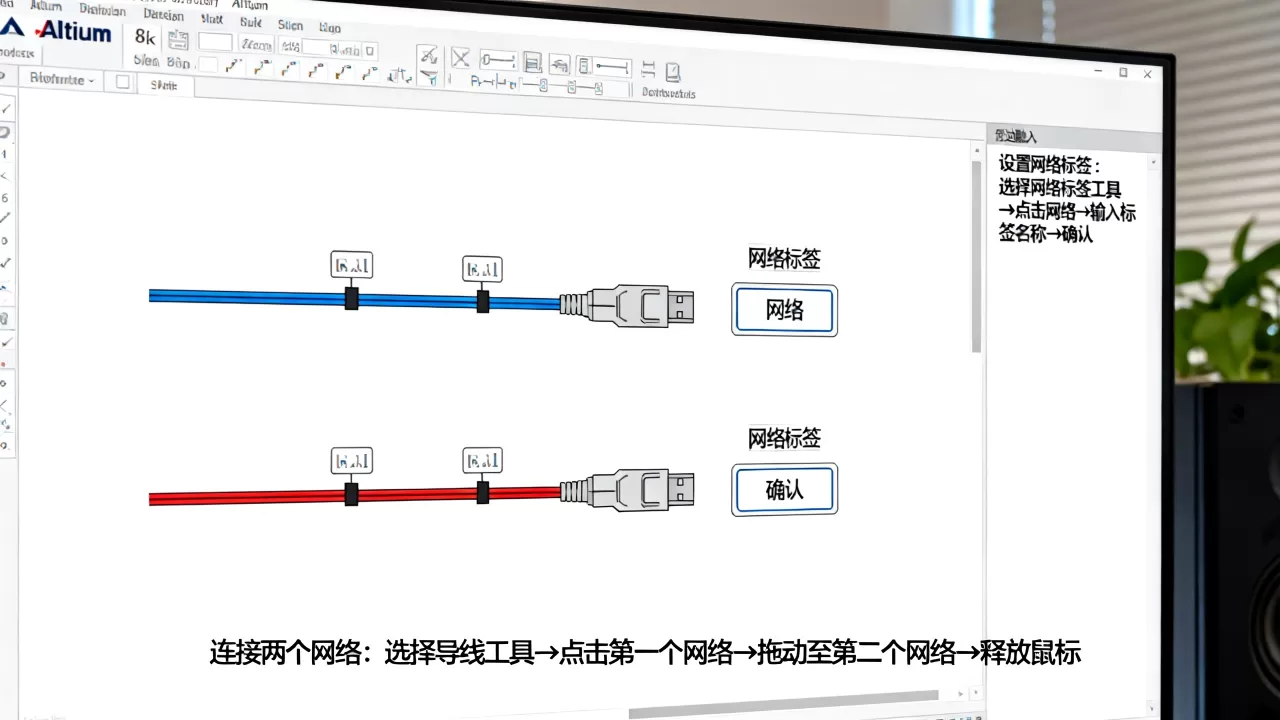
放置网络标签的操作路径
- 在原理图编辑器中,按下快捷键 T,然后选择 Place Net Label(放置网络标签)。
- 将光标移动到需要连接的导线末端或引脚附近。
- 输入网络名称,VCC 或 DATA_OUT。
- 按下 Enter 键确认放置。
关键注意事项
- 名称必须完全一致:网络标签是区分大小写的。
VCC和vcc被视为两个不同的网络。 - 标签位置:标签应放置在导线的末端,而不是悬空在中间,虽然软件允许悬空,但为了规范,建议放在信号线的终点。
- 颜色标识:放置后,网络标签的颜色通常与导线颜色一致,这有助于视觉确认。
跨页网络的连接技巧
当你的电路设计非常庞大,使用了多个原理图页面时,跨页连接变得至关重要。
- 使用网络标签,在源页面放置一个名为
NET_A的标签,在目标页面放置一个同样名为NET_A的标签,软件会自动建立连接。 - 使用网络端口(Port),端口更适合用于模块之间的接口定义,它在视觉上更像一个连接点,常用于顶层模块与子模块之间的信号交换。
替代方案:网络端口与总线的应用场景
除了网络标签,Altium Designer 还提供了其他连接方式,它们各有优劣,适用于特定场景。
网络端口(Port) vs 网络标签(Net Label)
| 特性 | 网络标签 (Net Label) | 网络端口 (Port) |
|---|---|---|
| 主要用途 | 局部信号命名,跨页连接 | 模块接口,顶层信号进出 |
| 视觉表现 | 文本标签,附着于导线 |
独立的端口符号,通常位于图纸边缘 |
| 电气属性 | 直接定义网络名称 | 定义端口方向(输入/输出/双向) |
| 适用场景 | 大多数常规连接 | 复杂系统架构,模块化设计 |
何时选择网络端口?
当你设计一个复杂的系统,比如一个包含多个子模块的主板时,使用端口可以更清晰地定义模块间的接口,一个电源模块模块可能有一个 VOUT 端口和一个 GND 端口,在顶层原理图中,你只需放置这些端口,并将它们与顶层网络连接,而不需要画出内部复杂的连线。
总线连接(Bus)的误区
许多用户混淆了总线(Bus)和网络标签,总线主要用于将多条信号线打包在一起,如数据总线 DATA[0..7]。
- 总线本身不直接连接两个网络:它只是一个容器。
- 必须使用分支线(Branch)和网络标签:要将总线中的某一位连接到具体元件,你需要画出分支线,并为其分配网络标签,总线
DATA[0]连接到芯片引脚时,引脚旁的标签必须也是DATA[0]。
常见错误排查与DRC检查
即使使用了正确的标签,连接失败的情况依然可能发生,以下是排查步骤。
名称拼写错误
这是最常见的原因,检查两个标签是否完全一致,包括空格、大小写,建议使用复制粘贴功能来确保名称一致,避免手动输入错误。
隐藏的网络名称
有时,网络标签可能被设置为隐藏,或者被其他对象遮挡。
- 按下 D 键打开 Design 菜单,选择 Options。
- 在 Sheet Options 中,确保 Show Hidden Net Labels 被勾选。
- 如果仍然看不见,尝试在原理图空白处右键,选择 Design -> Sheet Options 进行确认。
未编译工程
Altium Designer 需要编译工程才能更新电气连接状态。
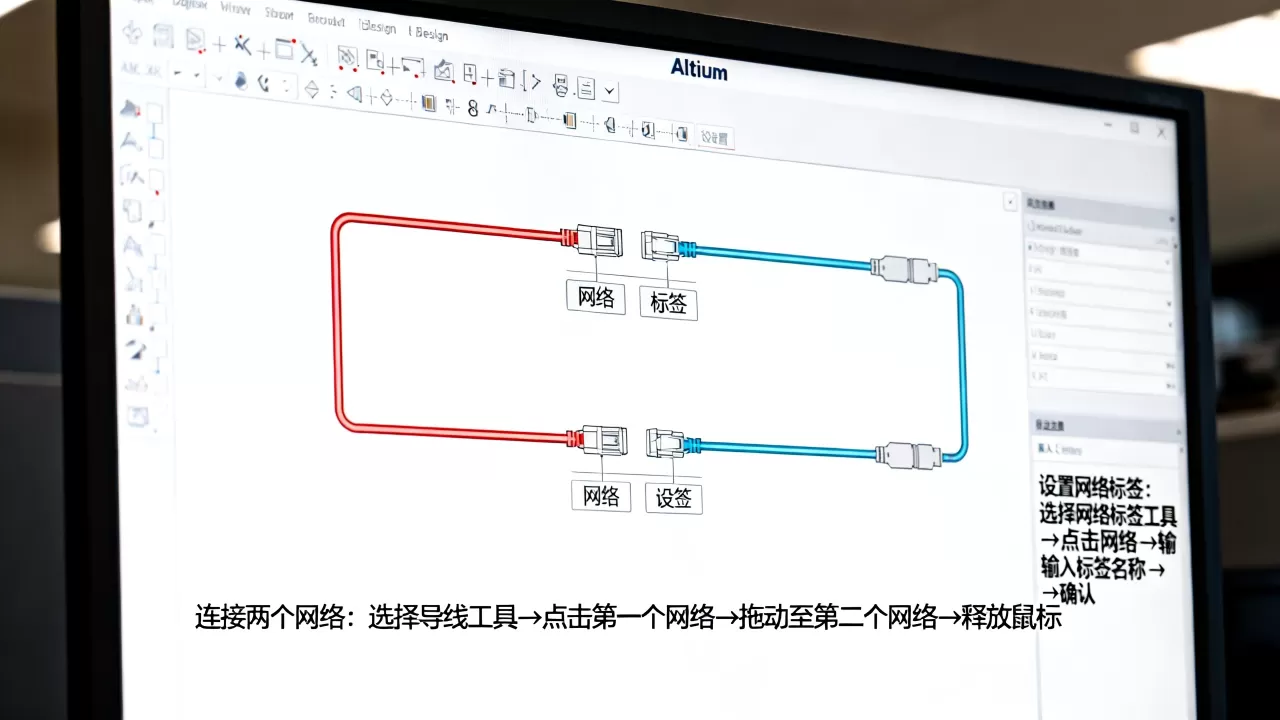
- 点击顶部菜单 Design -> Compile PCB Project。
- 查看下方的 Messages 面板,检查是否有电气连接错误。
- 如果有错误,双击错误信息,软件会自动跳转到出错位置,帮助你快速定位。
进阶技巧:批量修改与网络分类
对于大型项目,手动管理网络标签效率低下,利用 Altium 的高级功能可以大幅提升效率。
使用网络分类器(Net Classifier)
网络分类器允许你根据网络名称自动设置属性,如电源、地、信号等。
- 打开 Tools -> Net Classifier。
- 添加规则,名称以
GND结尾的网络归类为 Power。 - 应用规则后,这些网络在PCB布局时会自动获得特殊的处理,如铺铜连接。
批量重命名网络
如果项目初期命名混乱,可以使用 Design -> Update Net Labels 功能。
- 此功能允许你根据元件的注释或引脚名称自动更新网络标签。
- 在更新前,务必先备份工程,以防误操作导致连接丢失。
Q&A:关于Altium两个网络连接的高频疑问
Altium中两个网络标签名称相同但未连接怎么办?
首先检查是否已编译工程,未编译时连接状态可能未刷新,确认标签是否放置在导线的有效端点上,而非悬空,如果仍无效,检查是否有同名但不同网络的网络标签存在,导致冲突,尝试删除并重新放置标签,确保没有隐藏字符。
跨页原理图的网络连接是否需要特殊设置?
不需要特殊设置,只需确保跨页的网络标签名称完全一致即可,Altium Designer 会自动识别并建立跨页连接,建议在顶层原理图中使用网络端口来管理跨页信号,以保持原理图结构清晰。
Altium Designer网络标签连接的价格成本是多少?
网络标签是Altium Designer软件内置的标准功能,不包含额外费用,用户只需拥有合法的Altium Designer许可证即可使用,软件本身的价格取决于版本(Standard, Professional, Enterprise)和订阅时长,但连接功能本身是免费且无限制的。
首发原创文章,作者:王坚,如若转载,请注明出处:https://idctop.com/article/302359.html