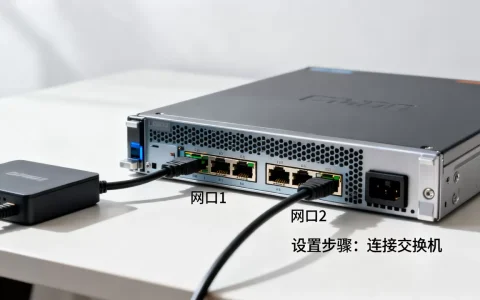
联想服务器rd630进入磁盘阵列,需要在开机自检界面按Ctrl+H进入LSI MegaRAID BIOS配置实用程序,之后就能创建和管理RAID卷。这是多数RD630机型默认的阵列卡入口,少数使用SAS控制器集成的机型则需要按Ctrl+C,下面把两种路径和后续配置讲透。
联想服务器rd630磁盘阵列进入方法
RD630出厂时通常搭配LSI MegaRAID 9260-8i或类似型号的独立RAID卡,这类卡在自检阶段会短暂显示“Press Ctrl+H to start MegaRAID BIOS”的提示行,很多用户反映那个提示一闪而过,还没反应过来就进系统了,所以关键在于抓住时机。
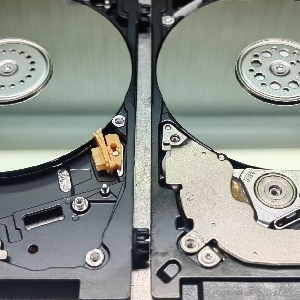
rd630怎么进入磁盘阵列设置界面
操作路径非常简单,但细节影响成败:
- 提前接好显示器和键盘,不要用远程控制台,因为自检阶段的热键在远程界面中经常失效。
- 开机后连续按键盘右侧的Ctrl键不放,同时快速点按H键,不要只按一次。
- 看到蓝底白字的MegaRAID BIOS界面后松开按键,这个界面带有“Virtual Drive”菜单,说明已经进入磁盘阵列管理环境。
- 如果按Ctrl+H没反应,先看屏幕上有没有其他提示,部分RD630使用板载SATA控制器,这时要按Ctrl+C进入SAS/SCSI配置页,操作逻辑类似但界面不同。
进入界面后,你能看到所有物理硬盘的型号和状态,也能看到已经存在的Virtual Disk(虚拟磁盘),这一步是后续所有磁盘阵列操作的起点。
进入磁盘阵列前的注意事项
不少人在这一步就踩坑,比如乱删配置导致数据丢失,进阵列菜单前先确认三件事:
- 所有硬盘已经正确插在盘槽中,系统能识别到每块盘的容量和序列号。
- 确认自己的数据有备份

,创建或删除阵列会清空硬盘上的所有内容,这个操作不可逆。
- 记住当前机型的RAID卡型号,不同卡进入方式有差异,RD630随机附带的“用户手册”中有明确标注,也可在开机自检信息中查看。
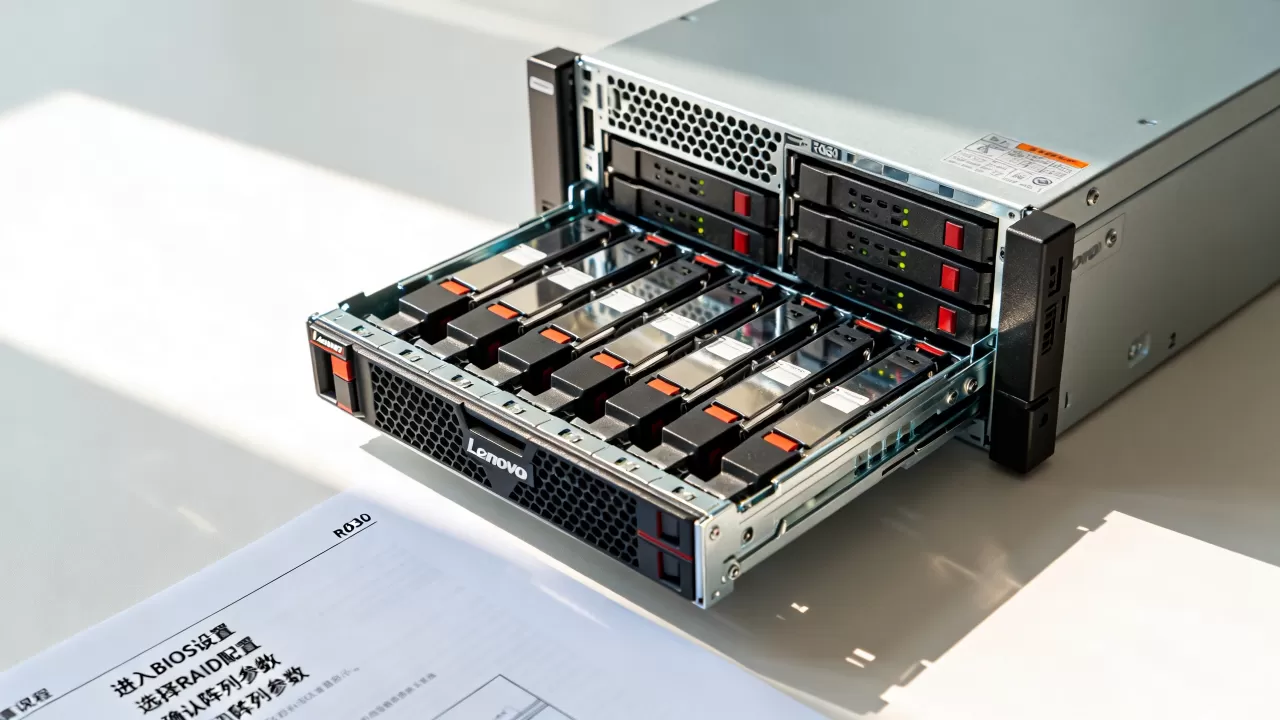
行业共识认为,服务器磁盘阵列配置最忌盲目操作,先在纸上写下要做的改动,再动手,能避免很大一部分麻烦。
RD630 RAID阵列创建与配置实战
进入MegaRAID BIOS后,下一步就是创建新阵列,这个过程中你会用到“Configuration Wizard”向导,它负责把多块物理硬盘组合成一个逻辑驱动器。
联想服务器rd630 raid配置步骤
具体操作如下:
- 在MegaRAID BIOS主界面选择Configuration Wizard,回车后选择“New Configuration”,然后点Next。
- 在硬盘选择界面中,按住Ctrl键多选需要加入阵列的硬盘,点击Next,注意同一次配置中最好使用相同容量和转速的硬盘,否则阵列容量按最小盘计算,浪费空间。
- 在Array Configuration页设置RAID级别,常见的选择包括RAID 0、RAID 1、RAID 5和RAID 10:
- RAID 0:性能优先,但任何一块盘损坏,整个阵列数据全丢,适合缓存类场景。
- RAID 1:数据镜像,安全性高,适合系统盘或数据库日志盘。
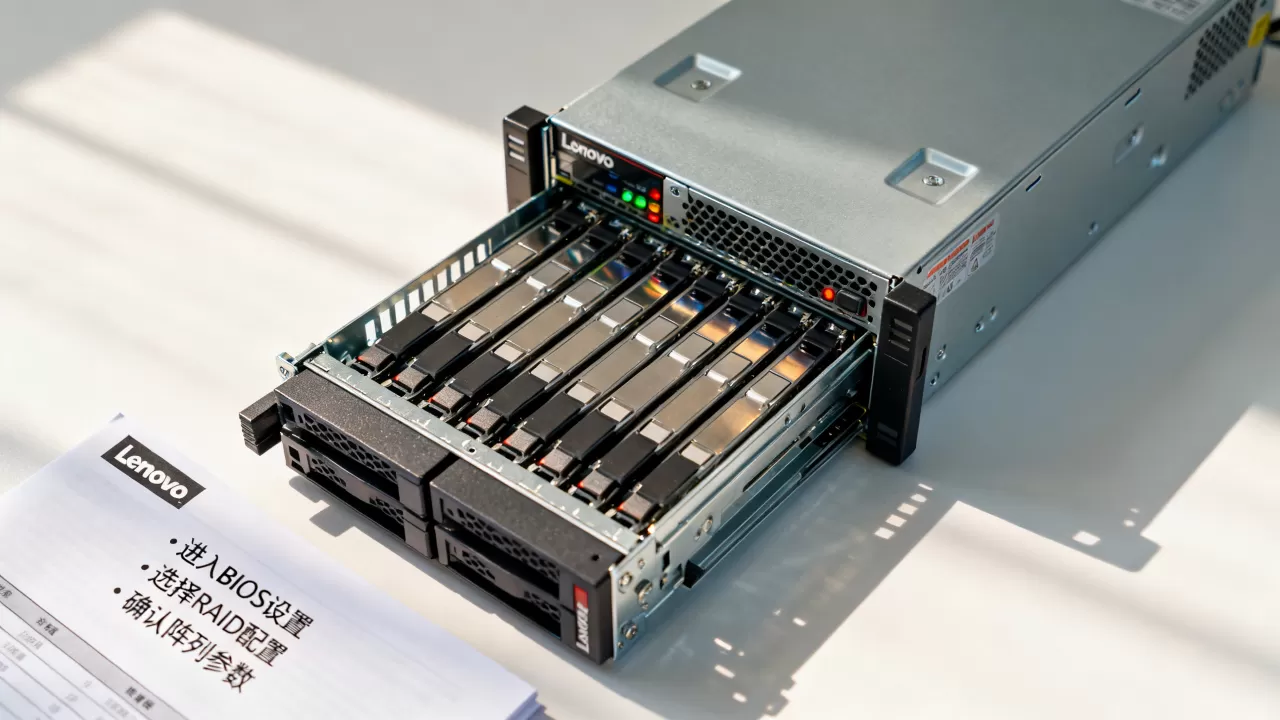
- RAID 5:兼顾性能和安全,RD630最多支持8块盘,RAID 5至少需要3块盘。
- RAID 10:性能和冗余都出色,但至少需要4块盘,适用于高频交易类业务。
- 确认阵列大小后,点击Accept,然后初始化虚拟驱动器,初始化过程会清除所有扇区数据,生产环境务必提前备份。
-
返回主菜单,可以看到新创建的Virtual Drive状态为“Online”,此时磁盘阵列配置完成。
RD630磁盘阵列设置中常见卡点
实际操作中,用户常遇到以下情况:
- 硬盘显示为“Unconfigured Good”状态,说明是新盘或已从旧阵列释放,可以直接使用。
- 硬盘显示为“Foreign”,说明它曾是其他阵列的成员,需要选中该盘,选择“Import Foreign”把原有配置导入,否则无法直接创建新阵列。
- 阵列创建成功后系统无法引导,这多半是因为没有在启动顺序中把虚拟磁盘设为第一启动项,可在BIOS的Boot菜单中将“MegaRAID”设备调整到最前。
RD630阵列配置后的日常维护
阵列建好不等于一劳永逸,定期检查状态能让故障发生时少受损失,RD630的管理工具除了BIOS界面,还有操作系统下的MegaRAID Storage Manager(MSM)软件。
利用MSM软件监控阵列健康
安装MSM后,可以在Windows或Linux图形界面看到每个硬盘的温度、状态和重构进度,设置报警策略很关键,当硬盘出现“Predictive Failure”警告时,应尽快采购替换盘,而不是等盘彻底挂掉。
硬盘更换与阵列重建
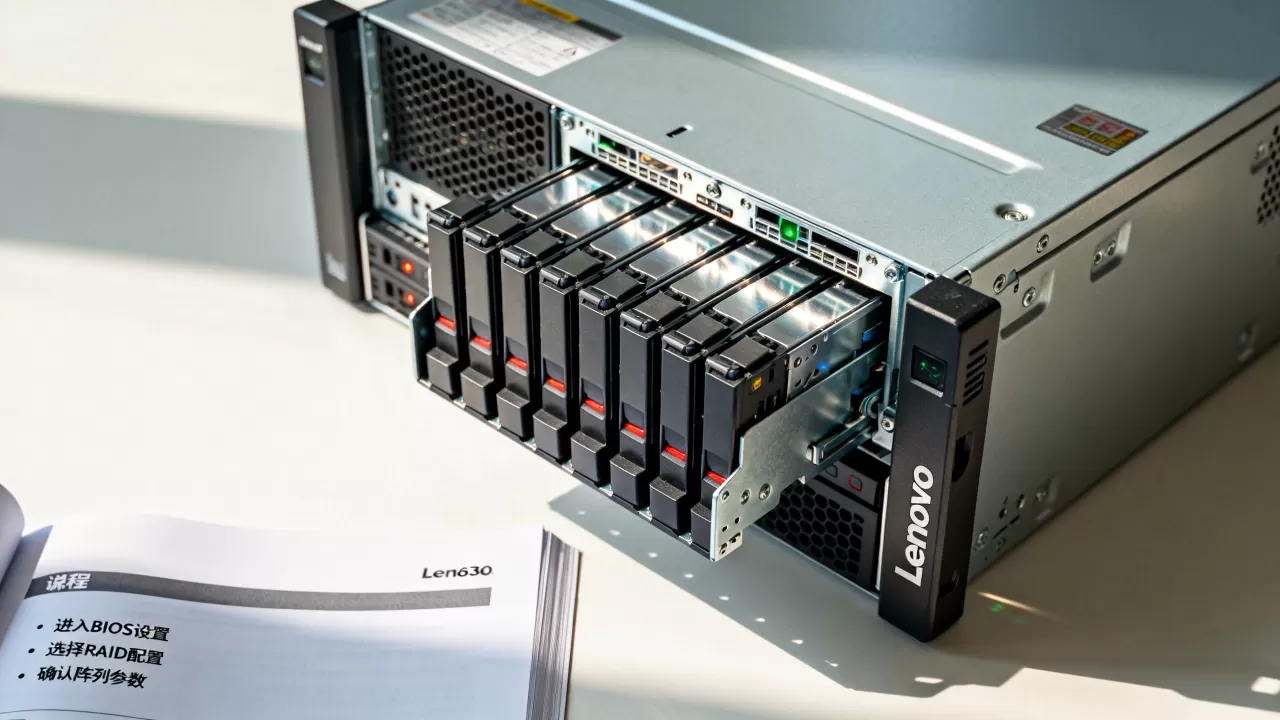
当阵列中的一块盘亮起红灯,按照以下步骤操作:
- 在MegaRAID BIOS中确认故障盘槽位,记录序列号。
- 直接热插拔,更换同型号或更大容量的新硬盘(新盘容量不能小于原盘)。
- 开机后进入Ctrl+H界面,系统会自动识别新盘并开始后台重建,重建期间阵列性能会有所下降。
- 重建进度可在MSM中查看,通常1TB硬盘需要数小时,期间避免对服务器进行大规模读写操作。
如果是RAID 1且两块盘都亮红灯,那就只能依赖外部备份了,这也是为什么“双重保护”在服务器运维中经常被提及。
关于联想RD630磁盘阵列的常见疑问
RD630开机按F1能进入磁盘阵列配置吗?
不能,F1用于进入联想BIOS系统设置,主要用于修改启动顺序、CPU内存参数等,磁盘阵列配置界面只能通过RAID卡自己的热键进入,也就是Ctrl+H或Ctrl+C,如果按F1后找不到任何RAID选项,说明你还没进入真正的阵列管理环境。
联想服务器rd630阵列卡丢失怎么办?
有用户反映开机后不再出现Ctrl+H提示,系统直接进入操作系统,这通常由以下原因导致:
- RAID卡松动或硬件故障,检查PCIe插槽上的卡是否接触良好。
- 主板CMOS电池电量耗尽,导致自检流程异常。
- 操作系统更新固件后改变了SAS模式。
先断电,重新插拔阵列卡,清空CMOS再试,如果仍然没有Ctrl+H提示,建议进入BIOS的“Advanced”菜单查看SAS/SATA模式是否被设为AHCI,若是则需要改回RAID模式。
RD630配置RAID 5需要几块硬盘?
RD630的LSI卡支持2到8块硬盘,RAID 5至少需要3块硬盘,3块盘中一块用于奇偶校验,实际可用容量是两块盘的容量总和,如果你只有两块盘,建议选择RAID 1,因为RAID 5在盘数少于3时无法创建,行业共识认为,在线业务系统尽量选择RAID 5或RAID 10,单纯追求容量选RAID 0会带来不必要的风险。
通过以上步骤,你就能独立完成RD630从开机到阵列创建的全过程,核心就一句话:开机时按Ctrl+H进MegaRAID BIOS,用Configuration Wizard创建虚拟磁盘,完成后初始化并确认启动项,后续维护只要定期查看硬盘状态,就能让这台老而弥坚的服务器继续稳定服役。
首发原创文章,作者:王坚,如若转载,请注明出处:https://idctop.com/article/717216.html