在win7服务器管理里关闭声音,最直接的方法是右键点击任务栏音量图标选择“声音”,在“声音”选项卡的“声音方案”下拉菜单中选“无声”,或直接通过“服务”管理器禁用Windows Audio服务实现彻底静音。
很多人在配置Win7服务器时会遇到一个尴尬情况:明明是一台机架式服务器,放在机房或者办公区的角落,却在启动、报警或者远程登录时突然发出声响,在安静的办公环境下尤其刺耳,服务器不是家用电脑,不需要声音提示,而且声音服务本身还占用极小的系统资源,本文就围绕“win7服务器关闭声音”这个主题,把各种可行的方案梳理清楚。

先搞明白:Win7服务器里的声音是从哪来的
Windows 7服务器版(通常指的是基于Win7内核的Windows Server 2008 R2,或者部分人直接在服务器上安装了Win7桌面版系统)默认情况下音频服务是启动的,即使服务器没有插声卡,系统自带的“嘟嘟”报警音、Windows事件声音、远程桌面连接时的提示音,都可能通过主板上的蜂鸣器或集成的声卡芯片发出来。
行业共识认为,服务器作为7×24小时运行的设备,声音提示不仅没必要,在数据中心场景下还会干扰运维人员对硬件报警音的判断,所以关闭声音是服务器初始化配置中相当常规的一步。
通过控制面板关闭系统声音
如果你登录的是Win7服务器的本地桌面,这是最简单的方式,适用于大多数场景。
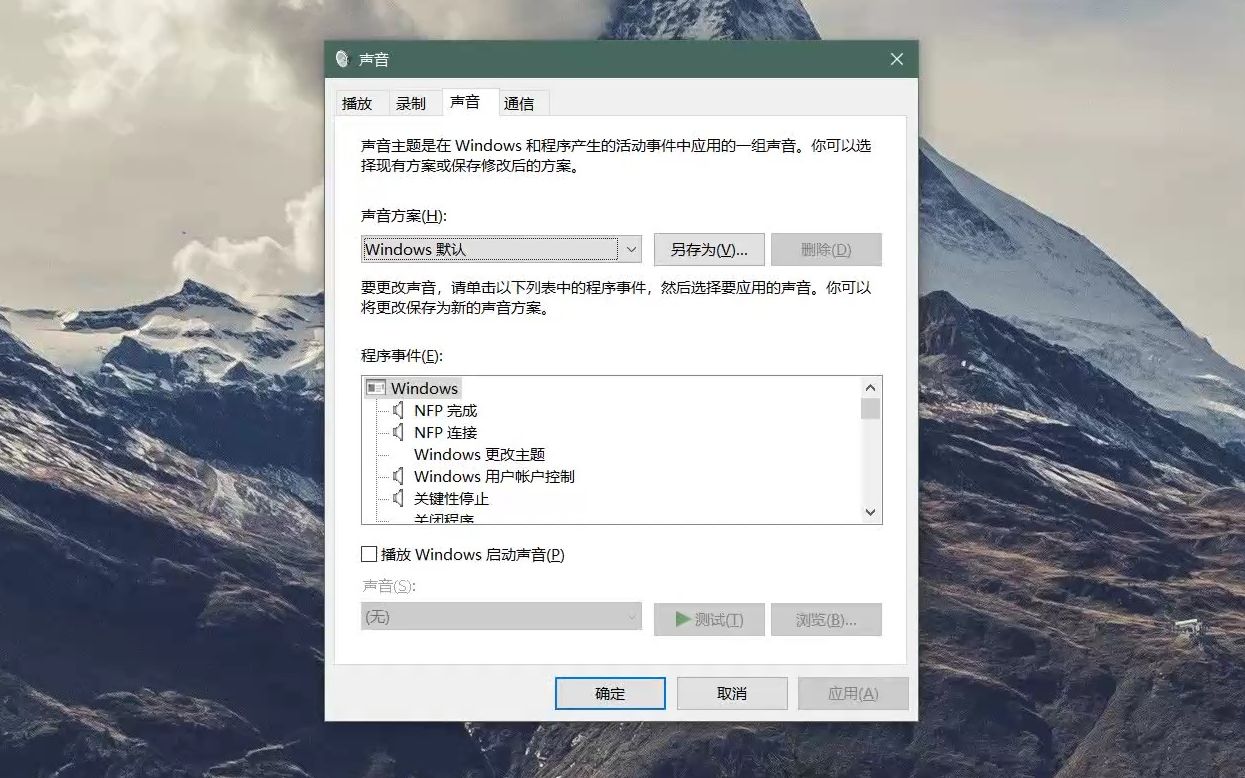
在任务栏右下角找到小喇叭图标,右键点击,选择“声音”,如果没有小喇叭图标,可以打开控制面板,在“硬件和声音”分类下点击“更改系统声音”,进入的是同一个界面。
在弹出的“声音”对话框中,切换到“声音”选项卡,你会看到一个“声音方案”下拉菜单,默认是“Windows默认”,点击下拉菜单,选择“无声”,确定后,系统会弹出一个提示框询问是否保存,选择“是”即可。
这个操作会关闭所有Windows系统事件的声音,包括开机音乐、错误提示音、电池警报(虽然服务器一般没电池)等。
如果你希望保留某个特定事件的声音,而只是想去掉“Windows启动”声音,可以在“程序事件”列表中找到“Windows登录”和“Windows启动”,在下方“声音”下拉菜单中分别选“无”。
彻底停用Windows Audio服务
控制面板的方案只是把声音方案设为无声,但音频服务本身还在运行,对于追求极致安静和资源精简的服务器管理员来说,直接禁用Windows Audio服务会更彻底。
按Win+R组合键打开运行对话框,输入services.msc,回车打开“服务”管理器,在服务列表中找到Windows Audio,双击打开属性窗口,启动类型改为“禁用”,然后点击“停止”按钮让服务立即停止,最后点击“确定”。
这一步执行后,系统会彻底关闭所有音频功能,包括声卡驱动加载、音量控制面板等都会被停用,注意,在服务器上禁用Windows Audio服务后,如果以后想用远程桌面的“远程音频”功能把声音重定向到本地电脑,就需要重新启用这个服务。
在远程桌面连接中关闭声音传输
很多运维人员是通过远程桌面(RDP)管理Win7服务器的,这时候发现本地电脑会播放服务器传来的声音,比如登录提示音、系统事件声音等,这个声音不是在服务器上响的,但同样让人烦。
解决方法在远程桌面连接客户端这边,打开“远程桌面连接”程序,在“计算机”栏输入服务器IP后,点击左下角的“选项”展开完整设置,切换到“本地资源”选项卡,在“远程音频”一栏点击“设置”,选择“从此计算机播放”或直接选“不播放”,推荐选“不播放”,这样无论是服务器还是本地电脑都不会有声音。
如果你经常使用mstsc命令行方式连接,可以在连接时加上音频相关的组策略配置,在Win7服务器的本地组策略编辑器(gpedit.msc)中,依次展开“计算机配置 – 管理模板 – Windows 组件 – 远程桌面服务 – 远程桌面会话主机 – 设备和资源重定向”,找到“允许音频和视频播放重定向”,设为“已禁用”,这个策略生效后,无论客户端怎么设置,服务器都不会把声音重定向到远程。
组策略和命令行禁用音频设备
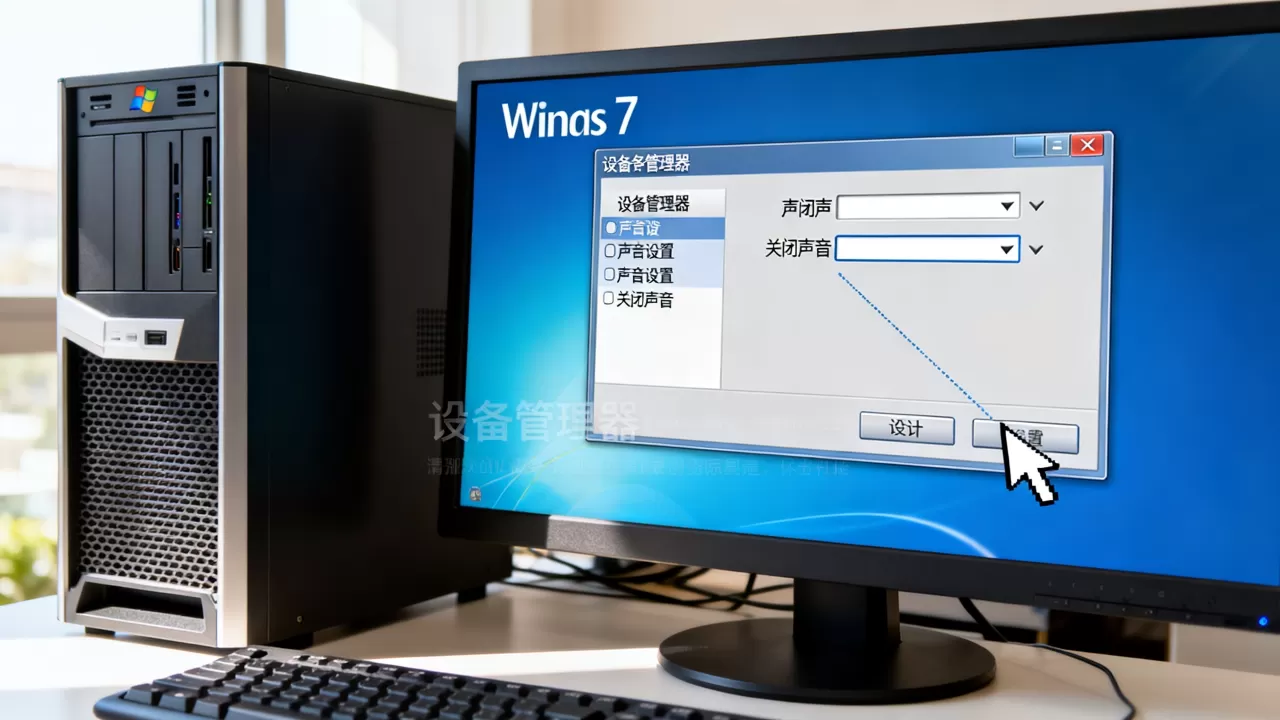
针对部分场景下声卡驱动已经安装、系统能识别出音频设备的情况,可以通过设备管理器的层面来切断,右键“计算机”选择“管理”,进入“设备管理器”,展开“声音、视频和游戏控制器”,找到对应的声卡设备,右键点击选择“禁用”,设备会显示一个向下的箭头,表示已停用。
这种方式比禁用服务更彻底,因为系统连声卡硬件都无法访问,但缺点是如果服务器上插了USB声卡或后续驱动更新,设备可能会被重新启用。
使用命令行的管理员权限窗口中,可以借助devcon工具来操作,不过Windows Server 2008 R2默认不带这个工具,需要额外下载Windows Driver Kit,对于一般运维来说,用服务管理器禁用Windows Audio就已经足够,不必追求命令行方式。
有不想通过图形界面操作的情况,可以使用sc config命令,在管理员CMD窗口中执行:
sc config Audiosrv start= disabled
sc stop Audiosrv
这两条命令分别设置音频服务启动类型为禁用并立即停止,效果与在服务管理器里操作一致。
各种关闭方式对比:怎么选更合适
| 方式 | 操作难度 | 彻底程度 | 适用场景 |
|---|---|---|---|
| 控制面板选无声方案 | 低 | 中等,系统事件声关闭但服务仍在运行 | 普通办公环境下运行、偶尔需要临时开声音 |
| 禁用Windows Audio服务 | 低 | 高 | 绝大多数Win7服务器推荐方案 |
| 远程桌面关闭音频重定向 | 低 | 仅影响RDP会话 | 远程管理时不想本地响声音 |
| 设备管理器禁用声卡 | 中等 | 最高 | 对音频功能完全不需要的独立服务器 |
| 组策略关闭音频重定向 | 中等 | 影响所有远程会话 | 多人远程管理的服务器环境 |
对于win7服务器管理系统来说,直接禁用Windows Audio服务是被采用最多的做法,原因是操作路径短、效果稳定、不涉及硬件层面的变动,后续需要恢复时也比较简单。
关闭声音后需要注意的几个细节
把声音关掉之后,部分依赖音频反馈的功能会变得不可用,比如服务器上运行了一些需要播放提示音的监控软件或呼叫系统,这些软件可能依赖于Windows音频服务或声卡驱动,在关闭之前,先去确认一下服务器上有没有这类软件在运行。
如果你使用了第三方远程控制工具,比如向日葵、TeamViewer等,这些工具自身的音频传输机制不完全依赖Windows Audio服务,关闭服务后它们可能仍然能通过自己的驱动播放声音,这种情况下需要在这些软件各自的设置中关闭声音通道。
服务器上插着USB耳机或者外接音箱这些外设,即使系统声音已经关闭,某些声卡硬件自带的白噪音或电流声仍然存在,从物理层面拔掉这些外设才是彻底的方案。
操作系统的防火墙和安全策略有时会阻止服务管理器的修改,遇到“拒绝访问”提示时,确认当前登录账户是有管理员权限的,在Win7服务器环境中,本地Administrator账户默认具有完全控制权限,但在域环境中可能需要先提升权限。
这些年大家在win7服务器关闭声音时遇到的坑
很多人发现控制面板的“声音方案”选为“无声”后,服务器重启时依然有蜂鸣器响声,这里要区分一个概念:Windows系统声音和主板蜂鸣器响声是两回事。
主板蜂鸣器(PC Speaker)的响声由BIOS控制,在POST自检阶段就会响起,不进入Windows系统也无法关闭,进入系统后如果还有嘀嘀声,可能是硬件告警(比如CPU温度过高、风扇转速异常、硬盘故障等),这种情况下不要强行屏蔽,需要检查硬件状态。
还有一种常见情况是Windows Audio服务被禁用后,控制面板里“声音”选项变灰不可点击,这是正常现象,因为音频端点设备管理器已经停用了,要恢复时,把服务启动类型改为“自动”并启动,然后重新启动系统让音频驱动重新加载。
远程桌面连接的“远程音频设置”中无法选择“在此计算机上播放”,通常是因为对方服务器的组策略中已经禁用了音频重定向,用本地管理员权限登录服务器,在gpedit中把“允许音频和视频播放重定向”改为“已启用”或“未配置”,刷新策略后重新连接。
近几年的硬件驱动越来越完善,部分Win7服务器在安装声卡驱动后,即使Windows Audio服务被禁用,驱动自带的控制面板仍然可以通过非标准接口发出声音,遇到这种情况,建议直接卸载声卡驱动或禁用设备,而不要和服务纠缠。
远程管理场景中的静音组合拳
针对大多数win7服务器都是通过远程桌面维护的情况,这套组合操作值得一试。
从“开始”菜单打开“远程桌面连接”,输入服务器IP,展开“显示选项”,在“本地资源”选项卡里,把“远程音频”设置为“不播放”,这样本次连接就不会传输声音,但这个问题在于,每次新建连接都要重新确认设置。
把服务器端的组策略设置好才是一劳永逸,在组策略管理编辑器中,进入“计算机配置” → “管理模板” → “Windows 组件” → “远程桌面服务” → “远程桌面会话主机” → “设备和资源重定向”,将“允许音频和视频播放重定向”设为“已禁用”,这个设置对所有远程会话生效,不区分具体客户端。
想保留声音但降低音量的话可以怎么做
有些场景下服务器声音仍有存在价值,比如预警软件会播报特定音频,或者测试环境需要临时播放声音参考,这种情况如果不做完全静音,可以考虑以下降噪方案。
设置Windows音量混合器:右键任务栏小喇叭,打开“音量合成器”,把“系统声音”滑块拉到最低,但保留其他应用程序的音量设置,这种方式下,系统事件音消失,但播放器或特定软件的声音仍能输出。
使用“声音”控制面板中的“通信”选项卡,选择“不执行任何操作”或“静音其他声音”,可以避免来电或通知音打断正在播放的音频,但这个功能在服务器场景中用得不多。
控制面板声音方案里,把每个程序事件的声音都单独设为“无”,只保留“Windows登录”音效,这样登录系统时能收到音频反馈,其他时间不会有杂音,这种细粒度配置适合有特殊需求的运维人员。
常见问题解答
问:在win7服务器管理里关闭声音会影响远程桌面的音频传输吗?
如果只关闭了控制面板的声音方案为“无声”,不影响远程桌面的音频重定向,但如果禁用了Windows Audio服务,远程桌面的“远程音频”功能就会失效,因为音频数据需要经过该服务处理,在服务器上禁用服务之前,先确认远端是否有接收音频的需求。
问:Windows Server 2008 R2和Win7关闭声音的方法有区别吗?
Windows Server 2008 R2和Windows 7共享同一套内核和大部分组件,关闭声音的操作路径完全一致,区别在于Server版本默认不启用“声音”相关的桌面体验功能,部分精简安装的Server系统可能连音量图标都不显示,直接从控制面板或服务管理器操作即可,远程桌面连接的音频重定向设置在两个系统中都位于“本地资源”选项卡下,且默认行为都是“在远程计算机中播放”。
问:关闭Windows Audio服务后有什么负面影响?
系统托盘中的音量图标会消失,控制面板中的“声音”选项将无法打开,声卡驱动虽然已加载但处于无效状态,所有依赖音频服务的软件会报错或表现为无声音,使用Windows Media Player或IE内嵌播放器时可能提示“音频设备未安装”,若后续需要恢复,在服务管理器中将Windows Audio的启动类型改回“自动”,启动服务后重启一次系统即可。
首发原创文章,作者:王坚,如若转载,请注明出处:https://idctop.com/article/717508.html