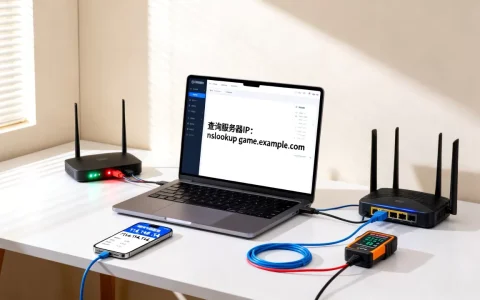
用WinSCP改服务器端文件名,直接在远程文件列表上右键选择“重命名”即可,或者选中文件后按F2键,这是最核心的答案。 如果你更习惯命令行,WinSCP内置的命令行窗口也支持mv或rename指令,但大部分场景下图形界面的右键操作已经足够,下面我把图形界面操作、命令行批量处理、以及常见的权限和协议限制一次性讲清楚。
WinSCP改服务器端文件名的图形界面操作流程
打开WinSCP并成功连接到你的Linux或Windows服务器后,你会看到左右两个窗口,左侧是本地电脑的文件,右侧是远程服务器上的文件,修改服务器端文件名,关键操作都在右侧窗口完成。
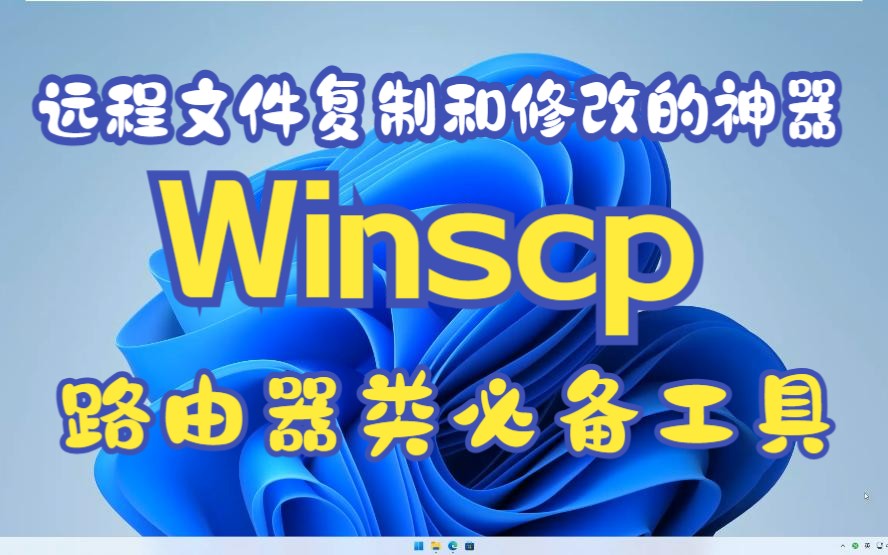

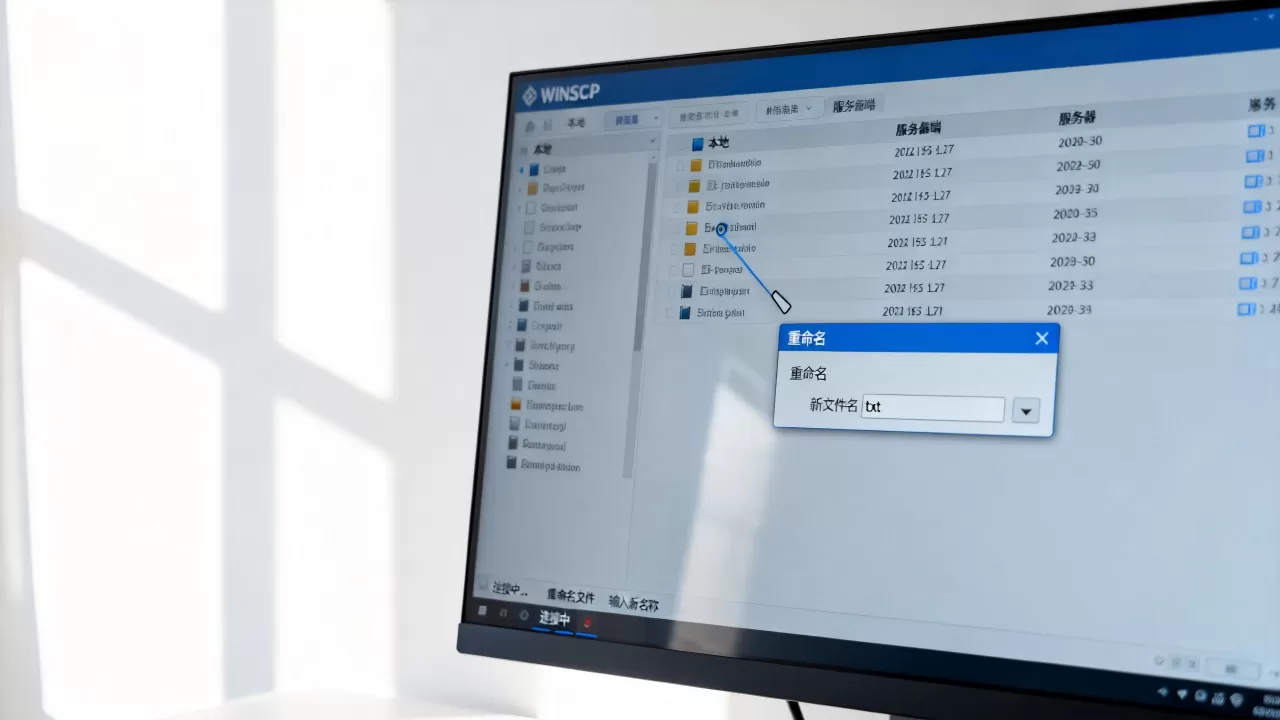
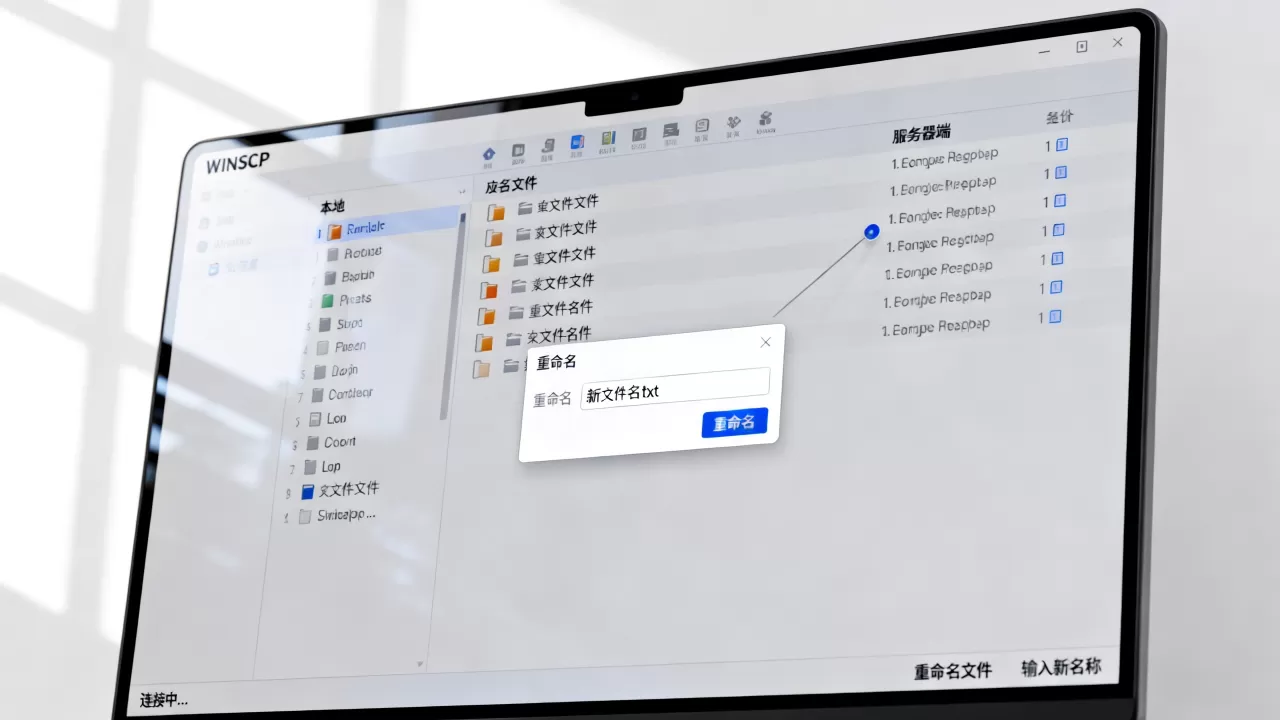
操作路径:选中右侧窗口中的目标文件或文件夹 → 点击鼠标右键 → 在弹出的上下文菜单中找到“重命名”选项 → 输入新文件名(包括扩展名)→ 按回车确认。
这里有几个细节耐人寻味:
- 如果你要改的是文件扩展名(比如把
.html改成.php),WinSCP会弹出一个英文提示框,询问你是否真的确定要修改扩展名,选择“是”即可。 - 部分WinSCP版本(比如5.22以上版本)对重命名操作进行了优化,但F2快捷键在绝大多数版本里都有效,你可以在菜单栏“文件”下拉菜单里找到同样的功能。
- 改文件夹名称和改文件名称的流程完全一致,但要注意,如果你改的是当前正在被网站程序占用的目录名,可能导致站点短暂报错。
行业共识认为,通过图形界面重命名是规避路径错误、排查故障最保守的手段,操作成功率相当高。
用WinSCP改远程文件名的命令:命令行窗口的mv与rename
有些场景不适合用鼠标右键,比如你需要把同一目录下的多个文件统一改名,或者远程服务器的文件数量特别多,这时候就需要用到WinSCP内置的命令行窗口。
如何打开命令行:会话建立后,按快捷键Ctrl+T,WinSCP会弹出一个类似CMD的窗口,这里可以直接输入命令操作远程文件系统。
常用命令格式如下:
mv 旧文件名 新文件名,mv old.html new.htmlrename 旧文件名 新文件名,效果等价- 如果需要跨目录移动并改名,可以写成
mv /home/www/log.txt /home/www/logs/2026_log.txt
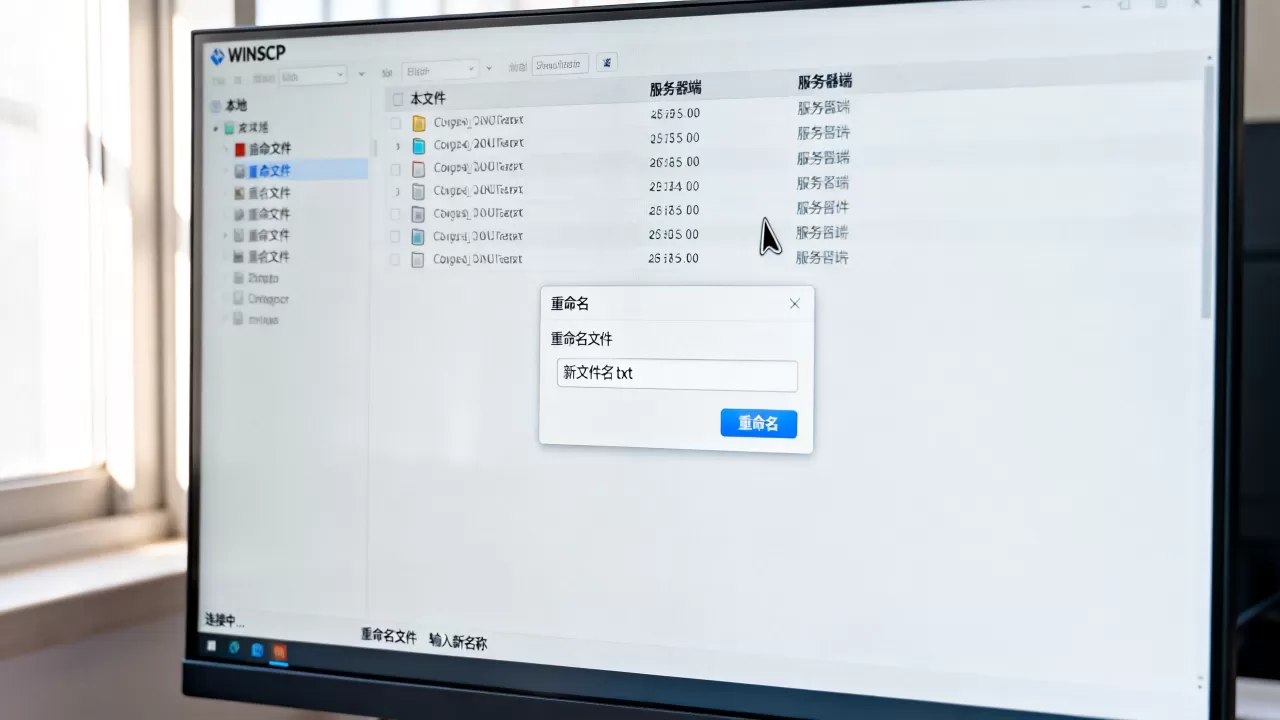
使用命令行方式时,Tab键自动补全在这里同样有效,能显著减少输入错误,WinSCP的终端窗口支持主流OpenSSH命令,比如ls、pwd,你可以先用cd切到对应目录,再执行重命名指令。
据WinSCP官方文档描述,命令行的mv操作实际上走的是SFTP会话层协议,和本地Linux Shell中的mv底层行为一致,因此对服务器性能影响几乎可以忽略不计。
批量重命名的实操思路
WinSCP图形界面本身没有内置“一键批量改名”按钮,但你可以通过命令行配合简单规则实现,假设你有img1.jpg到img10.jpg这10张图片,想要统一改成photo_1.jpg到photo_10.jpg,按下面步骤操作:
- 按
Ctrl+T打开终端窗口。 - 输入
for i in $(seq 1 10); do mv img$i.jpg photo_$i.jpg; done - 回车后观察窗口输出没有报错信息,用
ls命令确认文件名变更。
如果远程服务器是Windows Server系统,没有Bash环境,WinSCP命令行窗口本身也支持循环语法(基于内置脚本),但更稳妥的做法是在本地用批处理生成一段带完整路径的rename命令列表,然后粘贴到WinSCP终端执行。
中小型运维场景中的常用方案
在虚拟主机或小内存VPS上跑着WordPress或Typecho站点时,修改服务器端文件名通常是为了改伪静态规则或替换模板静态资源,对这类轻量级任务,没必要动用SSH连到命令行,更不需要下载到本地再上传。直接在WinSCP右侧窗口重命名,避免传输流量浪费,处理50MB以上的压缩包时感受尤其明显。
WinSCP重命名文件失败怎么办:权限与协议排查
遇到重命名动作没有生效,或者直接报错“Permission denied”,这是多数情况下绕不开的坑,首先得想明白一个逻辑:修改文件名意味着修改所在目录的元数据,而不是文件本身,因此你不仅需要对文件有写权限,更需要对目录有写权限。
排查顺序如下:
- 先用WinSCP连接服务器,点击右上角“打开终端”按钮(或
Ctrl+T),输入ls -l
查看当前目录权限。
- 确认文件夹权限是否为
755或775,如果目录权限是555,无论文件权限多大,重命名都会失败。 - 若你使用的是FTP协议连接,部分老旧的FTP服务器软件不支持
RNFR和RNTO指令(重命名的底层命令),你会看到“501 Syntax error”之类的回显,建议切换到SFTP协议(端口22)再试。 - 检查路径中是否包含中文或特殊字符,WinSCP本身支持UTF-8编码,但服务端Shell如果没设置正确的locale,中文文件名会显示成乱码或乱码导致的“找不到文件”。
行业内相当一部分WinSCP重命名失败案例,最终查明都是用户开启了“FTP over TLS”隐式加密,但服务器端安全策略限制了重命名指令,改成显式加密或直接换SFTP协议,问题立即解除。
跨协议重命名的一些差异
表格能直观看出不同协议对重命名操作的支持情况:
| 连接协议 | 底层重命名机制 | 常见异常表现 |
|---|---|---|
| SFTP (SSH File Transfer Protocol) | 基于SSH2,调用POSIX rename | 相对稳定,仅受Unix权限限制 |
| FTP (File Transfer Protocol) | 依赖RNFR/RNTO指令 | 老式服务器可能不支持 |
| FTPS (FTP over SSL/TLS) | 同FTP,但需安全策略允许 | 防火墙可能阻断指令传输 |
| WebDAV | 发送MOVE请求 | 服务器需启用mod_dav模块 |
如果你的目标是长期维护一台服务器,强烈建议优先用SFTP协议连接,除了重命名更可靠,传输加密等级也更高。
WinSCP修改服务器文件名的其他实用细节
除了上面讲的操作路径,还有两类情况和用户关系密切。
修改隐藏文件名称
WinSCP默认不显示隐藏文件,如果你要修改类似于.htaccess或.gitignore这类点开头的文件名,你需要先开启显示隐藏文件选项,操作路径为:
- 点击WinSCP顶部的“选项”菜单 → “偏好设置” → “面板” → 勾选“显示隐藏文件”。
- 重新连接会话,右侧窗口才会列出以开头的文件。
- 修改隐藏文件名的操作逻辑与普通文件一样,右键重命名即可。
中文文件名控制台乱码处理
如果远程服务器文件是中文名(例如最新版备份.zip),WinSCP在发送重命名请求时会对文件名按UTF-8编码,但部分Linux发行版默认的locale是POSIX或C,会导致服务端无法正确解析中文字节流,最终新建了一个乱码文件,遇到这种情况,需在WinSCP“会话选项”中把“文件名编码”强制设置为“UTF-8”,而不是“自动”。
一个值得建立的日常习惯
在确认重命名操作前,先在本地开一个记事本,把原文件名和更名后文件名记录下来,这种做法在恢复误操作时能节省不少时间,如果你在WinSCP里重命名了一个正在被tail -f监控的日志文件,监控进程不会中断,但之后的新日志会写入新文件名对应的文件里,这在排查线上环境问题时是个容易忽略的细节。
最后回到最初的场景,用WinSCP改服务器端文件名,本质上就是通过远程管理协议发送一条重命名指令,把图形界面的F2快捷键用熟,再记住命令行窗口里的mv和rename,你就能应对绝大多数日常操作了。
Q&A:WinSCP怎么改服务器端文件名相关高频疑问
为什么我用WinSCP重命名文件,服务器上的目录时间戳变了?
目录时间戳变化是正常现象,只要目录内容发生变化(包括文件名的增删),系统都会更新目录的mtime(修改时间),这并不影响目录内其他文件的安全和正常读取。
WinSCP批量重命名服务器文件时,操作中途卡住怎么办?
批量重命名依赖单条命令循环执行,如果服务器文件数量极大(超过数千个),建议分批操作,先重命名一半,确认无报错后再处理剩余部分,同时检查WinSCP的“后台传输”面板,看是否有未完成的任务阻塞了文件系统锁。
用WinSCP把服务器端的index.html改成index.php,网站会立即生效吗?
立即生效,文件名变更后,Web服务器(如Nginx或Apache)在收到下一次请求时会基于新的文件映射来解析,但如果你是直接改扩展名,注意重写规则和PHP处理进程(如PHP-FPM)是否配置正确,否则可能返回下载原始代码的错误。
首发原创文章,作者:王坚,如若转载,请注明出处:https://idctop.com/article/717788.html