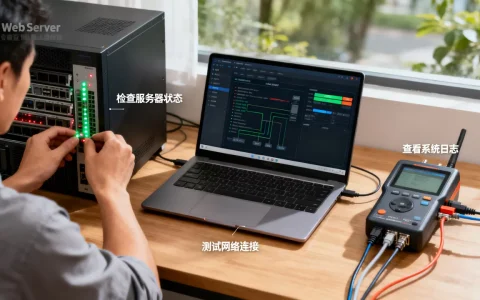
服务器VGA接口不能直接插到笔记本电脑上,因为笔记本只有HDMI或Type-C视频输出口,没有VGA输入口;正确做法是使用USB视频采集卡将VGA信号转为USB输入,或通过网络远程连接服务器桌面。
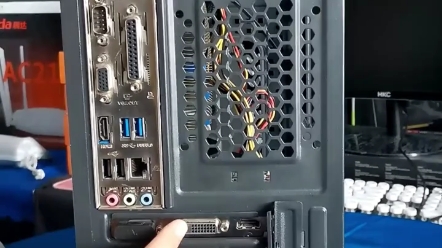
很多运维新手第一次进机房,抱着笔记本面对服务器背后的VGA接口,第一反应是找一根两头都是VGA的线,直接怼上,结果发现笔记本屏幕上根本没有画面,这不是线的问题,而是笔记本天生就没有视频输入功能,VGA接口在笔记本上只负责输出,不负责接收,服务器要把画面送进笔记本屏幕,必须借道USB通道或者网络通道。

为什么服务器VGA不能直连笔记本?核心障碍在哪里
要理解这件事,先分清两个概念:视频输出和视频输入。
服务器背后的VGA接口是输出信号的,它把显卡生成的画面送出去,笔记本上的VGA接口(如果还有的话)同样是输出信号的,它把笔记本的画面送到外接显示器,两个输出口对接,就像两个人都只张嘴不说话,谁都听不到对方在说什么。
笔记本缺少视频输入通道是根本原因
行业共识认为,消费级笔记本在设计时就没有考虑过“接收外部视频信号”这个需求,市面上绝大多数笔记本的VGA、HDMI、DP接口都是输出接口,只有极少数的老旧工业本或专业视频本才带视频输入,所以方向就变成了把服务器的VGA信号转换成笔记本能识别的数据格式,通过USB接口或网络接口传输。
转换方向是解决问题的关键认知
理解了“输出转输入”这个逻辑,后面所有方案都顺理成章了,你需要的不是一根两头VGA的线,而是一个信号转换设备,把VGA的模拟视频信号转成USB的数字信号,或者转成网络数据流。
VGA转USB采集卡,把笔记本变成外接显示器
这是机房调试最常用的方案,也是vga转usb采集卡怎么用这个搜索词背后的标准答案,核心设备是一块USB视频采集卡,一头接服务器的VGA线,一头插笔记本的USB口。
需要的设备和连接步骤
准备清单如下:
- 一根VGA线(服务器到采集卡)
- 一块USB视频采集卡(带VGA输入口)
- 一条USB线(采集卡到笔记本)
- 可选:一根3.5mm音频线(如果需要声音)
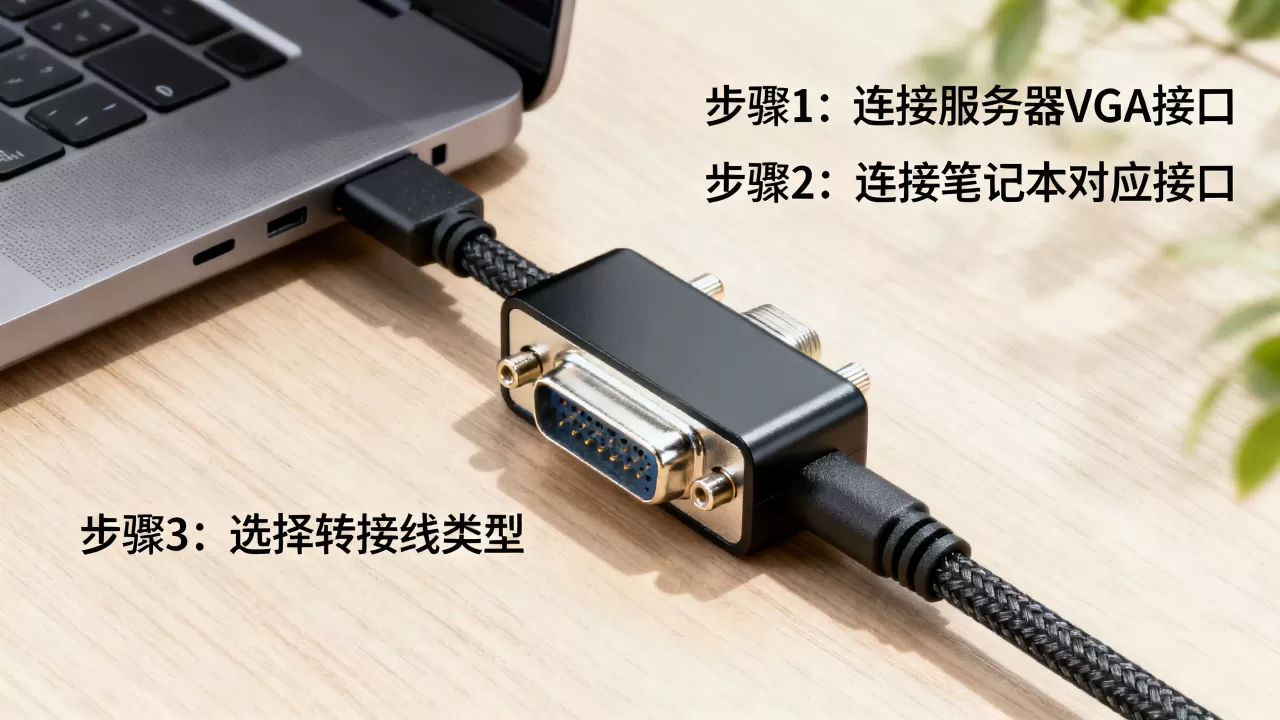
具体连接操作按以下步骤执行:
- 服务器断电状态下,把VGA线一端插到服务器的VGA输出口,拧紧两侧螺丝
- VGA线另一端插到采集卡的VGA输入口
- 用USB线把采集卡连接到笔记本的USB 3.0接口(蓝色口优先)
- 开机启动服务器,等系统加载完
- 笔记本上打开OBS Studio或采集卡自带的播放软件
- 在软件里添加“视频采集设备”,选中该采集卡,画面就出来了
采集卡的选择要点和价格区间
市面上这种采集卡的价格跨度较大。几十元的入门款支持1080P 30帧,适合看BIOS、装系统、改RAID配置。两三百元的中端款支持1080P 60帧或4K输入,适合做服务器桌面操作演示,需要注意的是,VGA是模拟信号,采集卡内置的模数转换芯片质量直接决定画面清晰度,业内专家指出,低端采集卡在VGA高分辨率下容易出现水波纹或重影,建议优先选带独立供电的型号,稳定性更好。
画面不显示的排查步骤
如果按上述步骤操作后屏幕黑屏,按以下顺序排查:
- 检查采集软件是否选中了正确的采集设备(采集卡可能被识别为摄像头)
- 检查服务器的分辨率设置,部分服务器默认分辨率超出采集卡支持范围,需在BIOS里调整为1024×768
- 确认VGA线没有物理损坏,换一根线测试
- 确认USB口供电足够,台式机前置USB口可能供电不足,换到后置接口试一次
服务器接笔记本显示器没反应时的替代路径远程连接
如果手头没有采集卡,或者服务器已经装好系统并配置了网络,还有一条更干净的路:通过网络远程连接,很多运维在排查“服务器接笔记本显示器没反应”的问题时,会优先尝试这一方案,因为不需要额外硬件。
有系统有网络时的远程桌面连接方法
如果服务器部署了Windows Server系统,直接用笔记本的远程桌面(mstsc)连过去:
- 确认服务器IP地址(可以在路由器后台查看或使用IP扫描工具)
- 笔记本按Windows+R键,输入mstsc回车
- 输入服务器IP和用户名密码,连接即可
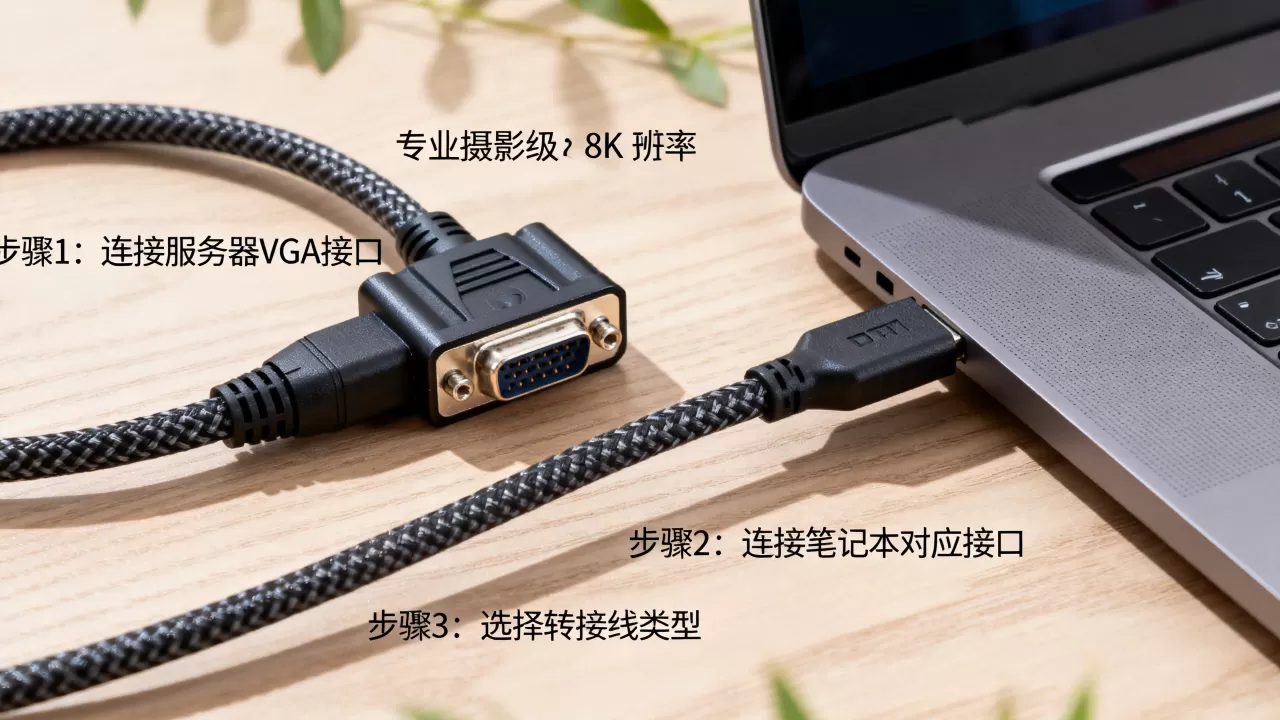
如果服务器是Linux系统,使用SSH工具(如Xshell或PuTTY)进行命令行管理,对于需要图形界面的场景,可以安装VNC服务端,然后在笔记本上用VNC Viewer连接。
无系统状态下的IPMI远程管理方案
服务器刚开机还没装系统,或者系统崩溃了,网络方案还能用吗?能。大多数企业级服务器主板都集成有IPMI管理芯片(如BMC、iDRAC、iLO),相当于一个独立的小电脑,只要服务器通电并连接网线,就能通过浏览器或专用客户端进行远程控制。
以主流方案为例,操作路径是:
- 把服务器管理网口接到交换机,给网卡插上网线
- 笔记本设置为同一网段的IP,例如服务器默认管理IP是192.168.1.1,则笔记本设为192.168.1.2
- 浏览器打开管理IP,登录管理界面
- 在远程控制(Remote Console)页面启动KVM会话,服务器画面直接出现在笔记本浏览器里
这种方式的好处是不需要在服务器上安装任何软件,因为管理芯片独立于操作系统,坏处是入门级主板或旧型号服务器可能不带这个功能,购买前查一下型号规格书。
两种方式的选择建议:根据机房场景和预算决定
采集卡方案和远程方案各有适用场景,做选择时重点看以下三个维度:
| 对比维度 | USB采集卡方案 | 远程连接方案 |
|---|---|---|
| 硬件成本 | 几十至几百元 | 免费(需服务器带IPMI) |
| 适用阶段 | BIOS、装系统、RAID配置 | 系统运行中或IPMI可用 |
| 网络依赖 | 不依赖网络 | 依赖网线连通和IP配置 |
| 画面质量 | 模拟转数字,有轻微损耗 | 完全数字信号,画面无损 |
| 操作响应 | 延迟极低 | 有一定延迟(内网可忽略) |
具体场景下的推荐如下:
- 首次装机或重装系统:优先用采集卡,因为这时候服务器不一定有IP地址,远程方案无从谈起
- 日常运维调试:优先用远程方案,不用跑机房,坐在工位上就能操作,效率高很多
- 没有IPMI且没采集卡:临时方案是用KVM切换器(共享一套键盘鼠标显示器管理多台服务器),但KVM切换器本身就是专业设备,改造为接入笔记本仍然要通过采集卡实现
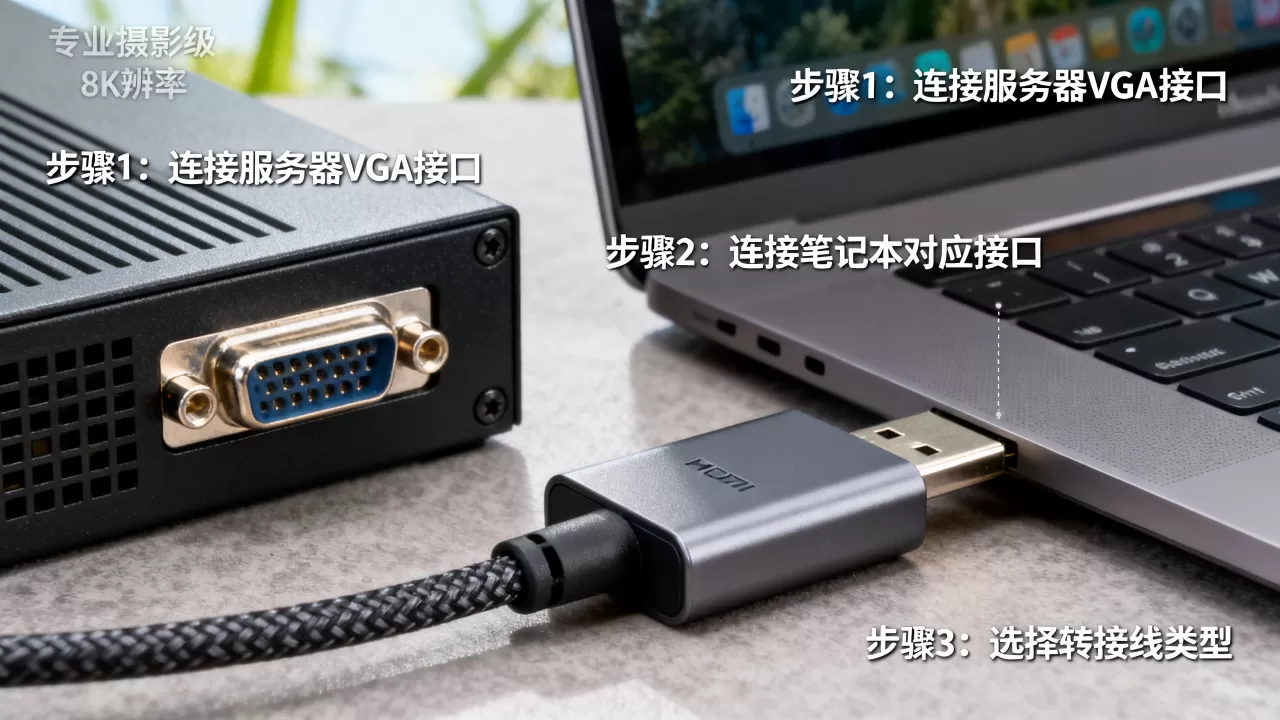
服务器vga怎么接到笔记本电脑上:实操中的常见疑问解答
VGA线最长可以多长?采集卡能不能放在中间延长?
VGA信号是模拟信号,线缆超过15米会出现明显衰减,画面发糊、拖影,如果服务器和笔记本距离较远,不要试图用一根超长VGA线解决,而是用VGA延长器(网线传输)或直接换用远程方案,采集卡放中间不会改善信号衰减问题,它只负责把接收到的信号转成USB格式,模拟信号在进采集卡之前就已经失真了。
笔记本没有USB接口采集卡还有其他输入方式吗?
部分高端笔记本配有雷电3或Type-C接口,可以通过支持VGA输入的雷电转接坞实现连接,但这种转接坞价格较高,且不是所有型号都支持视频输入功能,购买前务必确认产品说明,整体来看,USB采集卡仍是性价比最高、兼容性最好的选择,适用于广州深圳上海等地机房维护工程师的低成本改造方案。
服务器分辨率太高采集卡显示花屏怎么办?
这是VGA和采集卡之间模拟信号协商不一致导致的,进入服务器BIOS设置,在显示相关选项中调整分辨率,通常VGA采集卡支持的最高分辨率是1920×1080,建议在BIOS中固定输出为1024×768或1280×1024,如果服务器运行的是Linux系统且设置过高于采集卡上限的分辨率,可在系统配置文件中将显示分辨率下调,再重新连接采集卡。
把服务器VGA接到笔记本上,本质上是一个信号通道转换问题,只要理解了笔记本没有视频输入口这个前提,思路就清晰了,没有网络时用采集卡走USB通道,有网络时用IPMI走网线通道,两者覆盖了服务器运维中绝大部分的调试场景,下一次面对机房里那台黑屏的服务器,带上一块几十元的USB采集卡,基本就能从容应对了。
首发原创文章,作者:王坚,如若转载,请注明出处:https://idctop.com/article/718084.html