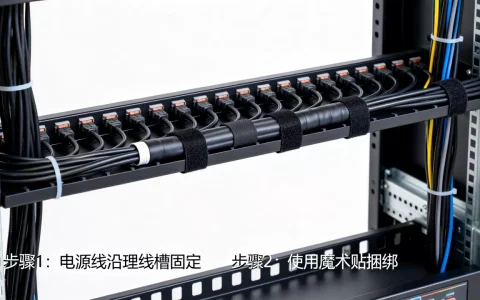
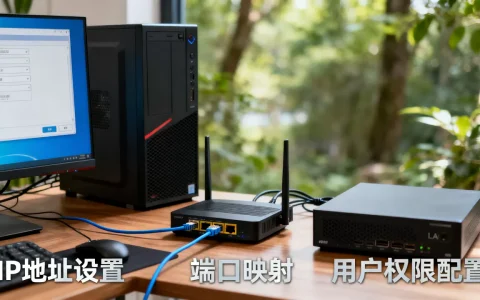
联想7×10服务器网络设置的核心答案:通过XClarity Controller(XCC)管理口登录配置界面,按业务需求划分管理网络与业务网络,再配合操作系统内的网卡绑定策略即可完成部署。
对于刚接手联想x3650 m5这类7×10产品的运维新手来说,最直观的感受是这机器开机自检时间偏长,却不知道网络配置入口藏在哪儿,其实联想服务器延续了IBM System x时期的交互逻辑,入门关键在认清两个入口:带外管理入口和系统内网络入口,二者互不干扰,处理起来并不复杂。
配置联想服务器网络前先分清两类网口
联想7×10服务器(包含ThinkSystem SR650、SR550 以及经典型号 x3650 m5)的主板上,标配了至少两组物理网口,用错位置是新手最常见的问题。
带外管理口与业务网口的识别方法
- XCC管理口:通常标注为“XCC”或“MGMT”字样,独立于系统运行,只要接上电源,这个口就能用浏览器访问,用来开关机、看硬件日志、挂载虚拟光驱。
- 业务网口:标注为“ML2/MLK”或者直接以数字编号(如1、2、3、4),用于传输真正的业务流量,需要进入操作系统后才能正常工作。
行业共识认为,把管理口和业务口分开是数据中心网络规划的基础底线,如果混接,后续巡检时容易误判链路状态。
常用默认IP段与登录方式
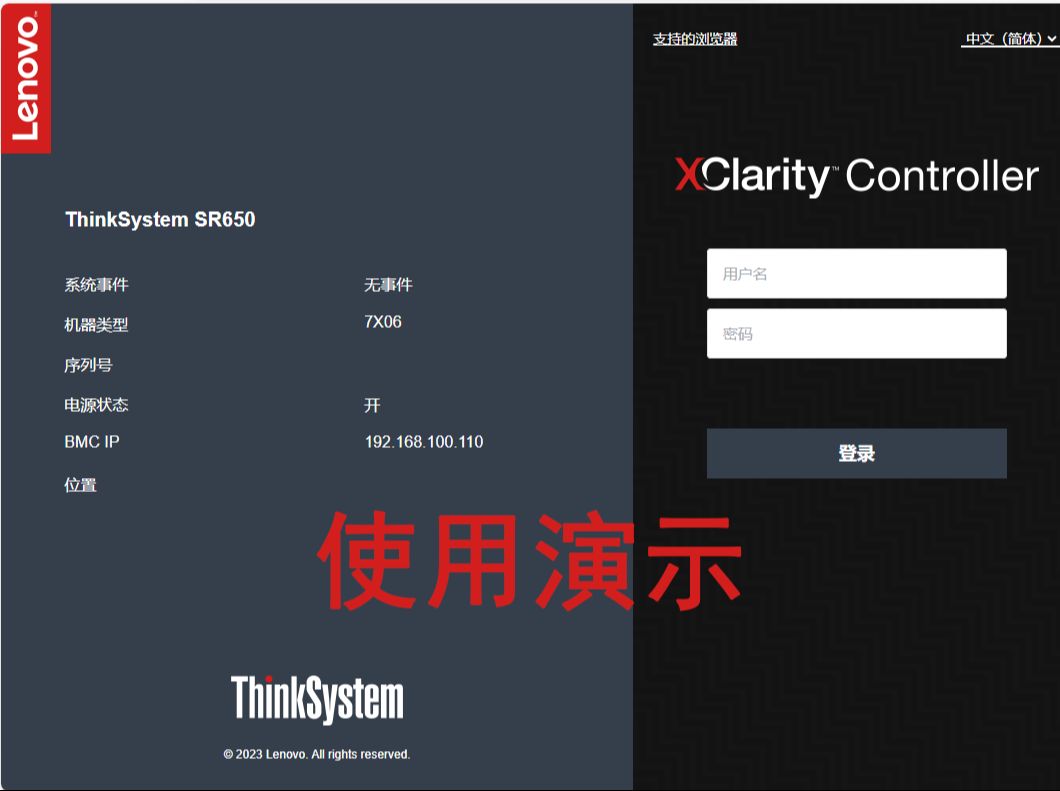
联想XCC管理口出厂默认IP地址为 168.70.125,子网掩码 255.255.0,需要确认设备前任运维是否改过地址,用网线直连管理口,将电脑网卡手动设为192.168.70.网段(例如192.168.70.99),在浏览器里输入https://192.168.70.125即可。
| 网口类型 | 默认地址 | 登录凭据 | 适用场景 |
|---|---|---|---|
| XCC管理口 | 168.70.125 | USERID / PASSWORD | 远程开关机、查看日志、重装系统 |
| 业务口 | 无默认IP | 需系统内配置 | 业务数据传输、对外提供服务 |
联想服务器xclarity网络设置步骤详解
进入XCC Web界面后,网络设置路径并不复杂,主要涉及IP地址、网关和DNS三项修改,这里的核心操作顺序是:先改管理IP,再改业务网卡,最后确认防火墙放行。
第一步:修改XCC管理IP
- 浏览器登录XCC后,点击顶部导航栏的 “网络” 菜单。
- 左侧选择 “网络接口”,此时能看到IPv4地址信息。
- 将“DHCP”改为 “静态”,填入规划好的管理IP、子网掩码、默认网关。
- 单击“保存”并确认,部分固件版本会提示“更改将导致连接中断”,点击确定即可。
- 完成后,请用新地址重新登录验证。
第二步:操作系统内业务网卡配置
以常见的CentOS 7.6环境为例,进入系统后用 ip addr 命令确认业务网卡名称(通常为eno1至eno4),修改配置文件路径为 /etc/sysconfig/network-scripts/ifcfg-eno1。
示意:
- BOOTPROTO=static
- ONBOOT=yes
- IPADDR=业务网段地址(例如192.168.10.8)
- NETMASK=255.255.255.0
- GATEWAY=对应网关
修改后执行 systemctl restart network 使配置生效,对于使用nmcli工具的较新系统,命令逻辑一致,但推荐用 nmcli connection modify 保持配置持久化。
第三步:业务服务端口放行
联想服务器的默认防火墙策略通常会拦截未知端口,如果业务端口不通,先检查系统防火墙:firewall-cmd --list-all,如果场景需要对外开放,例如网络安装(PXE)、Kickstart服务,需明确放行对应端口,常见命令为 firewall-cmd --permanent --add-port=80/tcp,随后执行 firewall-cmd --reload。
联想服务器双网卡bond配置与常见负载均衡模式
许多实际场景中,单块业务网卡的带宽或可靠性无法满足需求,比如数据库服务器对网络冗余要求极高,这时候需要将两块物理网卡绑定为一个逻辑网卡。
bond模式如何选择更适合联想7×10
- mode=1(active-backup):主备模式,一块网卡工作,另一块待命,配置最简单,无需交换机端聚合配置,推荐用于将联想服务器部署在非托管交换机环境下的场景。
- mode=4(802.3ad链路聚合):需要交换机开启LACP协议,优点是可以叠加带宽,适用于承载大流量虚拟化平台或分布式存储的联想服务器。
- mode=6(balance-alb):自适应负载均衡,不需要交换机特殊配置,但兼容性偶尔会遇到问题,Linux环境用得多,Windows平台则不建议使用该模式。
基于CentOS/RHEL的bond配置实操
- 创建绑定文件
/etc/sysconfig/network-scripts/ifcfg-bond0,写入核心参数:- BONDING_MASTER=yes
- BONDING_OPTS=”mode=4 miimon=100″
- BOOTPROTO=none
- IPADDR=目标业务IP
- 分别修改两块物理网卡配置文件,ifcfg-eno1 和 ifcfg-eno2,仅保留:
- SLAVE=yes
- MASTER=bond0
- 重启网络服务后,用
cat /proc/net/bonding/bond0验证MII状态和聚合速率。
注意,如果启用mode=4模式但交换机未配置端口聚合,业务网络会出现间歇性丢包,这类故障排查起来耗时较长,建议先在交换机侧确认配置再重启网络服务。
联想x3650 m5网络设置与联想7×10服务器网络设置的差异
虽然品牌延续性很好,但用户搜索“联想x3650 m5网络设置”时,往往是因为老机型遇到了新问题。
老机型在系统安装阶段的网络引导特殊性
x3650 m5(M5平台)的UEFI设置与现在的ThinkSystem SR650有差别,此类机型若需要通过网络引导(PXE)安装系统,进入BIOS的路径为:开机按 F1 进入Setup,然后依次打开 Network → Network Boot,选择目标网卡为第一启动项。
这里存在一个兼容性隐患:老网卡(如Broadcom NetXtreme)在UEFI模式下的PXE引导成功率低于传统BIOS模式,行业解决思路是优先使用 XCC挂载ISO镜像 这种更稳定的方式完成安装,不推荐折腾网络引导。
带外管理固件版本差异
- 联想ThinkSystem系列使用XCC固件。
- 老款 x3650 m5 使用IMM2,IMM2的Web界面为蓝白配色,默认IP同样是192.168.70.125。
新老产品的网络设置思路一致,所有配置差异都体现在界面名称(XCC替代IMM2)和固件细节上,整体没有断层式变化。
网络配置完成后的验证方法与排障思路
配置完成后若不验证,后续出了故障容易被动,以下三步建议固化到日常运维流程中。
检查链路层与IP层连通性
- 用
ping 网关地址排查是否有链路故障。 - 在另一台机器上执行
ssh 用户@服务器IP测试管理通道。 - 在XCC管理界面“硬件状态”中,观察网卡的状态灯是否常亮或闪烁。
需要留意一种容易误判的情况:管理口能通但不代表业务口正常,部分新用户在XCC界面看到网卡状态“已连接”,就认为业务网络可用,直到业务系统无法访问才发现问题,这种认知错位在论坛里出现比例相当高。
网卡丢包问题排查命令
- 使用
ethtool -S 网卡名对比rx_errors与tx_errors计数,若持续增长,优先更换网线或交换端口。 - 使用
ethtool eno1查看协商速率是否为1000Mb/s,若显示100Mb/s则说明网线线序或交换机端口有问题。 - 观察XCC事件日志中是否有“LAN Link Down”告警记录。
联想服务器网络设置常见问题解答
联想服务器XCC管理口无法ping通怎么解决?
优先确认服务器是否处于待机状态(有交流电源但未开机),XCC管理口在S5待机模式下通常正常工作,若无法ping通且LED灯不亮,尝试将管理口插到另一个独立管理网卡上,排除物理接口损坏问题,同时用串口登录查看XCC网络配置是否被误改且保存过,此类场景在二手联想服务器中并不少见,前任使用者常修改管理IP后未做记录。
联想服务器双网卡bond mode=4模式下网络频繁断开是什么原因?
绝大多数原因是交换机端口未配置LACP模式,优先检查交换机侧端口是否加入同一个Eth-Trunk或Port-Channel,并且两端模式保持一致,若交换机配置无误,再检查两台联想服务器之间的物理链路是否存在中间设备(如防火墙串接),导致LACP报文被丢弃。
新到的联想7×10服务器,怎样快速知道业务网卡的PCI位置对应哪个系统接口名?
在UEFI/BIOS界面中进入 Device Manager → Network Device List,可以查看到物理网卡对应的端口顺序,进入系统后执行 ethtool -P 网卡名 获取固定的永久MAC地址,再与设备标签上的MAC贴纸比对,以此建立物理端口与系统名称的对应关系,将对应关系用标签纸贴在设备面板上,可有效减少后续排障中的插线错误。
首发原创文章,作者:王坚,如若转载,请注明出处:https://idctop.com/article/775163.html