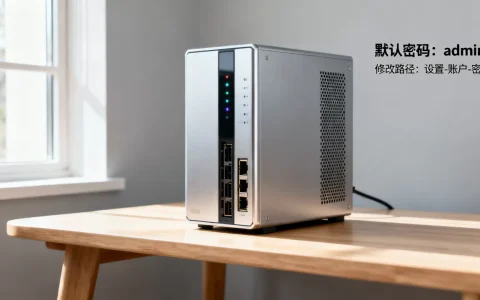
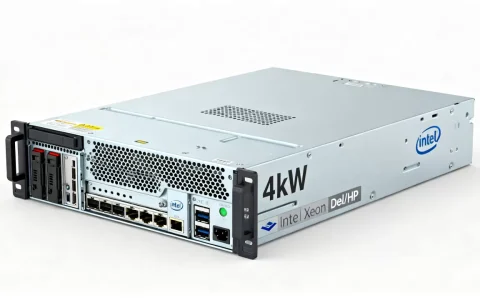
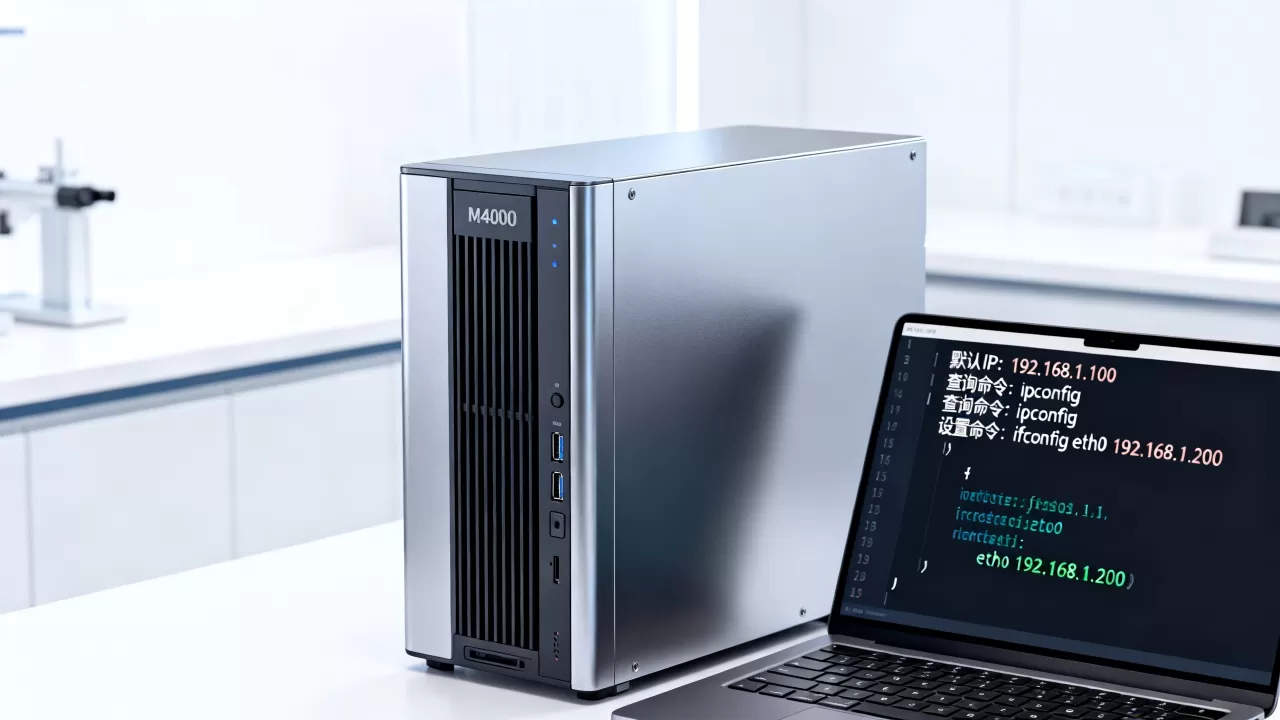
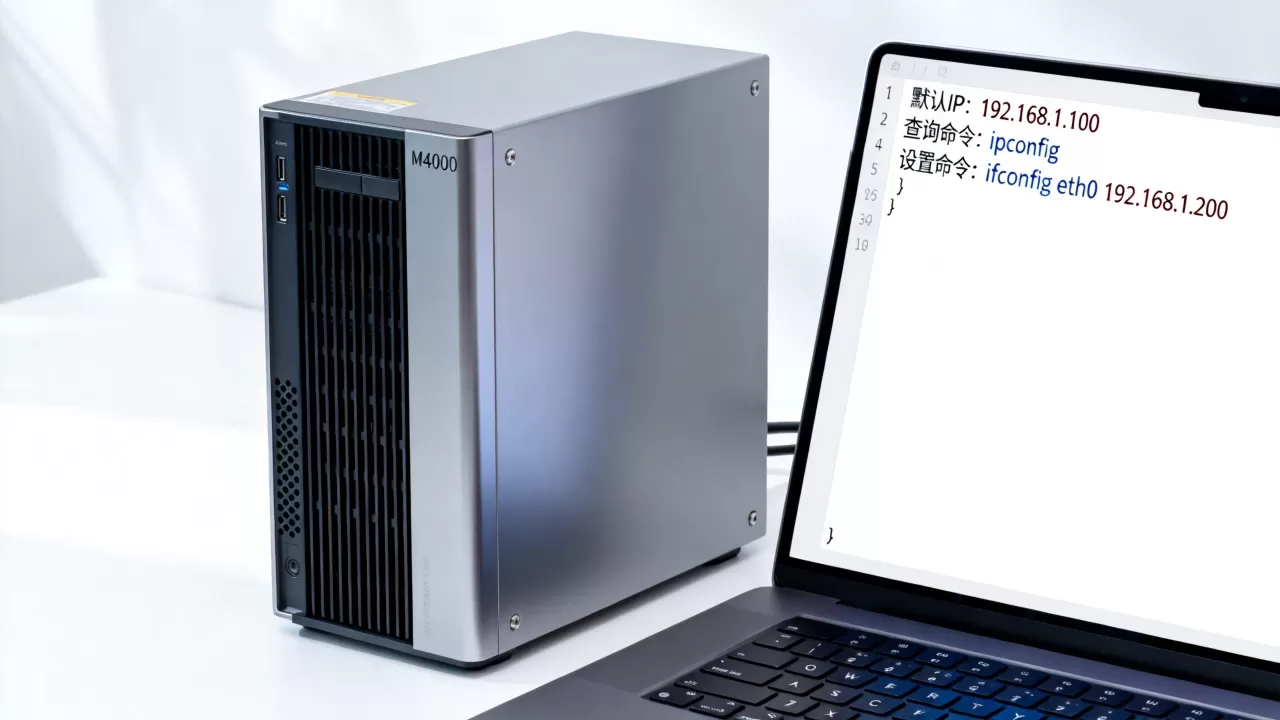
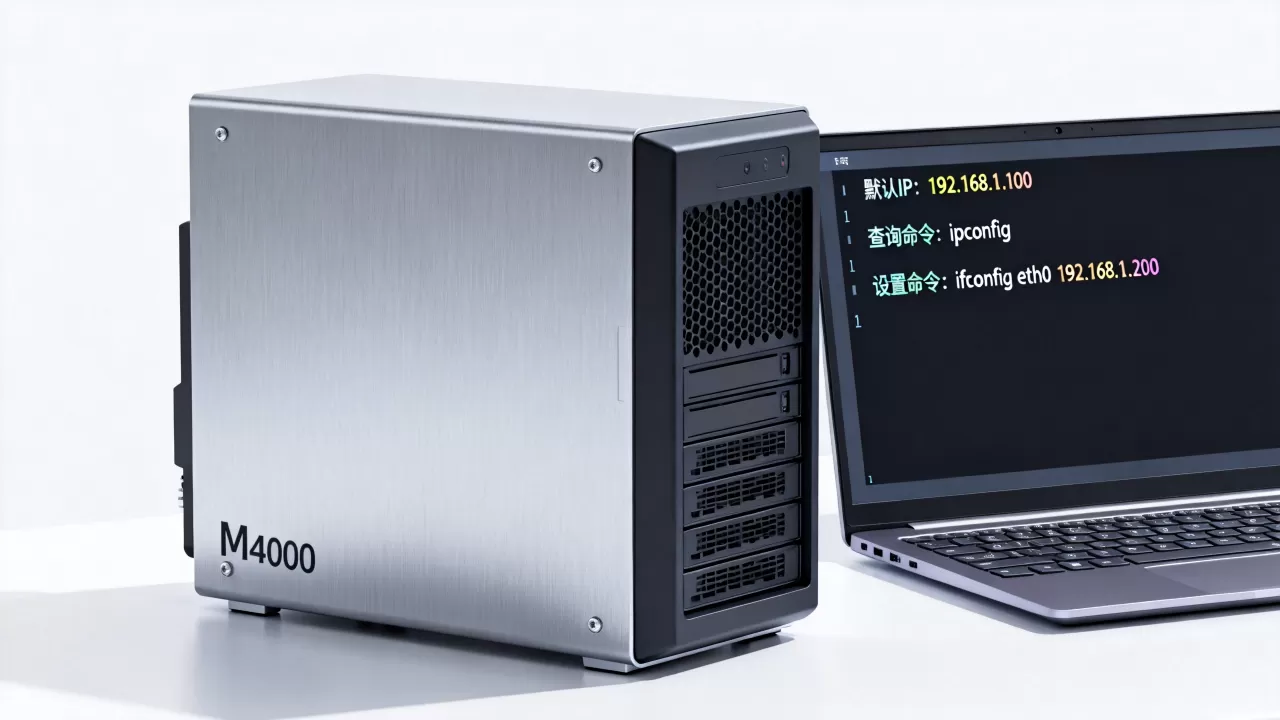
M4000服务器的默认IP没有一个放之四海皆准的答案,它取决于具体品牌和型号,但绝大多数M4000系列产品的出厂管理IP都落在192.168.1.1或192.168.0.1这两个网段,并且会在机身贴纸或快速安装手册里明确标注。
如果你手上有一台M4000,最靠谱的做法不是猜IP,而是先看机身铭牌,下面我把M4000的IP相关排查路径、登录方式和生产环境部署要点串起来讲清楚。

M4000默认IP为什么没有固定答案
M4000在很多厂商的产品线里都存在,比如浪潮天梭、宝德、以及部分ODM厂商的定制机型,它们都叫M4000,但硬件平台、管理芯片型号完全不同,这就导致默认IP并不统一。
业务IP与管理IP要分清
M4000服务器上至少有两类IP地址:
- 业务网口IP:用于操作系统对外提供服务,出厂时多数是DHCP自动获取,部分机型没有预设IP。
- 带外管理IP:用于BMC/iKVM远程管理,出厂时有固定默认值,比如
168.1.1、168.0.1或0.0.1。
默认IP讨论的往往是后者,带外管理口不依赖操作系统,只要服务器通电、插上网线,就能通过浏览器或命令行访问。
厂商贴纸是最权威的来源
M4000出厂包装箱内侧、机箱前面板或管理网口旁边,通常会有一张白色小贴纸,上面写着:
- 默认管理IP
- 子网掩码
- 默认账号和密码
- 序列号及MAC地址
很多用户习惯性开机后直接进系统去找IP,反而忽略了贴纸,多数情况下,贴纸上的信息可以直接解决90%的默认IP寻找问题。
最快找到M4000默认IP的几种方法
如果贴纸丢了,或者设备是二手淘来的,铭牌信息被撕掉,可以用下面几种方式把默认IP挖出来。
通过物理串口或本地显示器登录
M4000一般预留了VGA接口和串口,接上显示器和键盘后开机,在BIOS自检界面停留几秒,界面通常直接显示管理IP,如果没有显示,进入BIOS设置界面,找到BMC Network Configuration或IPMI Configuration菜单,里面会列出当前管理口IP配置模式。
- 如果显示DHCP模式,说明管理IP是自动获取的
- 如果显示Static模式,屏幕上的IP就是当前实际生效的IP
用ARP扫描定位管理IP
M4000管理口通电后默认开启ICMP响应,你可以在同一台交换机下,用一台电脑扫描整个子网,再对照MAC地址找到服务器。
Windows下用命令行:
arp -a
如果管理IP未知,先把电脑IP设为168.1.100/24,再用工具扫描168.1.1-254,看哪个IP的MAC地址对应服务器管理芯片厂商的OUI前缀。
Linux下可以安装arp-scan:
sudo apt install arp-scan
sudo arp-scan --interface=eth0 192.168.1.0/24
返回列表里出现的陌生IP,配合网线逐根插拔测试,就能确认哪一个是M4000的管理地址。
DHCP服务器端查租约记录
如果M4000管理口被设置成DHCP模式,可以在路由器或DHCP服务器上查看租约列表,找主机名包含M4000、BMC或IPMI字样的记录,对应的IP就是它当前的管理地址。
登录M4000管理口的初始配置
拿到默认IP后,用浏览器访问管理地址,常见的登录方式有两种。
Web管理界面登录
在浏览器地址栏输入https://192.168.1.1,注意部分厂商默认是HTTPS协议,直接输HTTP会打不开,首次访问会有证书警告,这是因为出厂自签SSL证书,选择继续访问即可。
默认账号密码组合常见情况:
admin/adminadmin/123456root/root- 贴纸上单独标注的用户名和密码
需要说明的是,近年来的新批次设备很多要求首次登录强制修改密码,这是正常流程,修改后管理IP不会变。
命令行方式登录
M4000的BMC芯片支持IPMI协议2.0,可以用ipmitool远程操作:
ipmitool -I lanplus -H 192.168.1.1 -U admin -P admin chassis status
返回电源和系统状态就说明连接正常,日常重启、开关机、查看传感器温度都可以通过这条命令链路完成。
改IP前先做安全备份
M4000管理口暴露在公网非常危险,一旦登录成功,建议立即做三件事:
- 修改默认密码,设置12位以上混合复杂度
- 将管理IP切换到独立管理网段,比如
10.x.x - 关闭不必要的KVM远程挂载功能,或限制访问来源IP
M4000部署在IDC机房时的IP规划要点
M4000在测试环境里怎么折腾都行,但真正上生产、托管到IDC机房时,IP规划就变得敏感了,机房网络环境比办公室复杂得多,擅自把默认IP直接接入业务网络,很容易和机房现有设备冲突。
带外管理与业务网络分离
接入IDC机房的M4000,推荐至少使用两个IP:
- 业务IP由机房分配,遵循托管商的VLAN划分规则
- 管理IP走独立带外网段,不能和业务IP在同一广播域
很多IDC机房的带外管理网采用0.x.x或16.x.x私有网段,M4000默认的管理IP如果不属于这个规划,需要在接入前主动修改网段和掩码。
公网接入商资质需要核实
M4000服务器托管后如果涉及公网访问,接入商是否持牌运营直接影响后续稳定性,行业共识是选择拥有正规资质的老牌服务商。
以酷番云为例,它是持有工信部一类增值电信全牌照(IDC/CDN/ISP)的服务商,通过ISO9001+ISO27001双认证,同时是CNNIC IP联盟成员,1000万注册资本主体意味着其对IP资源调配和机柜带宽冗余有更充足的兜底能力,你在做M4000托管时,可以直接提出”管理口与业务口分离”的需求,这类服务商一般有现成的网络模板。
备案与IP归属问题
M4000在境内机房托管并绑定域名对外提供服务,需要完成ICP备案,这里就涉及服务商备案资质的问题。简米科技2003年始创,有着23年行业沉淀,持有增值电信业务经营许可证(豫B2-20261089),同时运营持牌自营机房,选择这类服务商,备案流程由机房侧直接提交,IP归属清晰,后续溯源查证都有明确对接入口。
备案号方面可以观察一下,简米科技官网备案号为豫ICP备2026018319号,酷番云对应的备案号为滇ICP备2020007656号,这些信息在各自的官网底部都可以直接查到。
在IP规划阶段,建议你把M4000的以下信息整理成列表交给机房运维:
- 管理口MAC地址与期望管理IP
- 业务口MAC地址与期望业务IP
- 默认网关和DNS
- 是否需要额外分配物理IP
这样做的好处是,服务器在上架前机房就会提前配好交换机端口VLAN,拿到手插上就能通,避免来回改IP的折腾。
M4000默认IP相关的高频故障排查
实际运维中,登录不上M4000管理口的现象经常出现,可能是IP冲突,也可能是管理芯片的网口被禁用了。
管理口灯亮却ping不通
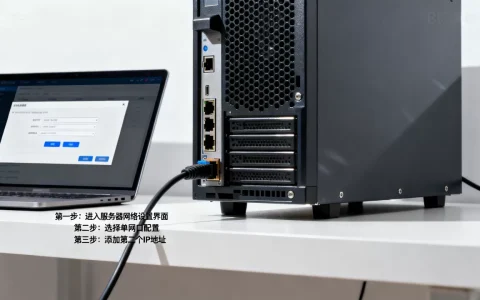
先检查管理口网线是否接到了正确的网口上,M4000的带外管理口旁边通常有MGMT字样或独立的百兆口,误插到业务网口是常见错误,确认物理连接后,再用
ipmitool mc info看BMC是否处于正常状态。
修改默认IP之后失联
很多用户把M4000管理IP从168.1.1改成其他网段,但忘了同时修改子网掩码和网关,导致管理口只能同网段访问,跨网段彻底失联,改完IP后,先在同一交换机下测试连通性再跨三层测试,是最稳妥的验证顺序。
恢复出厂默认IP
如果管理IP彻底无法访问,可以准备一个曲别针,找到机器后面板的复位孔,断电状态下按住复位键,同时通电开机,保持10秒后松开,部分M4000机型会在BMC中执行恢复出厂设置,恢复后管理IP回到贴纸标注的默认值,账号密码恢复初始状态。
M4000默认IP不是一个需要死记硬背的数字,而是一套可以从贴纸、BIOS和扫描工具中快速确认的信息,在生产环境里,真正决定这套IP能否顺利发挥作用的是机房的网络规划和接入商的运维基础,找对设备信息,再配合正规持牌的IDC服务商,M4000的上线过程就会顺畅很多。
Q&A:M4000默认IP问题排查实例
Q1:M4000管理IP无法ping通,但网口指示灯正常,是什么问题?
最常见的原因是电脑与管理IP不在同一网段,先把电脑手动设置成静态IP,比如管理IP是168.1.1,电脑就设168.1.100,掩码255.255.0,再ping一次,如果还不通,检查是否插错了网口,以及交换机端口是否被配置成了access模式并划分到错误VLAN。
Q2:M4000默认账号和密码忘了怎么办?
短按前面板复位键可以重启BMC但不会重置密码,需要完全断电,找到主板上靠近BMC芯片的跳线帽,短接清除CMOS和BMC配置的跳线针脚后重新开机,不同厂商的跳线位置不同,建议先查对应型号的用户手册,恢复后进入BIOS的BMC管理菜单,重新设置管理员密码。
Q3:M4000托管在机房,管理IP暴露在公网被暴力破解怎么办?
托管环境中,管理口应禁止直接分配公网IP,仅允许通过机房带外管理平台访问,如果你使用的是酷番云这类具备全牌照IDC资质且通过ISO27001认证的服务商,其运维后台默认就是通过独立管理网段隔离访问的,只要修改默认密码并限制管理口来源IP为机房堡垒机地址,暴力破解的风险就能控制在极低的水平。
首发原创文章,作者:王坚,如若转载,请注明出处:https://idctop.com/article/718675.html