h3c服务器设置光盘启动,核心动作就两步:开机自检时按F8呼出启动菜单选中光驱回车,或在BIOS里把CD/DVD挪到第一启动项。别以为这事儿多玄乎,服务器跟家用电脑思路一样,只是自检时间短、默认模式不同,容易卡住而已,下面按实际操作的顺序,把按键、BIOS路径和常见幺蛾子一次讲透。
h3c服务器怎么设置光盘启动
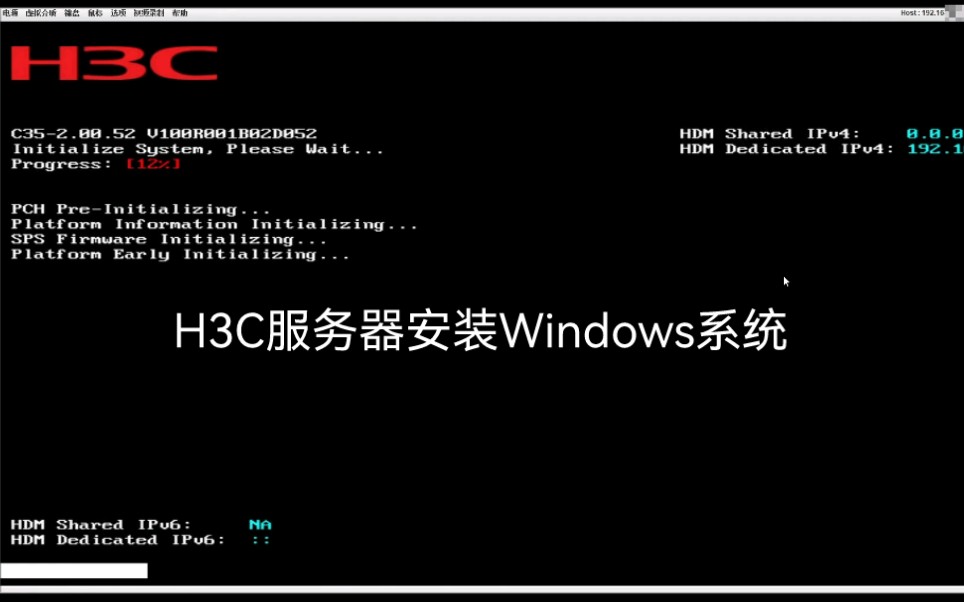
服务器到手,光驱装好,系统盘塞进去,接下来就是让机器认准这张盘,开机看到H3C logo亮起的那一刻,是唯一能插手的时间窗口。
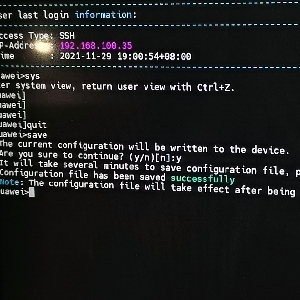
h3c服务器进入bios的按键差异
不同型号、不同固件版本,进启动菜单的按键不太一样,别死记一个键,看屏幕提示最靠谱。
- 多数H3C x86机架式服务器(R4900、R6900系列)按F8进Boot Menu,也就是一次性启动菜单
- 部分老型号或特定固件版本用F7或F12
- 按Del或F2进入BIOS Setup,个别机型是F10
- 自检画面右下角通常有一行小字,写着Boot Menu对应哪个键,来不及看就手机拍个照
实操建议:开机前就把手指按在F8上,通电后快速连击,别等提示出来再找键,服务器自检很快,一般3到5秒窗口期,错过就只能等重启再来一次。
BIOS里把光驱调到第一启动项
F8呼出的启动菜单是临时生效的,选一次只管这一次开机,想永久让服务器优先读光盘,就得改BIOS里的启动顺序。
进入BIOS Setup后,按以下路径操作:
- 用方向键切到Boot Configuration
- 找到Boot Option Priorities或Boot Order
- 把CD/DVD ROM或SATA光驱调整到列表第一位
- 按F10保存并退出,重启后会自动从光盘引导
这里有个细节容易坑人:服务器硬盘接到RAID卡上,光驱接在主板的SATA口上,BIOS里光驱名字不一定显示为光驱型号,可能显示为AHCI设备或SATA Port X,找不到的时候,把每个SATA选项都展开看一眼。
UEFI模式下的两个典型限制
现在的H3C服务器出厂默认
UEFI引导模式,和老的BIOS引导不太一样,对光盘启动主要有两点影响:
- UEFI模式只认支持EFI引导的安装盘,一些老系统的安装盘只写了BIOS引导信息,放到光驱里转半天又跳回硬盘启动
- Secure Boot开启时,非微软签名的引导文件可能被直接拦截
解决也不难,进BIOS Setup,在Boot Configuration里把Boot Mode从UEFI切到Legacy,顺便把Secure Boot设为Disabled,据统计,近年来出厂的x86服务器绝大多数默认UEFI模式,装Server 2019、Server 2026这些新系统不用动,但装Server 2008 R2这类老古董,就得手动切,业内专家指出,新固件对引导介质的校验比老版本严格,手里老安装盘读不出来时,先查引导模式。
| 操作方式 | 按键/入口 | 适用场景 | 备注 |
|---|---|---|---|
| 启动菜单 | F8 | 临时选一次光驱启动 | 重启后恢复原顺序 |
| BIOS Setup | Del或F2 | 永久调整启动顺序 | 部分型号是F10 |
| HDM远程控制台 | Web页面 | 远程挂载ISO镜像 | 适合机房无光驱场景 |
h3c服务器启动项设置的排错思路
设置明明对了,光盘也在转,最后还是进了硬盘里的系统,这种时候别急着砸机器,按下面顺序查。
物理层检查
- 光驱读盘灯亮不亮,光盘放进去有没有明显转动静音
- 光盘表面有没有划痕,老系统盘放了七八年的,大概率读不出来
- 外置USB光驱必须插主机背面直通主板的U口,别插前置扩展口,供电不稳容易读到一半掉盘
- USB光驱在启动菜单里选USB CD/DVD,不是SATA CD/DVD
启动层检查
- F8启动菜单里选错了盘,机器里同时挂着硬盘和光驱时,看清列表里的标识再按回车
- BIOS里改了启动顺序但没保存,选的是Exit Without Saving,等于白改
- 自检时根本没识别到光驱,检查SATA线两端、光驱电源线是否插紧
光盘引导不生效的常见原因
上面这些排完之后还是不行,九成是引导模式不匹配,UEFI和Legacy两种模式下,光盘的引导方式完全不同,老光盘配UEFI模式、新光盘配Legacy模式,都会出现“光驱狂转但起不来”的症状。
顺带提醒一句:有些机型的BIOS里,光驱对应的控制器默认是Disabled状态,进Setup找到SATA Controller或对应Port,把状态改成Enabled再试。
h3c服务器分区看不到:先挂RAID驱动再找盘
这个话题跟光盘启动是两回事,但搜h3c服务器安装系统的人,经常会两个问题一起搜到,装系统时光盘引导顺利进去了,到了选磁盘那一步,硬盘列表却是空的。
别慌,正常现象,服务器的硬盘几乎都挂在RAID卡后面,Windows安装光盘里没带这张RAID卡的驱动,系统看不到阵列逻辑盘,自然就是空白一片。
处理办法按顺序来:
- 在磁盘选择界面点加载驱动程序
- 提前把RAID卡驱动解压到U盘,插到服务器上
- 通过浏览找到驱动目录,确认后加载
- 如果驱动版本和系统版本不匹配,会提示找不到设备,去H3C官网对应机型页面重新下载
H3C服务器上常见的RAID卡包括PM8060、PM8068这类型号,驱动在官网“支持中心”里按机型和操作系统筛选就能找到,行业共识认为,x86服务器装系统时看不到硬盘,八成以上是RAID驱动缺失,而不是硬件故障,加载成功后刷新磁盘列表,分区和可用空间会正常出现。
没有光驱也能完成h3c服务器安装系统
讲真,这些年新配的H3C服务器,很多根本不带光驱,刀片式、高密度机型为了散热和空间,盘位全留给硬盘了,那光盘启动这套知识还有用吗?有用,因为H3C的HDM管理口提供虚拟光驱功能,本质上还是“走光驱引导”这条路。
操作路径也不复杂:
- 服务器网口旁边有个独立的管理口,默认IP和账号在机箱贴纸上
- 浏览器登录HDM Web管理界面
- 找到远程控制台或虚拟媒体
- 挂载本地电脑上的ISO镜像文件
- 电源管理里触发重启,自检时按F8,选中虚拟光驱启动
这种做法的好处很明显:不用刻盘,一台电脑上放个ISO就能给整个机柜的服务器装系统,尤其在北京、杭州的机房远程操作场景下,人不在现场也能把系统装上。
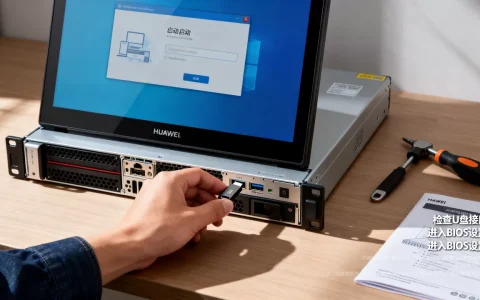
如果坚持用U盘,注意新机型可能默认关闭USB引导,需要进BIOS打开USB Boot选项,U盘启动速度快,但FAT32和NTFS格式兼容性问题偶尔会跳出来,比光盘稍显麻烦,二手外置光驱几十块钱就能买到,有些老运维手里常备一个,专门对付这些旧服务器。
h3c服务器怎么设置光盘启动:三个高频问题解答
问:h3c服务器怎么设置光盘启动后,重启又变回硬盘启动了?
答:F8启动菜单是临时选择,只管当次开机,想永久生效,必须进BIOS Setup修改Boot Order并保存退出,如果BIOS里改了还是从硬盘启动,检查保存时是否误选了Exit Without Saving;另外光盘引导文件损坏时,即使光驱排在第一位,也会自动跳到硬盘,服务器装好系统后默认从硬盘引导是正常行为,外部介质只负责装系统阶段。
问:h3c服务器u盘装系统和光盘启动有什么区别?
答:本质都是从外部介质引导安装器,区别在使用体验,U盘速度快、可重复写入,适合批量装系统,但在UEFI模式下U盘需格式化为FAT32才能被识别,部分H3C机型还要手动开启USB Boot,光盘不受文件系统限制,读盘稳定,但速度慢且怕划伤,HDM虚拟光驱兼具两者优势,ISO镜像直接挂载,没有介质兼容问题,是目前机房最常用的方式。
问:h3c服务器分区看不到是因为光盘启动设置不对吗?
答:不是,光盘启动只负责引导安装程序,分区看不到发生在安装界面之后,与启动设置无关,通常原因是Windows安装盘缺少RAID控制器驱动,服务器硬盘挂在RAID卡后面,系统无法识别,按Shift+F10打开命令行,输入diskpart再执行list disk,如果磁盘列表为空,基本可以确认驱动问题,去H3C官网下载对应机型的RAID卡驱动,放到U盘里在“加载驱动程序”界面手动指定路径,加载成功后刷新磁盘列表,分区会自动出现。
首发原创文章,作者:王坚,如若转载,请注明出处:https://idctop.com/article/718855.html