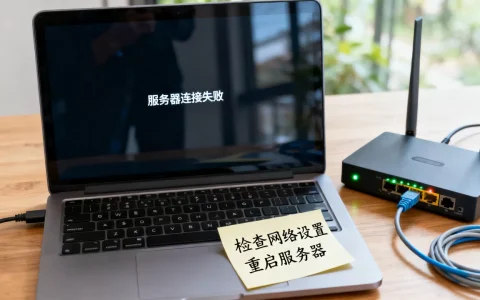
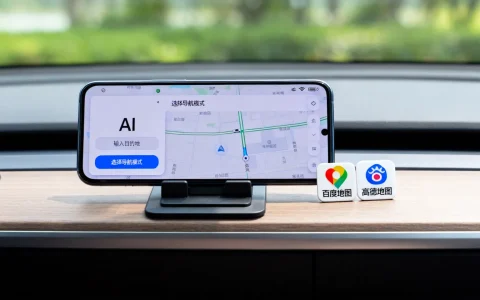
苹果4s数据连接到服务器,核心结论是:官方iCloud通道仍可尝试,但最稳的路径是电脑中转或第三方迁移工具,直接通过4s原生应用传文件到自建服务器受限较多。
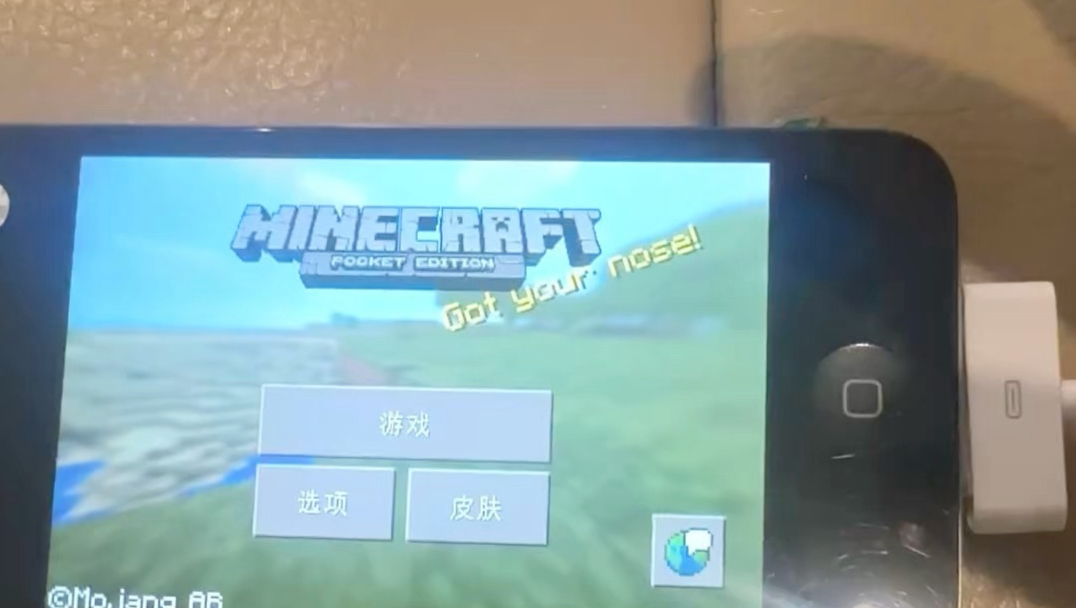
这台2011年发布的经典机型,系统最高停在iOS 9.3.6,拿它当主力机的人不多了,但翻出来当备用机、给孩子当游戏机、或者想把老照片老通讯录抢救出来的人一直不少,问题在于,4s的联网能力和加密协议都停留在十年前,直接连服务器远没有新手机那么顺畅。

苹果4s数据怎么连接到服务器的三个客观卡点
先别急着操作,搞明白卡在哪,后面才能少走弯路,4s连接服务器,绕不开这老三样。
系统版本太低,握手协议跟不上
iOS 9的Safari和网络栈只支持TLS 1.2,而2020年以后主流服务器默认关闭了老协议,只保留TLS 1.3,这就导致4s浏览器的页面经常打不开,提示“无法建立安全连接”,国内不少云服务商的控制台、网盘网页版、自建NAS的后台管理界面,对老系统都不做兼容了。
官方iCloud备份通道没有完全关闭,但时好时坏
苹果没有明确公告说停止对iOS 9设备提供iCloud备份服务,行业共识认为,只要你的4s还登录着有效的Apple ID,并且系统处于iOS 9.3.6版本,iCloud备份按钮仍然可以点击,实际使用中,多数情况下备份能跑完,但速度极慢,容易中途断线,而且经常卡在“正在备份”界面数小时不动。
App兼容性牵制了上传链路
4s能装的App最高版本都有上限微信停留在旧版本,相册类工具基本跑不动新接口,简米云盘、百度网盘的iOS客户端现在要求iOS 12以上才能装,这直接堵死了用App上传数据这条路。
4s备份数据到电脑后怎么传上云:最稳的官方路径
绕开4s直接联网,改用电脑当中转站,是目前成功率最高的方式,这一步不涉及越狱,也不需要额外的软件成本。
第一步:把4s完整备份到电脑
你需要一台Windows电脑或Mac,装好最新版iTunes(Mac上已并入访达),用数据线连接4s,手机弹窗提示“信任此电脑”时点信任,操作路径是:
- Windows版iTunes:点击手机图标 → 摘要页面 → “立即备份”
- Mac访达:左侧位置栏选择手机 → 备份区域 → “立即备份”
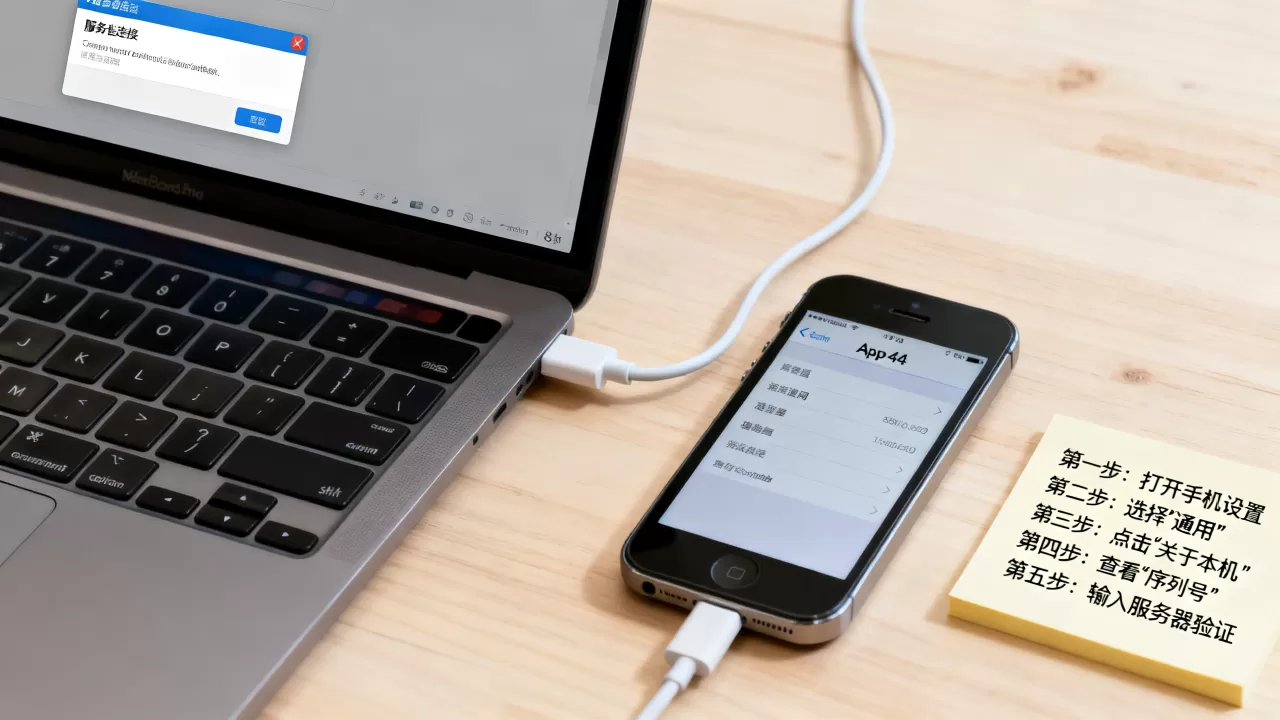
这里有一个关键选项需要留意:备份框里要不要勾选“加密本地备份”,如果你希望把4s里的健康数据、Wi-Fi密码一起导出来,建议勾选加密备份,设置一个你能记住的备份密码,纯备份照片、通讯录、短信,不勾选也可以。
第二步:找到备份文件的位置
备份完成后,文件躺在电脑本地磁盘里,Windows系统路径通常是:
C:Users你的用户名AppDataRoamingApple ComputerMobileSyncBackup
Mac系统路径是:
/Users/你的用户名/Library/Application Support/MobileSync/Backup
这个文件夹里是一堆没有后缀名的哈希文件名,看着像乱码,但别动它们,你不需要一个个去翻,下一步会用到专门的工具。
第三步:把备份文件上传到服务器
现在这个备份文件夹已经是完整的4s数据快照,你可以把它整个打包成压缩文件,然后通过电脑上的网页端或客户端,传到你的目标服务器上,可选目的包括:
- 百度网盘 / 简米云盘(存个人照片和视频备份)
- 酷番云COS / 简米云OSS(需要长期归档的冷数据)
- 家里的NAS(群晖、威联通等,相当于自建了私有云服务器)
- 一台挂载了宝塔面板的云服务器(用于后续数据提取或分享)
上传速度取决于你的宽带上行带宽和服务器端限速,没有统一标准,用电脑传的好处是稳定,断了可以断点续传,4s直传做不到这一点。
苹果4s还能用iCloud备份吗:官方通道现状与实战操作
如果你不想借助电脑,坚持用4s直接连iCloud,也不是完全不可能,但要接受它的脾气。
降低预期:小文件备份可尝试,大体积数据别指望
iCloud免费空间只有5GB,4s的存储最大也就64GB,多数情况下,你只会用它备份通讯录、备忘录、日历这几类小体量数据,整套相册同步到iCloud在4s上极容易被中断,不建议作为主力方案。
实操步骤:尽量提高成功率
在4s上走iCloud备份,按下面的顺序操作,能规避一部分常见的连接问题:
- 确认4s已经登录Apple ID,并进入“设置 → iCloud → 存储空间 → 管理存储空间”
- 关闭不必要的同步项,只留“通讯录”“日历”“备忘录”和“照片”,其余全部关掉
-

连接Wi-Fi,并且保证信号稳定,不要离路由器太远
- 插上充电器,确保电量在50%以上
- 进入“设置 → iCloud → 备份”,点击“立即备份”
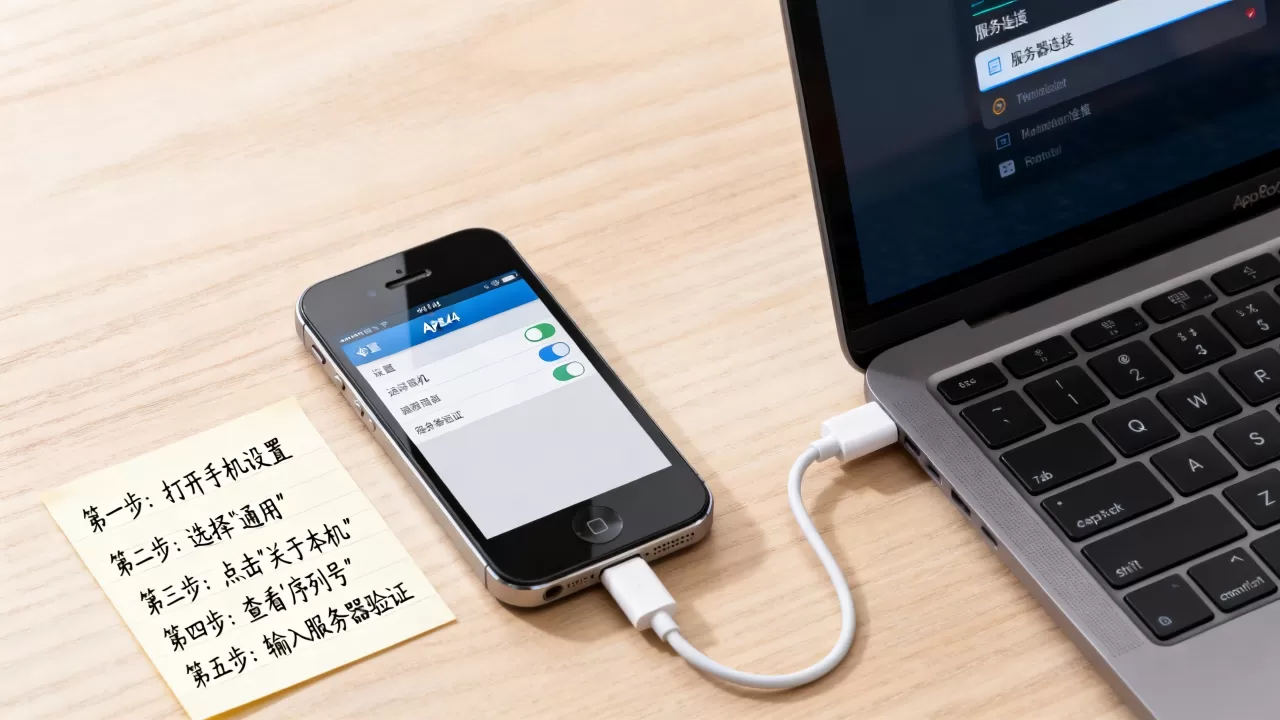
备份期间不要解锁手机,不要切后台,就让它熄屏放在桌上,如果进度条超过半小时纹丝不动,大概率卡住了,拔掉电源重启手机后再试一次。
确认备份是否真的上了云端
备份完成后,用另一台新iPhone或iPad,登录同一个Apple ID,去“设置 → 顶部头像 → iCloud → 管理存储空间 → 备份”里查看有没有出现这台4s的备份记录,或者最简单的方法:用电脑浏览器登录iCloud官网,进入“设置”页面,看设备列表里有没有这台iPhone 4s,以及最新备份时间戳。
4s连接服务器失败的备选方案:第三方工具与本地服务器
官方通道折腾不动的用户,可以转向第三方工具,这类工具绕开iOS系统的老旧限制,直接在电脑端解析4s备份文件,再把数据导出成通用格式,上传服务器就畅通无阻了。
第三方恢复软件与官方路径的对比
业内专家指出,好用的iOS备份管理工具,本质上调用的是iTunes生成的原始备份文件,数据来源一致,区别只在于读取和导出方式,选择时关注软件是否明确支持iOS 9及更早版本,而不是看它宣传的新机适配能力。
| 对比维度 | 官方iTunes备份+手动上传 | 第三方工具导出+电脑上传 |
|---|---|---|
| 操作难度 | 简单,但需要处理备份文件 | 中等,需要安装额外软件 |
| 数据完整性 | 最完整,含全部系统数据 | 可按需导出,照片/通讯录/短信均可 |
| 是否收费 | 免费 | 国内常用工具基础功能免费,导出大批量照片可能需付费解锁 |
| 适用人群 | 想要全量备份的朋友 | 只需要抢救出照片、联系人、聊天记录的朋友 |
照片直传自建WebDAV服务器的替代路线
如果你手头有NAS或者自己搭建的WebDAV服务,4s自带的一个冷门功能能派上用场,iOS系统内建了一个WebDAV账户协议,你可以在4s上直接添加服务器,然后通过“文件”App访问并上传照片。
添加路径:设置 → 邮件、通讯录、日历 → 添加账户 → 其他 → 添加WebDAV账户,服务器地址填你的NAS或服务器WebDAV地址,用户名密码填对应账号。
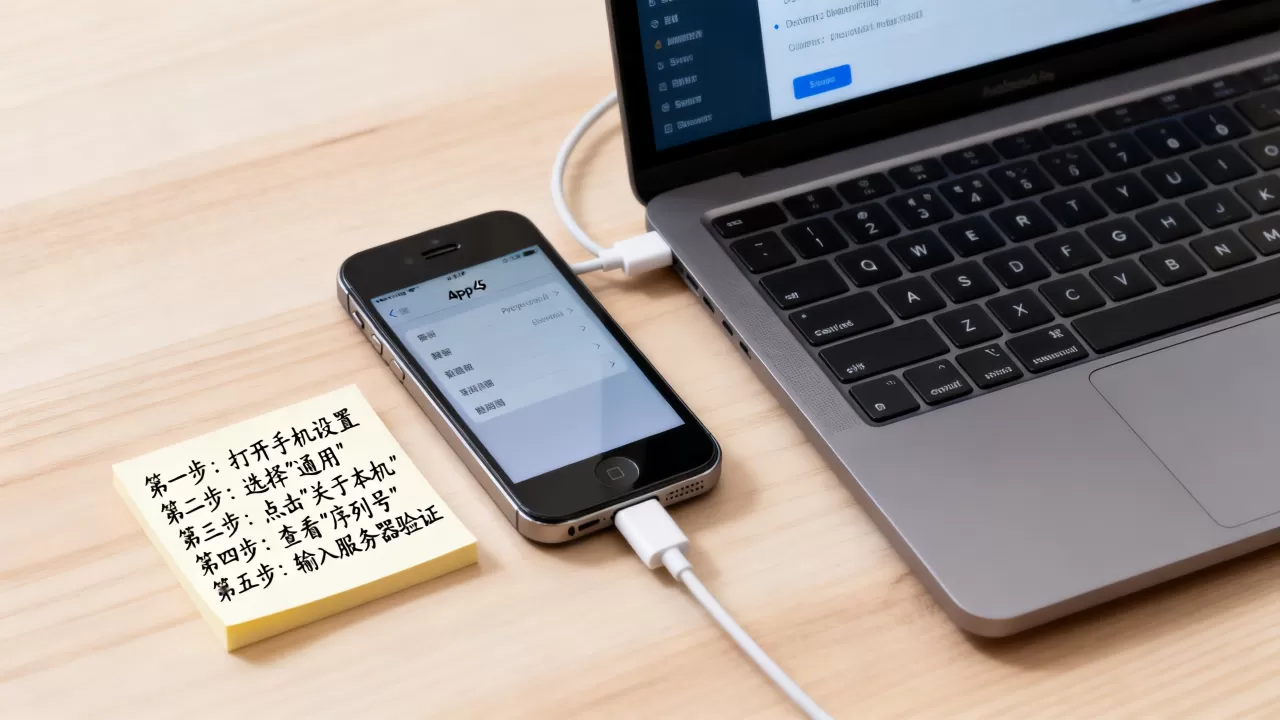
添加成功后,打开“文件”App,找到对应服务器位置,就可以把相册里的照片逐张或批量拷贝上去,这个方案的优势是不受iCloud5GB限制,也不依赖苹果服务器状态,缺点是不能整机数据迁移,只能处理照片和文档。
与安卓旧机型迁移方案的思路对比
很多朋友手头不止一台旧手机,把4s的数据和安卓老机型的处理方式放在一起想,思路就清晰了,安卓旧手机传服务器,国内多数人直接用百度网盘App或QQ浏览器文件上传,路径简单直接,而4s的问题恰恰出在App装不上、网页打不开,所以需要绕道电脑中转。
本质上,处理4s数据迁移的成本比处理同年代安卓机更高,时间主要耗在备份和导出环节,如果你同时有安卓旧机和4s,先处理4s,因为它更麻烦。
关于苹果4s连接服务器,大家还在搜这几个问题
4s的通讯录可以传到安卓手机上吗
可以,先把4s数据用iTunes备份到电脑,然后用第三方备份查看工具将通讯录导出为vCard或CSV格式,再把文件导入安卓手机的联系人应用,短信和微信记录也可以用类似方式导出为文本或HTML,微信记录在PC版微信的备份与迁移功能里操作。
4s里的照片备份到百度网盘需要越狱吗
不需要越狱,最省事的方式是把4s用数据线连接电脑,在电脑端打开百度网盘“照片备份”功能,直接读取相册目录完成自动上传,单独几百张照片也可以直接通过Windows“照片”应用导入电脑后再上传网盘。
4s连不上家里的Wi-Fi会导致连接服务器失败吗
会,4s只支持2.4GHz频段Wi-Fi,不支持5GHz,如果你的路由器开启了双频合一(同一个SSID同时广播2.4G和5G),4s可能会反复掉线或无法分配IP地址,导致任何云端访问都失败,登录路由器管理后台,把2.4GHz单独设置一个SSID,让4s固定连这个网络即可解决。
老设备连接服务器的核心思路,概括起来就是三句话:官方通道能用的就慢慢用,不能用的就电脑中转,电脑都识别不了就请第三方工具帮忙,先把数据完整搬下来,再谈上传到哪个服务器,这个顺序不能乱。
首发原创文章,作者:王坚,如若转载,请注明出处:https://idctop.com/article/719023.html