同一网络内连接Linux服务器的核心操作是:确认IP地址可达后,通过SSH协议(默认端口22)使用用户名密码或密钥完成远程登录。整个过程不复杂,但细节决定成败,下文从环境确认到故障排查逐步拆解。
为什么明明同一网段却连不上linux服务器
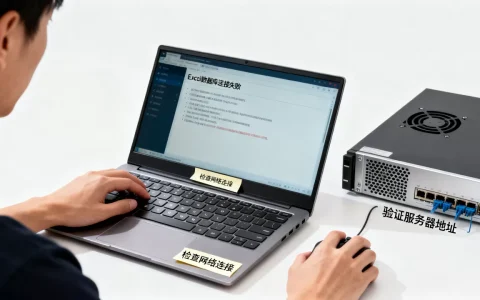
多数新手卡在第一步:以为IP没冲突、网线插着就万事大吉,实际工作中,同一网段只代表二层网络互通,真正阻碍连接的是防火墙规则、SSH服务状态和本机网络配置,举一个典型场景:你在办公室电脑上执行ping 192.168.1.10,能通但ssh root@192.168.1.10超时问题大概率出在目标服务器的防火墙,而非物理链路。
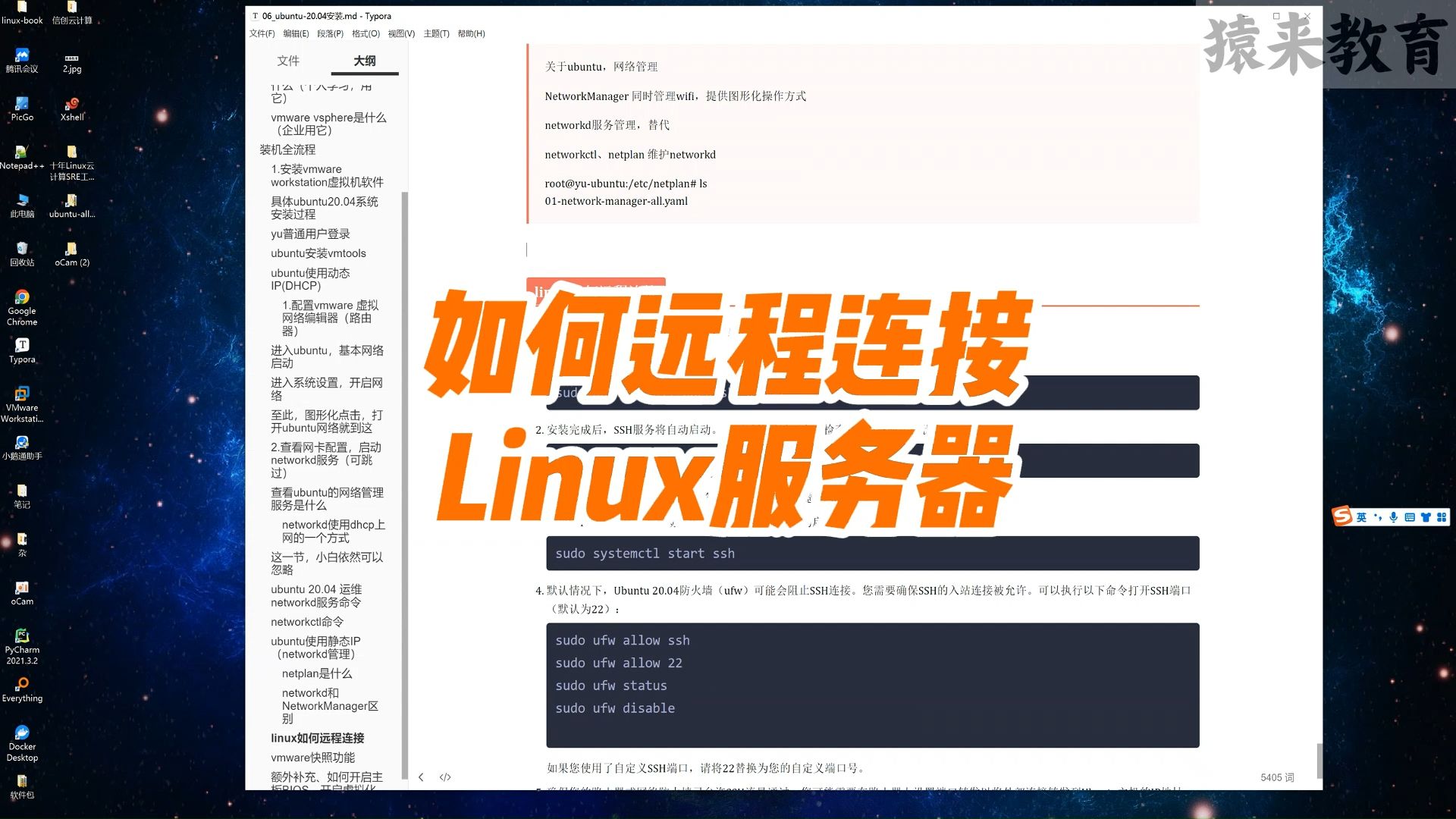

先做三个基础自检动作
- 检查本机IP:
ip addr(Linux)或ipconfig(Windows),确认自己确实在目标网段范围内。 - 检查目标服务器SSH服务:
systemctl status sshd,看到active (running)才算正常。 - 检查目标服务器防火墙:
iptables -L -n或firewall-cmd --list-all,重点看22端口是否放行。
行业共识认为,超过七成的局域网连接失败源于防火墙默认拒绝策略,尤其CentOS 7及以上版本默认开启firewalld,刚装好的系统若不显式放行22端口,外部连接必然被拒。
linux服务器怎么连接本地终端:两种高效路径
搞清楚前置条件后,实际连接方法分两类:命令行直连和图形化工具连接,前者适合运维老手,后者对新手更友好,但底层走的都是SSH协议。
命令行SSH连接的操作细节
在Windows PowerShell、macOS终端或Linux Shell中,标准语法是:
ssh 用户名@服务器IP
首次连接会提示确认指纹,输入yes后回车,随后输入密码,注意密码不回显,这是正常现象,别以为键盘坏了,如果服务器改了端口,需要加-p参数:
ssh -p 2222 root@192.168.1.10
更安全的做法是配置密钥登录,本地生成密钥对:
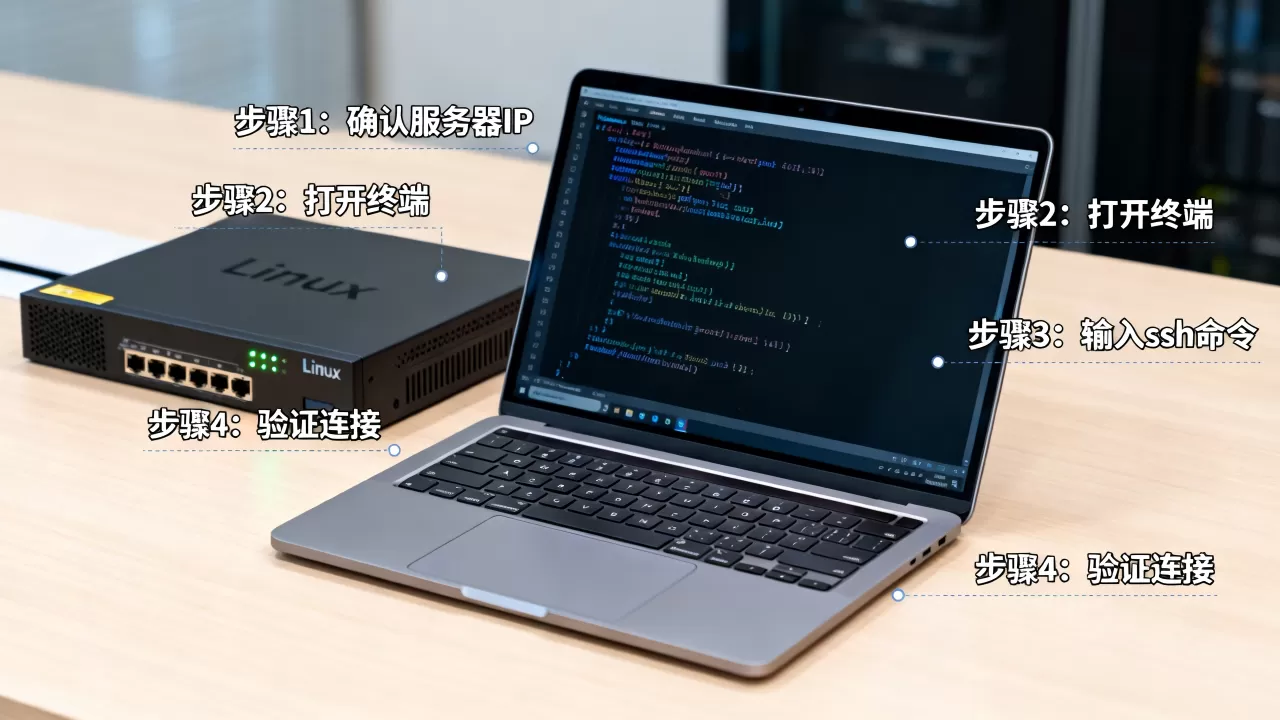
ssh-keygen -t rsa -b 4096
然后拷贝公钥到服务器:
ssh-copy-id 用户名@服务器IP
配置成功后,SSH登录不再需要密码,这在批量管理多台服务器时能明显提升效率,也避免了密码明文传输带来的风险。
图形化远程连接工具怎么选
业内专家指出,对于不熟悉命令行的用户,直接使用FinalShell、Xshell或PuTTY这类工具更省心,以Xshell为例:新建会话 → 填写主机IP → 端口22 → 协议SSH → 点连接输入用户名密码。记住连接协议必须选SSH,不是Telnet,后者明文传输在2026年的网络环境下基本等同裸奔。
FinalShell额外提供了文件管理、监控面板等功能,适合需要边看服务器状态边操作的场景,但无论哪款工具,本质都是封装了SSH命令,底层交互逻辑完全一致。
排查“同一网段连不上”的五个高频原因
遇到连接失败别急着怀疑人生,按概率从高到低逐一排查:
SSH服务根本没起来
新装的最小化系统经常不带SSH服务,Ubuntu/Debian系执行:
sudo apt install openssh-server -y
sudo systemctl enable --now ssh
CentOS/RHEL系执行:
sudo yum install openssh-server -y
sudo systemctl enable --now sshd
安装后立刻验证端口监听:netstat -tlnp | grep :22,有输出才说明服务正常。
防火墙把22端口挡了
针对firewalld,执行:
sudo firewall-cmd --permanent --add-port=22/tcp
sudo firewall-cmd --reload
针对iptables,执行:
sudo iptables -A INPUT -p tcp --dport 22 -j ACCEPT
sudo service iptables save
有个容易被忽略的坑:某些云服务器或物理机还有“安全组”或“硬件防火墙”这一层,需登录云控制台或机房管理界面额外放行,表现为服务器本地SSH正常,外部网络却无法访问。
IP地址张冠李戴
同一网段可能同时存在DHCP自动分配和静态配置的地址池,目标机器重启后IP可能变了
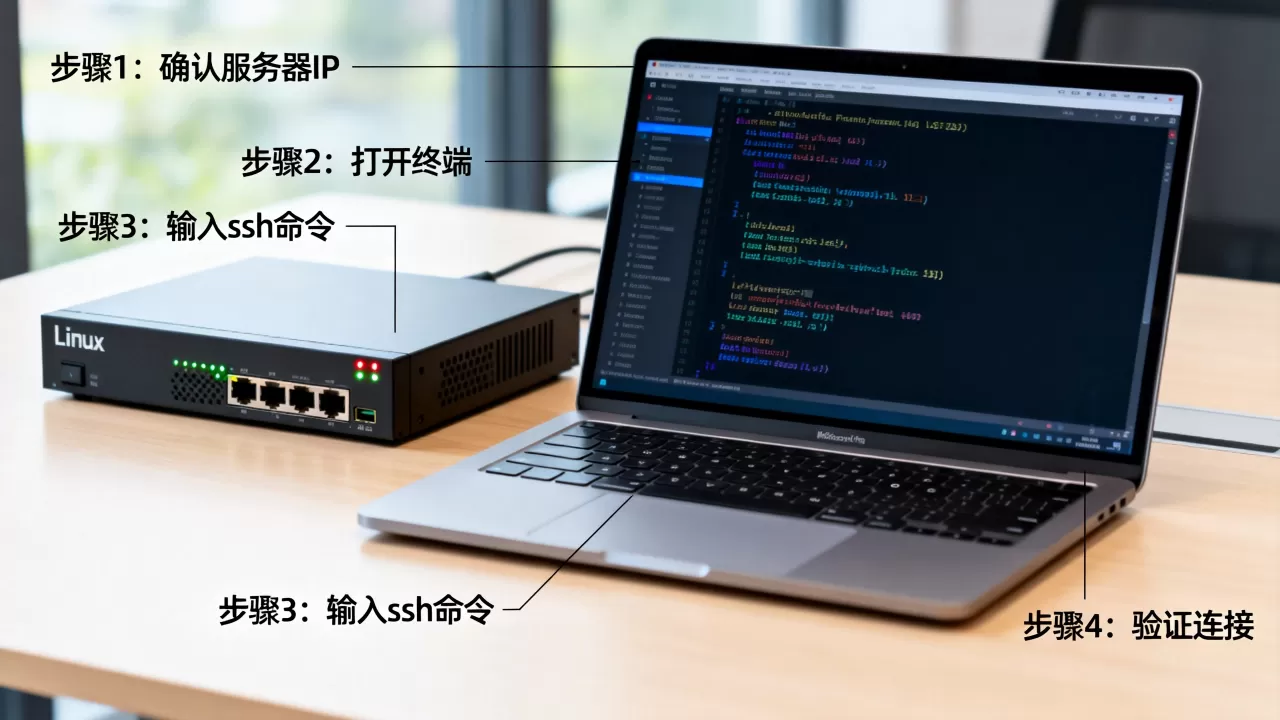
,登录服务器控制台或接显示器执行ip addr再次确认,比盲目改本机配置更快。
SSH配置限制了登录权限
打开/etc/ssh/sshd_config,重点检查两处:
PermitRootLogin:是否允许root直接登录,若为no,改用普通用户登录再su -切换,或将其设为yes(仅建议内网环境)。AllowUsers:是否限制了白名单用户。当前使用的用户名不在列表中时,会直接出现Permission denied提示。
改完配置务必重启SSH服务:systemctl restart sshd。
SELinux在背后添乱
CentOS系默认启用SELinux,有时会拦截SSH的非标准操作,临时关闭验证:
sudo setenforce 0
若能连接,说明是SELinux策略问题,长期解决方案是调整布尔值:
sudo setsebool -P ssh_sysadm_login 1
不推荐直接禁用SELinux,而是在/etc/selinux/config中设为permissive,兼顾安全与可用性。
从办公网连linux服务器的额外注意事项
办公网环境通常有网关和ACL管控,与裸机房网络不同,先区分两个概念:目标服务器与你在同一VLAN,还是同网段但跨了三层交换机,前者靠广播就能发现,后者需要确认网关路由正确。
实操中可用traceroute命令追踪路径,看到第一跳就出网关,说明跨网段了,此时需要管理员在交换机或路由器上添加静态路由,或明确该网段的隔离策略。
关于远程连接linux服务器什么工具好用,办公网环境建议统一使用FinalShell或MobaXterm,它们内置了SFTP文件传输面板,上传部署包时不用额外开FTP服务,降低被安全审计的风险,Windows自带PowerShell的ssh命令虽然能用,但多标签管理、会话保存等体验远不如专业工具。
同一网段SSH连接常用命令速查表
| 目的 | 命令 | 适用场景 |
|---|---|---|
| 测试网络连通性 | ping 192.168.1.10 |
确认物理链路 |
| 测试端口连通性 | telnet 192.168.1.10 22 |
快速判断端口是否开放 |
| 查看本机所有IP | ip addr |
确认地址配置 |
| 查看SSH运行状态 | systemctl status sshd |
确认服务存活 |
| 临时放行防火墙端口 | firewall-cmd --add-port=22/tcp |
快速验证防火墙影响 |
| 复制公钥到服务器 | ssh-copy-id user@ip |
配置免密登录 |
| 追踪路由路径 | traceroute 192.168.1.10 |
排查跨网段问题 |
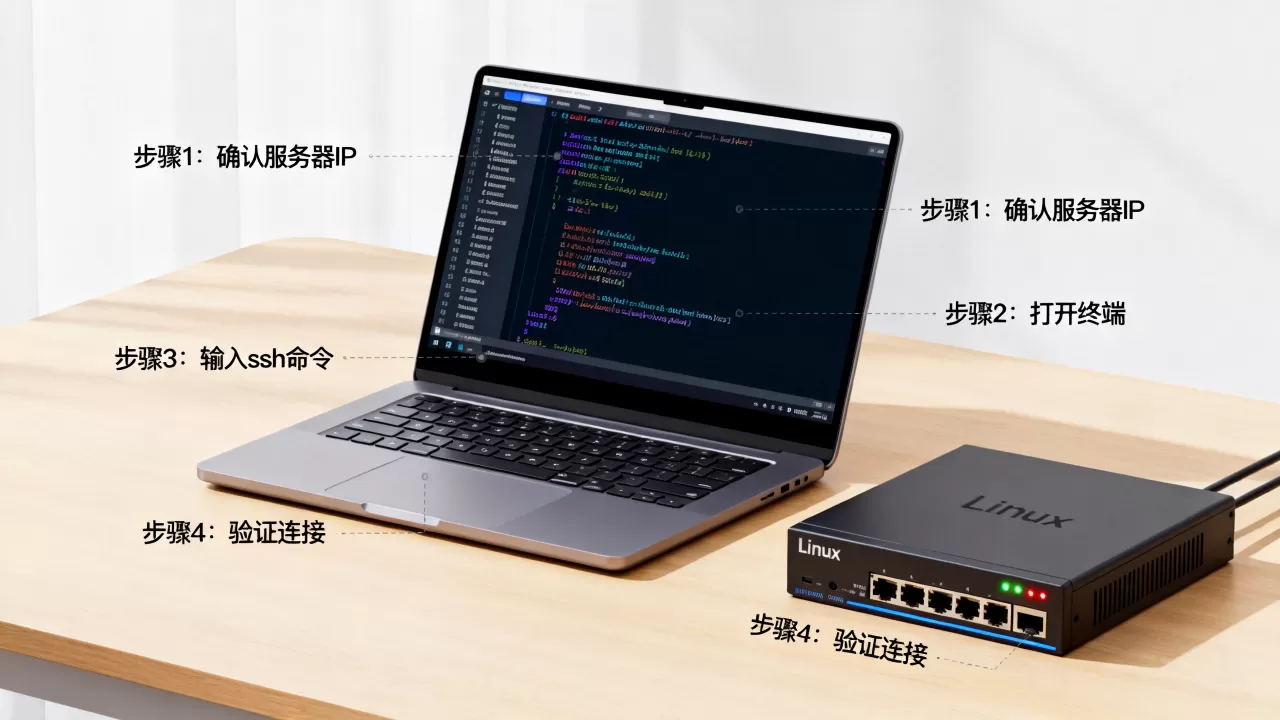
命令的记忆不需要死记硬背,多用几次自然形成肌肉记忆,建议先在测试环境完整走一遍从安装SSH到防火墙放行再到密钥登录的流程,生产中遇到问题时才能快速定位。
关于同一网段访问linux服务器的常见问题
同网段的Windows机器能ping通服务器,但SSH就是超时,该查什么?
先查服务器本地防火墙是否放行22端口,再查SSH服务是否监听,如果两者都正常,用ssh -v强制输出调试日志,定位卡在哪一步。常见人是服务监听了IPv6地址而不是IPv4地址,SSH配置中若ListenAddress ::,而客户端用IPv4地址连接,必然失败。
ssh连接时提示Host key verification failed,如何处理?
这是因为服务器系统重装或SSH密钥变更,本机的known_hosts文件还记录着旧指纹,执行ssh-keygen -R 服务器IP清除旧记录,再重新连接。该问题在通过同一IP维护多台虚拟机时经常出现,属正常提示而非非法侵入。
同一个局域网里,网络打印机和linux服务器占据相同IP段,连接不稳定怎么办?
多为IP地址冲突,排查方法是登录路由器查看DHCP分配记录,将服务器设为静态IP并排除出DHCP地址池,同时检查服务器网卡是否配置了重复地址,稳定连接的前提是每一台设备都有唯一的内网标识。
首发原创文章,作者:王坚,如若转载,请注明出处:https://idctop.com/article/720313.html