在戴尔PowerEdge T630服务器上安装M.2硬盘,最稳妥的方案是使用PCIe转接卡,通过BIOS设置为UEFI引导并关闭PERC阵列卡的占用,即可识别并启动NVMe固态硬盘。
T630这款塔式服务器虽然在发布年代上没有板载M.2插槽,但它的PCIe通道数量和BIOS开放程度给了我们充足的折腾空间,我见过太多人在这一步卡壳,其实原因无非就两个:要么是转接卡选错了,要么是引导模式没调对,下面我直接把从拆机到装系统验证的完整流程拆给你看。
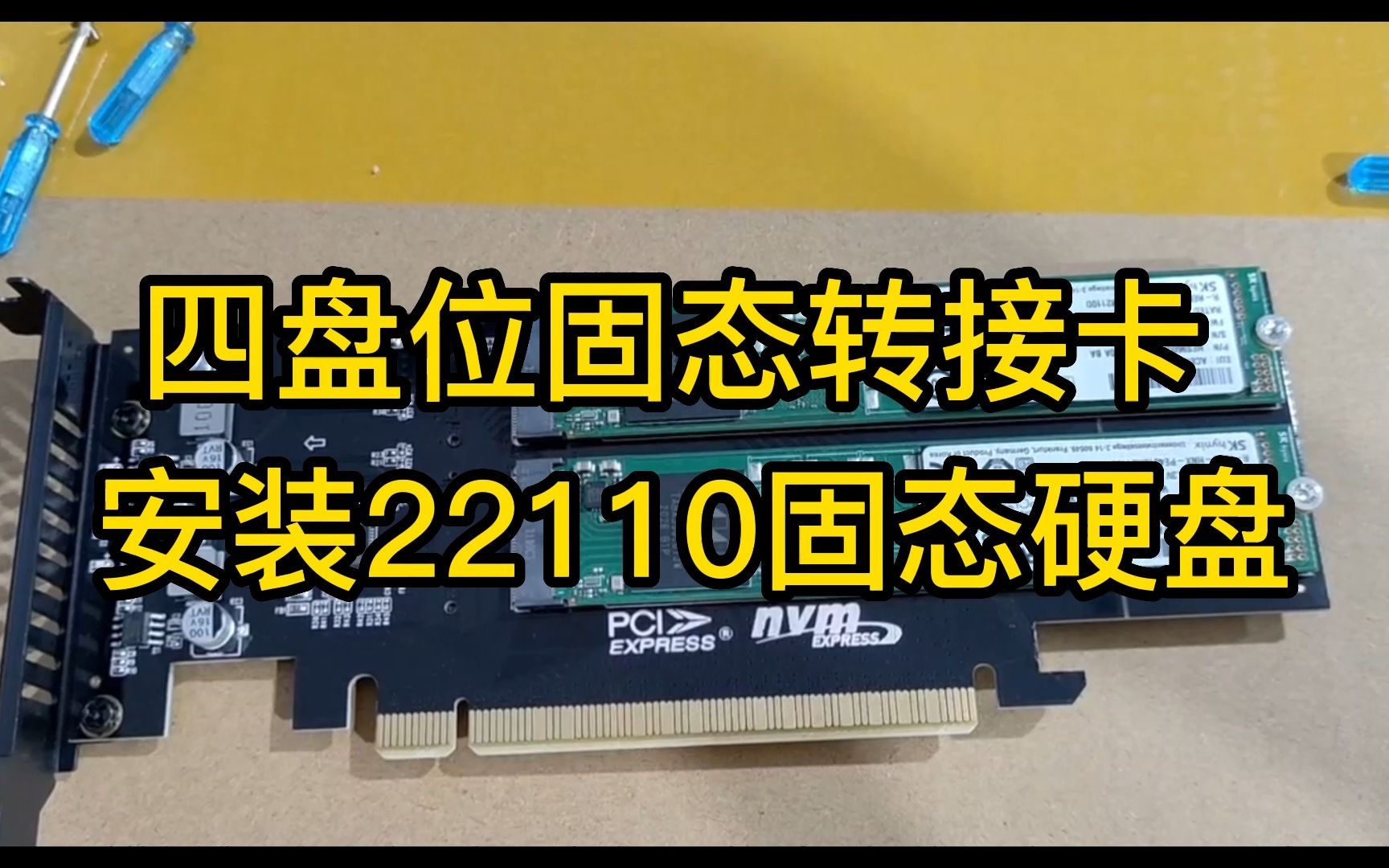

安装前必须搞清楚的三个硬件限制
先泼盆冷水,T630不是所有M.2方案都吃得消,你在下单买配件之前,务必确认以下三点,否则很容易出现“插上没反应”或者“系统装完重启蓝屏”的尴尬。
- 转接卡必须选PCIe 3.0 x4或x8接口的版本,T630的PCIe插槽布局比较讲究,靠近CPU的两条全长插槽是x16带宽,但实际走的是x8通道,选卡时留意卡的金手指长度,如果是x4规格的卡插在x16槽里也能用,但别选那种带PLX芯片的扩展卡,T630的BIOS对PLX芯片的兼容性较差。
- M.2硬盘类型仅支持NVMe协议,SATA协议的M.2盘在T630上基本没法用,因为大多数M.2转PCIe卡只做PCIe信号转接,不提供SATA控制器,即使个别卡支持SATA,你也得额外接一条SATA数据线到主板,那就不如直接用2.5寸盘了。
- 固件版本必须更新到2.4.0以上,早期版本的T630 BIOS对NVMe引导支持不完整,会出现认盘但无法引导的情况,建议在装盘前,去戴尔官网下载最新的BIOS和iDRAC固件更新包,在系统里直接刷一遍,这一步能避免后续百分之八十的启动故障。
物理安装与转接卡插槽选择
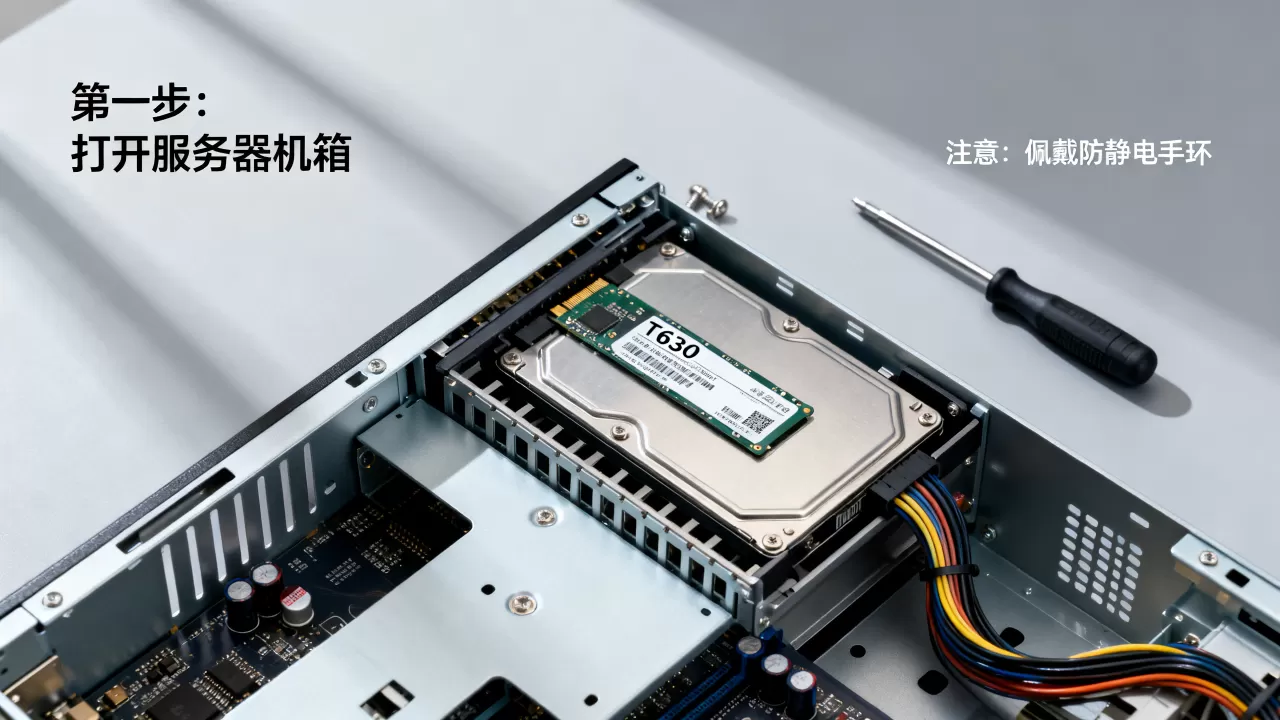
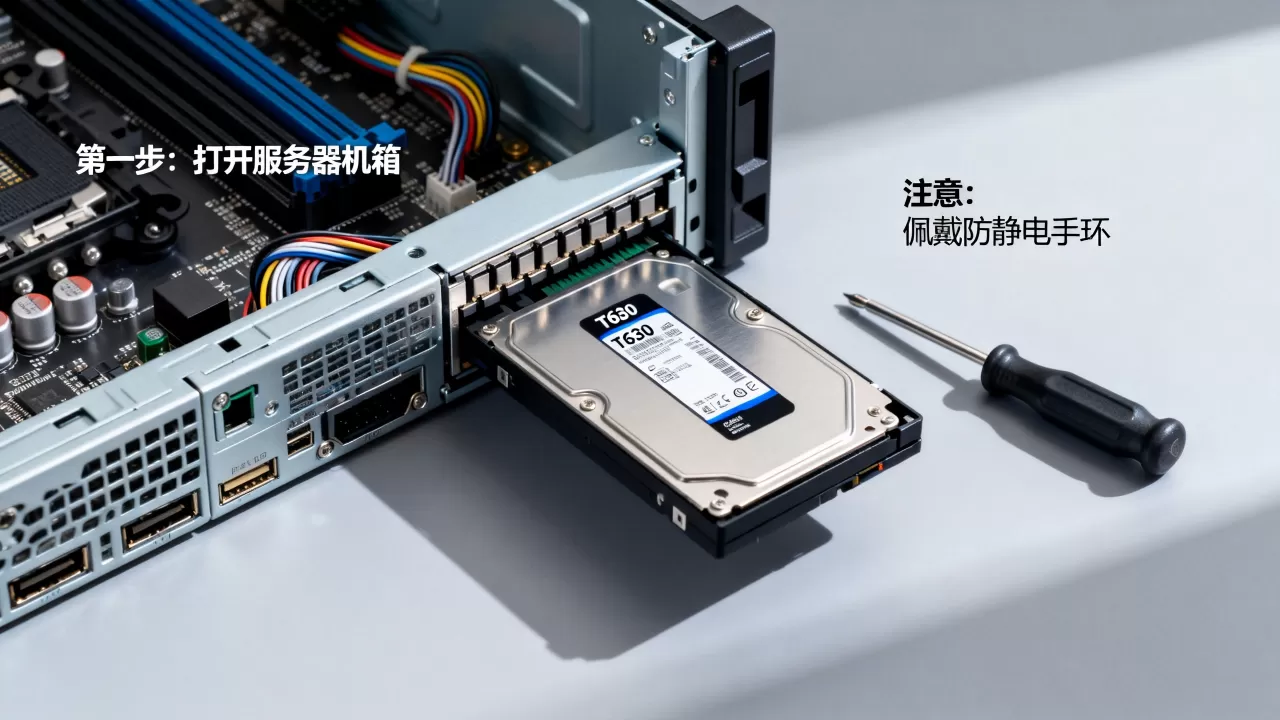
拆开T630的侧板,你会在机箱中部看到一块硕大的导风罩,拿掉它以后主板和硬盘背板就全部暴露出来了,安装过程本身不复杂,但有三个方面需要特别留意:
插槽位置比固定方式更关键,优先选择靠近CPU1的PCIe Slot 2或Slot 3,这两条插槽直连CPU,延迟最低且供电最稳,不要插在靠近机箱后部的PCIe槽上,那几条是走PCH芯片的,NVMe盘挂上去虽然能识别,但持续读写时偶发卡顿的概率更高。
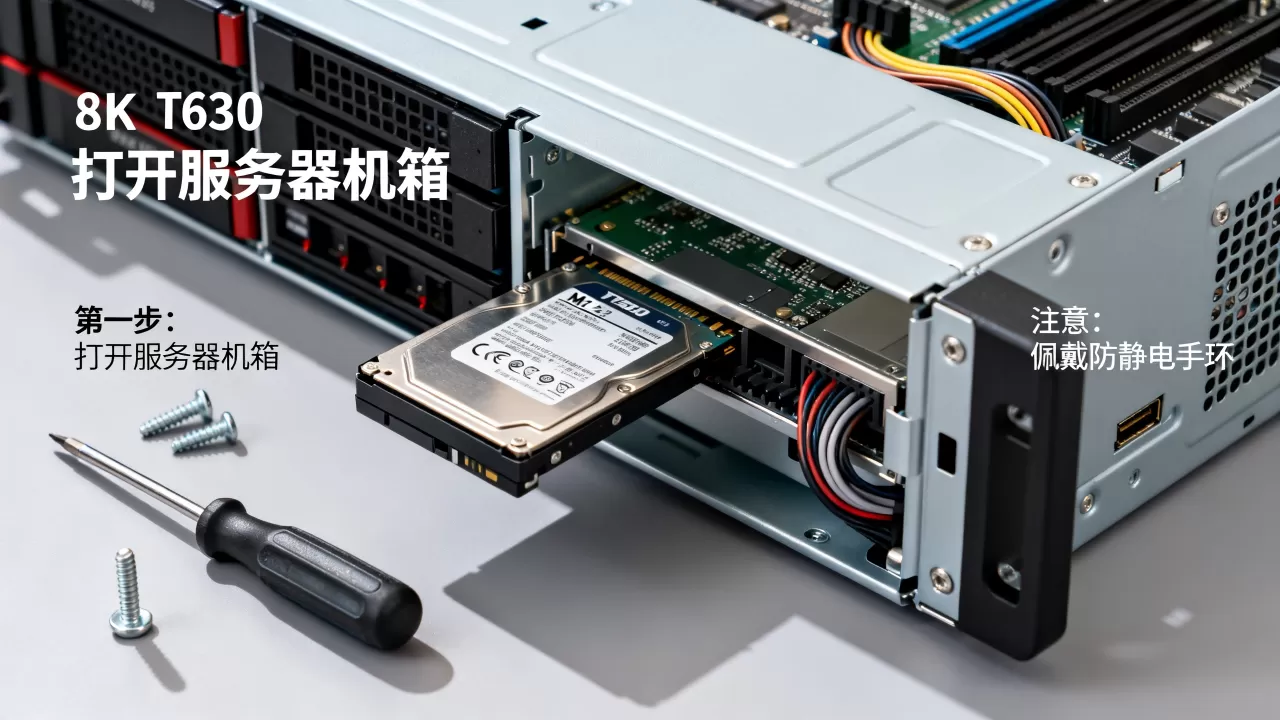
固定支架的绝缘处理,M.2转接卡尾部通常有一块凸起的金属挡板,安装时确保挡板与机箱之间贴合紧密,但卡身下方不要与主板上的电容接触,如果发现卡插入后明显晃动,用扎带或3M胶垫在卡身末端垫一下,避免长期震动导致金手指磨损。
供电余量确认,T630的电源功率在495W到1100W之间可选,M.2 SSD的功耗其实很低,典型值在5W到8W之间,不需要额外供电,但如果你同时插了多块显卡或HBA卡,建议改在iDRAC里查看整机功耗,确保余量在20%以上再动手。
BIOS设置与引导顺序调整
硬件装好后,最关键的步骤来了,开机按F2进入System Setup,这里有几个设置项必须改,漏掉任何一个都可能导致系统装完无法启动。
关闭PERC卡干扰,T630默认开机时,PERC H730阵列卡会扫描所有直连硬盘,并占用引导选项,如果你的M.2盘插在独立PCIe槽上,不影响PERC的物理硬盘,但BIOS仍可能把引导优先级硬生生排到阵列卡后面,在System BIOS Settings > SATA Settings里,把Embedded SATA设置为AHCI Mode,同时确认Slot 1(即PERC卡所在槽位)的Slot Disable保持为Disabled状态。
启用UEFI引导模式,在General Boot Settings > Boot Mode里切换为UEFI,如果之前装的是传统BIOS模式系统,切换后会有提示,直接确认即可,这一步不做的话,后续安装Windows或Linux时,安装程序会报“无法从NVMe设备引导”错误。
引导顺序手工指定,回到Boot Sequence页面,把UEFI: PCIe SSD或带硬盘型号字样的条目拖到第一位,这里有个小坑:某些转接卡在BIOS里显示为UEFI: Generic USB Device,需要你进入Add Boot Option手动指定EFIBOOTBOOTX64.EFI路径,操作时留意识别硬盘标签。
操作系统安装中的几个实操要点
设置完成后,用U盘启动盘安装系统时,还有一个容易被忽略的细节,在Windows安装界面按Shift+F10唤出命令行,输入
diskpart然后list disk,查看NVMe盘是否正常显示,如果显示为磁盘0,直接分区安装即可;如果没显示,返回你的BIOS设置,检查PCIe Slot的Link Speed是否为Auto,有的转接卡在Gen3速率下掉盘,改为Gen2反而稳定。
系统装完后的验证与性能调优
装好系统后右键“此电脑”选择“管理”,进入“设备管理器”,在磁盘驱动器里确认M.2盘型号已列出,打开“任务管理器”,点“性能”选项卡,确认固态硬盘的“总线速度”显示为PCIe 3.0 x4,数值在5 GB/s左右即为正常水平。
散热风道的针对性调整
T630的散热设计主要照顾前置硬盘背板和CPU风道,M.2转接卡插在PCIe槽上会被挡板挡住部分气流,实测下来,持续写入超过十分钟时,M.2盘温度可能飙到70℃以上,虽然不至于掉盘,但会影响性能,建议用iDRAC的Hardware菜单里的风扇配置功能,把系统风扇转速下限从默认的Standard改为Maximum或自定义到30%以上,就能有效压制SSD温度。
常见故障排查思路
有一种情况经常遇到:盘插好了,BIOS里也能看到设备,但开机直接卡在No Boot Device Found,这种情况九成是因为转接卡上的M.2盘没有被BIOS识别为启动设备,解决办法如下:
- 用螺丝刀短接主板上的
CLR_CMOS跳线,恢复BIOS默认设置,再重新按上文步骤配置。 - 检查转接卡金手指是否插到位,T630的PCIe插槽卡扣力度较大,没听到“咔哒”声就可能没插紧。
- 换一个M.2插槽位置(转接卡上通常有两个M.2插槽),部分卡的单槽可能因信号冲突导致引导异常。
不同容量需求下的选择建议
按照你的业务场景,我对M.2盘的选择有不同侧重点:
- 做缓存盘或临时数据盘:选512GB到1TB的入门级NVMe盘,跑缓存时速度够用,坏了也不心疼,统计数据显示这类应用场景下,使用两年左右的故障率在千分之一到千分之二之间,远低于机械硬盘的故障概率。
- 做虚拟化存储池:建议直接上2TB及以上容量的企业级NVMe盘,重要依据是这类盘通常带断电保护电容,在意外掉电时能防止缓存数据丢失,搭配T630原有的PERC卡管理机械盘,组成热数据在NVMe、冷数据在机械盘的混合架构非常实用。
预算与配件成本参考
这里不给你具体报价,因为市场波动实在太大,但根据历年公开报价趋势可以给一个区间参考:一张质量可靠的PCIe转M.2转接卡,价格通常在几十元到一百多元之间;而同容量、同定位的NVMe盘,在企业级和消费级之间差价可能达到一倍以上。
如果你是个人玩家或测试环境用,普通转接卡加消费级盘绰绰有余,但如果是生产环境,行业共识认为还是选择戴尔官方兼容列表内的企业级盘更稳妥,毕竟服务器宕机一小时的经济损失远超盘价本身,据业内专家指出,数据中心硬件故障中,存储介质故障占比相当可观,因此选配件时可靠性优先级应当高于成本。
关于t630服务器安装m2硬盘的常见问题
t630服务器安装m2硬盘要bios设置吗?
需要,必须将Boot Mode设为UEFI,并把Embedded SATA改为AHCI Mode,否则即使BIOS识别到盘,也无法作为启动设备。
t630服务器m2硬盘不识别是什么原因?
大概率是转接卡与插槽接触不良或PCIe速率协商异常,先重新插拔转接卡,再进BIOS的PCIe Slot信息页查看设备是否列在Bus地址下,用替换法排查硬盘是否损坏。
t630服务器加装ssd报价一般多少?
加装SATA SSD的成本主要看容量和品牌,而M.2方案额外多出一张转接卡的费用,如果自己动手安装,总成本通常比买同容量2.5寸企业级SATA盘低,但需要自行承担调试风险。
T630服务器的NVMe改造并不算高深操作,只要确认转接卡兼容、BIOS设置正确、系统安装时选对引导模式,就能稳定运行,装上M.2盘后,你会在虚拟机部署、数据仓库查询等场景里明显感受到IO性能的跃升。
首发原创文章,作者:王坚,如若转载,请注明出处:https://idctop.com/article/720320.html