H3C服务器从U盘启动,核心操作就是开机时按快捷键进入快速启动菜单,选中U盘回车,或者在BIOS里把U盘设为第一启动项;如果遇到引导失败,重点检查UEFI/Legacy模式、安全启动和U盘分区表是否匹配。
h3c服务器bios设置u盘启动:入口和启动模式先对齐
在动手设置之前,你需要先搞清楚两件事:怎么进BIOS,以及当前服务器的启动模式是什么,这两点决定后面怎么做。
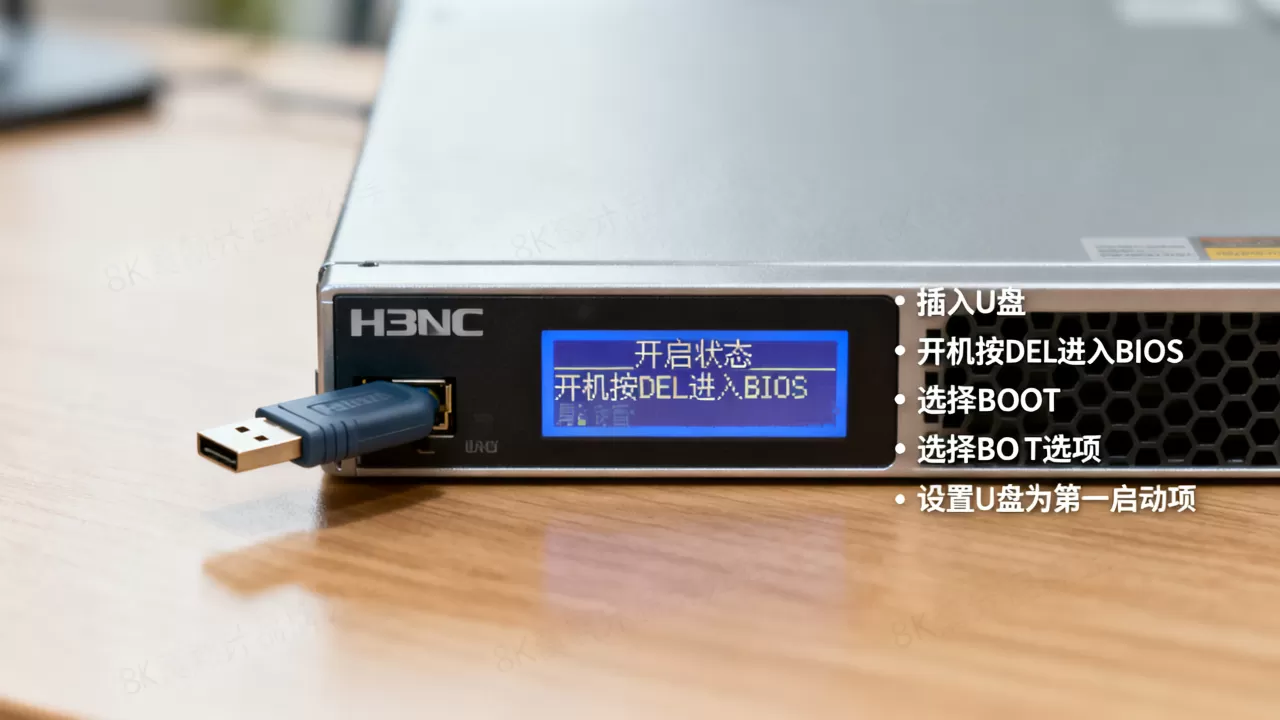
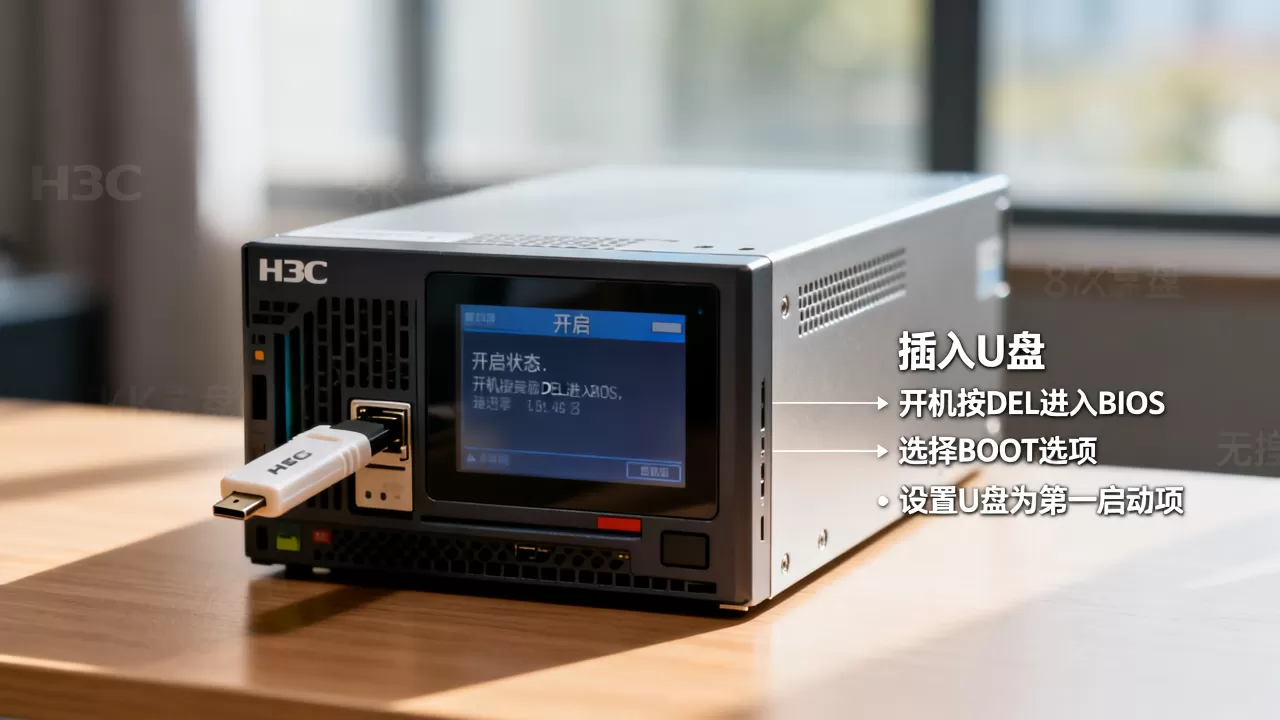
h3c服务器怎么进bios界面
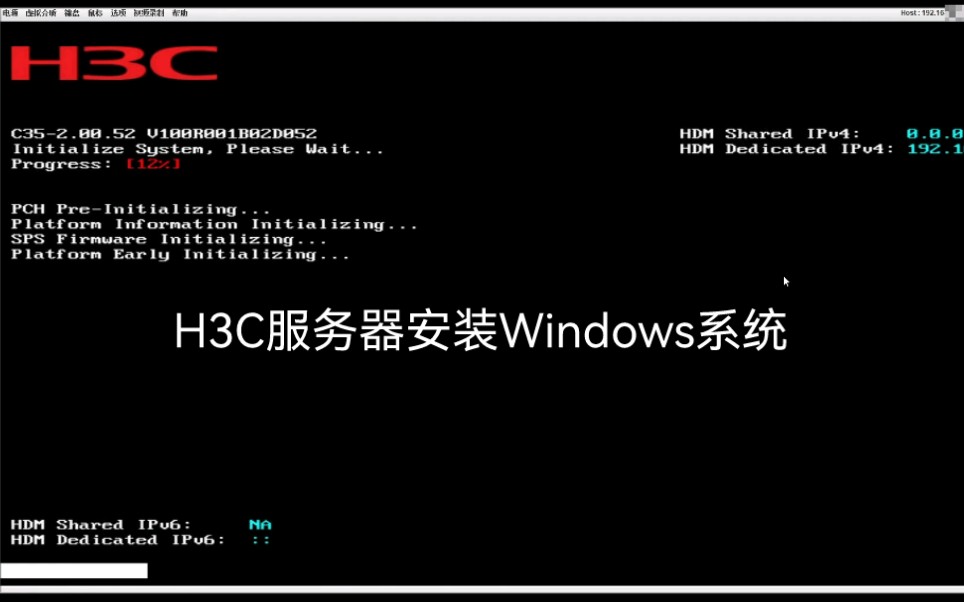
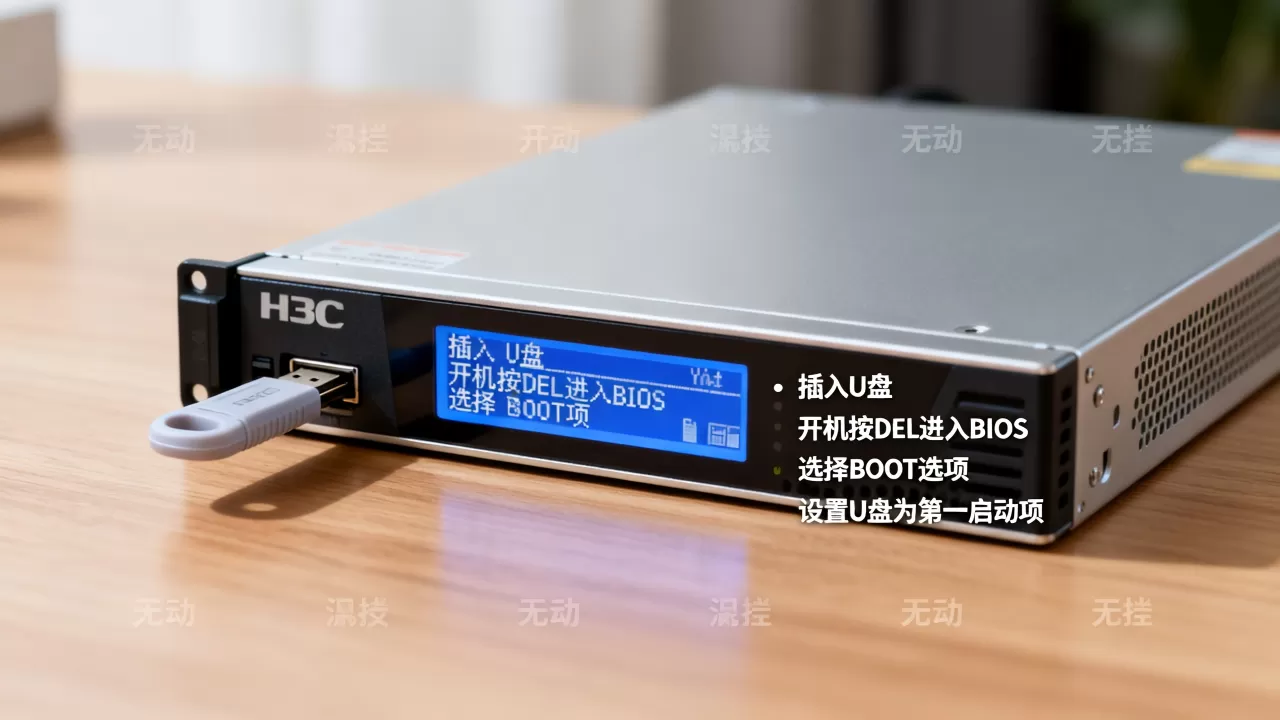
H3C服务器进入BIOS的方式很直接,开机自检出现H3C Logo或英文提示时,反复敲击键盘上的Del键,多数UniServer系列机型(比如R4900 G3、R4700 G3)默认用Del进BIOS,但也有部分型号使用F2或者Esc。
如果你是通过HDM远程管理卡操作,需要先打开远程控制台窗口,点击“发送Ctrl+Alt+Del”或者鼠标点击“重启”后快速敲击Del键,否则按键只作用于你本地电脑。
UEFI和Legacy模式选错,u盘启动直接没戏
H3C新一些的服务器默认启用UEFI引导,追求的是更快的启动速度和更强的安全验证,UEFI对应U盘的分区表类型是GPT,而传统Legacy模式对应MBR。
U盘启动盘制作时,如果分区表类型和服务器引导模式不匹配,启动列表里就看不到U盘,或者选U盘回车后卡死,行业共识认为,UEFI模式已经占据当前服务器市场的绝大多数比例,所以优先把U盘做成GPT格式、UEFI可引导状态。
h3c服务器重装系统u盘启动盘制作要领
U盘本身没什么玄学,关键是在写入系统镜像时选对分区模式。
镜像和分区表类型必须匹配引导模式
你需要准备一个至少8GB的U盘,系统镜像可以是H3C自家服务器操作系统的整合包或Windows Server、CentOS等公开镜像。
制作工具推荐Rufus,写镜像时注意分区类型选择:
- 服务器是UEFI模式,选择GPT分区表,目标系统类型选“UEFI(非CSM)”
- 服务器是Legacy模式,选择MBR分区表,目标系统类型选“BIOS或UEFI-CSM”
- U盘文件系统优先选FAT32,UEFI模式对NTFS支持不稳定,部分主板固件根本不识别NTFS
用Rufus写入时注意这些细节
操作路径很简单:
- 打开Rufus,插入U盘,软件自动识别
- 点“选择”按钮,加载ISO镜像
- 分区类型按上述原则手动选定,不要无脑默认GPT
- 点“开始”,等待进度条走完
写入过程中别把U盘拔出来,完成之后,有些镜像还需要你手动解压一个EFI文件夹,但多数ISO镜像直接可用。
h3c服务器usb启动快捷键实操指南
快捷键的作用是让你不用改BIOS里乱七八糟的选项,一次性从U盘引导,特别适合装系统或进PE救援。
临时启动:按F11调出启动菜单
H3C服务器普遍支持F11作为快速启动菜单快捷键,开机自检阶段看到“Press F11 for Boot Menu”之类的提示,立刻连按F11。
进入启动菜单后,你会看到一串条目,找U盘的标识,常见的有:
- USB HDD:对应传统Legacy启动
- UEFI: USB HDD或UEFI: SanDisk USB Drive

:对应UEFI启动
选择对应条目前,确认U盘已经插在机箱后置USB接口上,前置USB口在某些型号上供电和兼容性差,容易识别不到。
长期生效:把U盘设为第一启动项
如果你需要频繁从U盘启动,那就直接在BIOS里改启动顺序。
进BIOS后,找到Boot菜单,下面通常有“Boot Priority”或“Hard Disk Drive BBS Priorities”,具体路径因固件版本而异,但逻辑一致:
- 找到“Boot Option #1”,按回车
- 在弹出列表里选择“USB HDD”或“UEFI USB Hard Disk”
- 如果你有多个硬盘,还需要进入“Hard Disk Drive BBS Priorities”把U盘排到最前面,否则上面那个启动选项里根本找不到U盘
修改完后按F4保存退出,有的版本是F10,看屏幕右下角提示。
从u盘启动失败?常见坑和解决办法
操作步骤没错,但U盘就是不启动,一般逃不出下面几个原因。
启动列表里看不到U盘
优先排查U盘插入位置和文件系统格式,把U盘换到后置接口,确认制作时是FAT32而不是NTFS,还有一点容易被忽略:U盘里存在多个分区,启动菜单里只显示其中一个,你需要选择名字带“UEFI”的那个,而不是普通卷标。
如果你是用老毛桃、大白菜之类的PE工具制作的U盘,里面的隐藏分区可能导致H3C服务器无法识别,建议改用Rufus写官方ISO镜像。
Secure Boot拦截U盘引导
H3C服务器默认开启Secure Boot,这个功能会拒绝没有有效数字签名的引导程序,不少U盘启动盘的引导文件没有微软签名,于是被安全策略拦下,表现就是选了U盘后屏幕一闪,又回到BIOS或启动菜单。
解决办法进BIOS后找到Security菜单,把Secure Boot设为Disabled,保存退出后重新从U盘启动,业内专家指出,这类问题在服务器安装Linux系统时尤其高发,关闭Secure Boot是标准排障流程。
U盘引导后黑屏或乱码
镜像文件损坏或者下载不完整是常见原因,可以对比镜像文件的SHA256校验值,如果下载页面有校验码就用工具核对,不要用手机复制镜像到U盘,容易丢数据。
h3c服务器u盘启动相关问题解答
h3c服务器怎么从u盘启动,用F11还是改BIOS?
如果只是单次装系统,开机按F11调出快速启动菜单,选择U盘即可,全程不用进BIOS,如果你想要以后每次优先从U盘启动,那就进BIOS的Boot菜单调整启动顺序。
U盘是NTFS格式,可以用于H3C服务器UEFI引导吗?
多数情况下不行,UEFI固件对NTFS文件系统支持有限,强烈建议把U盘格式化成FAT32,或者用exFAT也能被部分H3C型号识别,如果镜像文件超过4GB,FAT32会卡在写入阶段,此时可以把U盘分成两个分区,第一个FAT32放引导文件,第二个NTFS放大型镜像。
H3C服务器从U盘启动后检测不到硬盘怎么办?
这种问题常见于新盘未初始化或服务器RAID模式未配置,先去BIOS里的SATA/RAID设置确认磁盘是否被识别,如果开了RAID但没建阵列,自然看不到硬盘,新建VD后再从U盘进PE,就能看到实际硬盘了,把U盘引导这件事理顺,之后装系统、进救援模式都不再费劲。
首发原创文章,作者:王坚,如若转载,请注明出处:https://idctop.com/article/721160.html