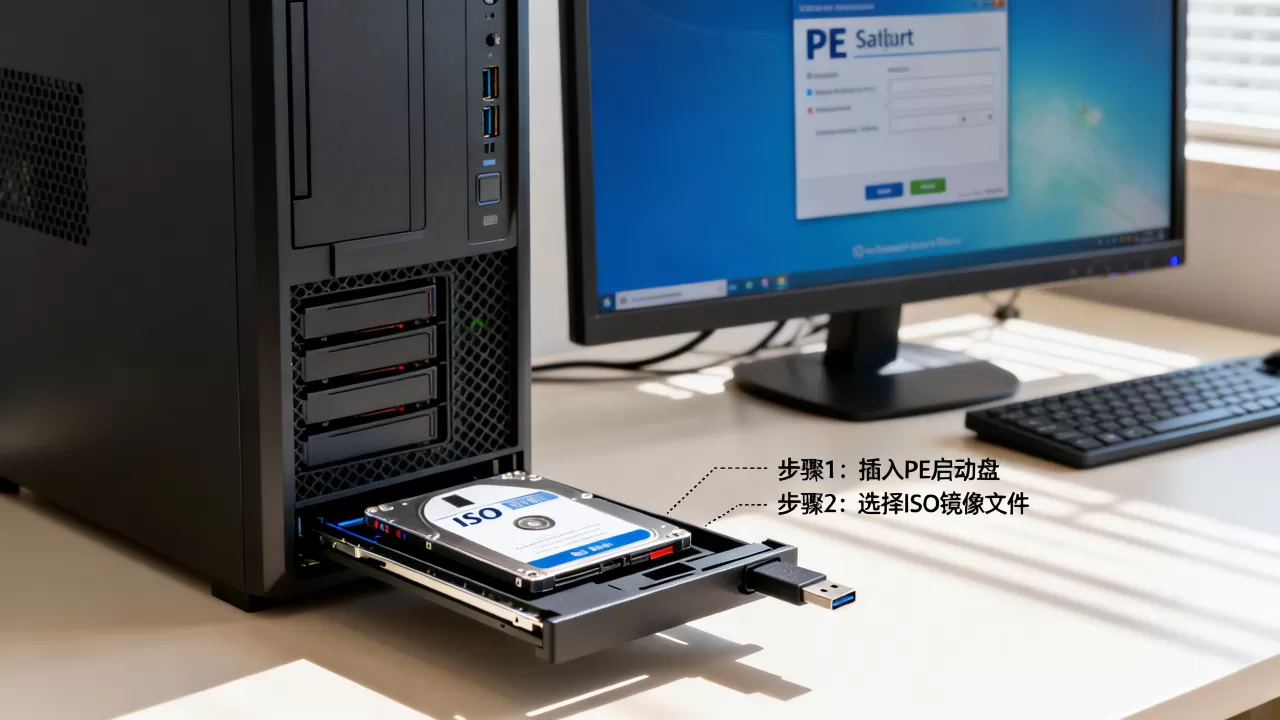
用PE给服务器安装ISO镜像文件,核心就三步:让服务器从PE启动,在PE里挂载ISO,再运行安装器或释放镜像并修复引导,物理服务器优先用BMC虚拟媒体,云服务器通常不支持本地PE启动。
怎么用PE给服务器安装ISO镜像文件?先理清三条启动路径
PE不是魔法,它只是一个临时的Windows预安装环境,服务器能不能装ISO,关键看它能不能从你准备的PE介质启动,不同服务器,路径完全不同。

物理服务器没有光驱怎么用PE安装ISO镜像
这是最常见的场景,老服务器没光驱,新服务器只有USB和BMC管理口,别急着拆机,按下面顺序试。
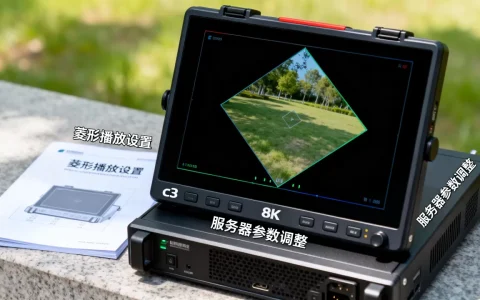
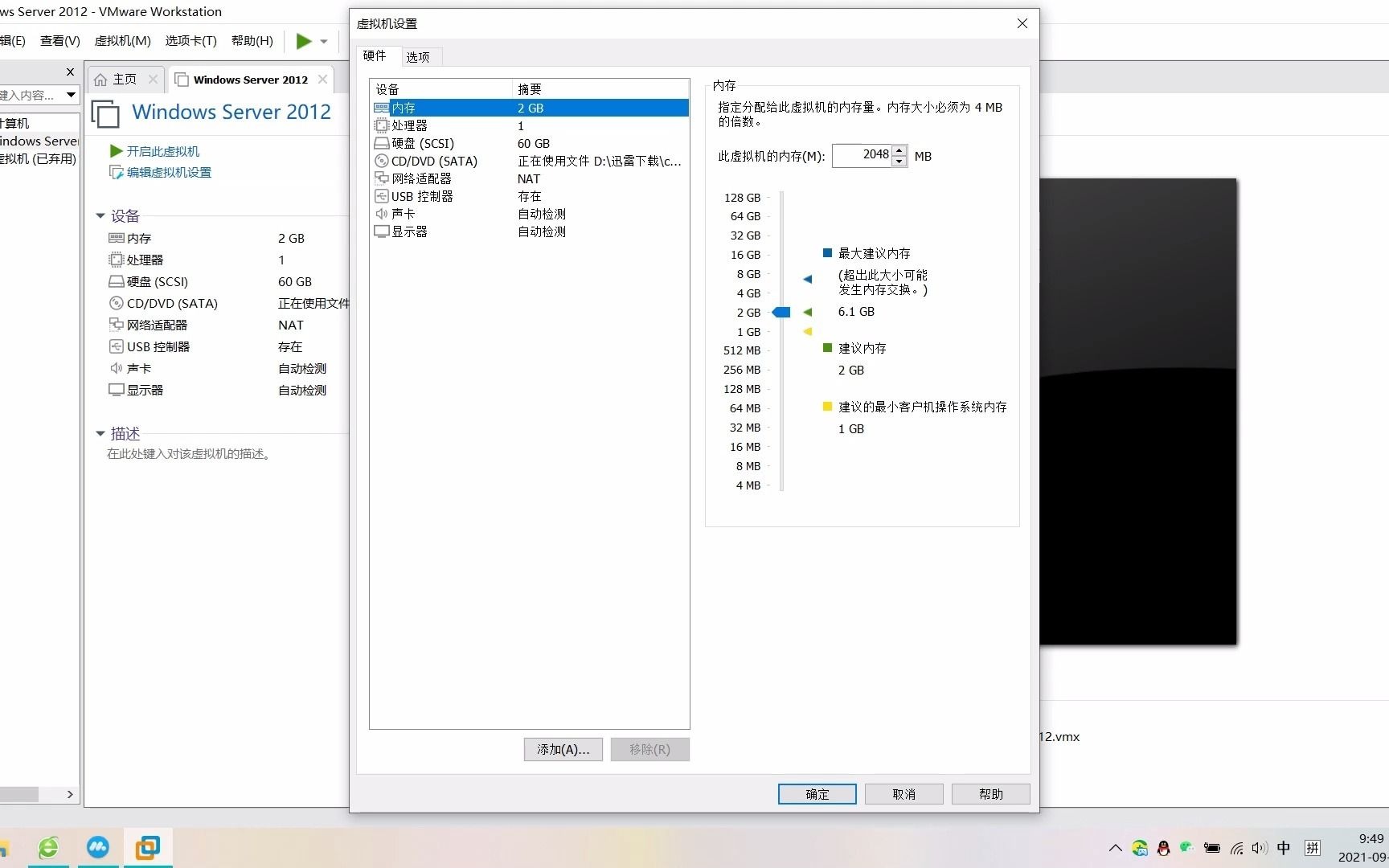
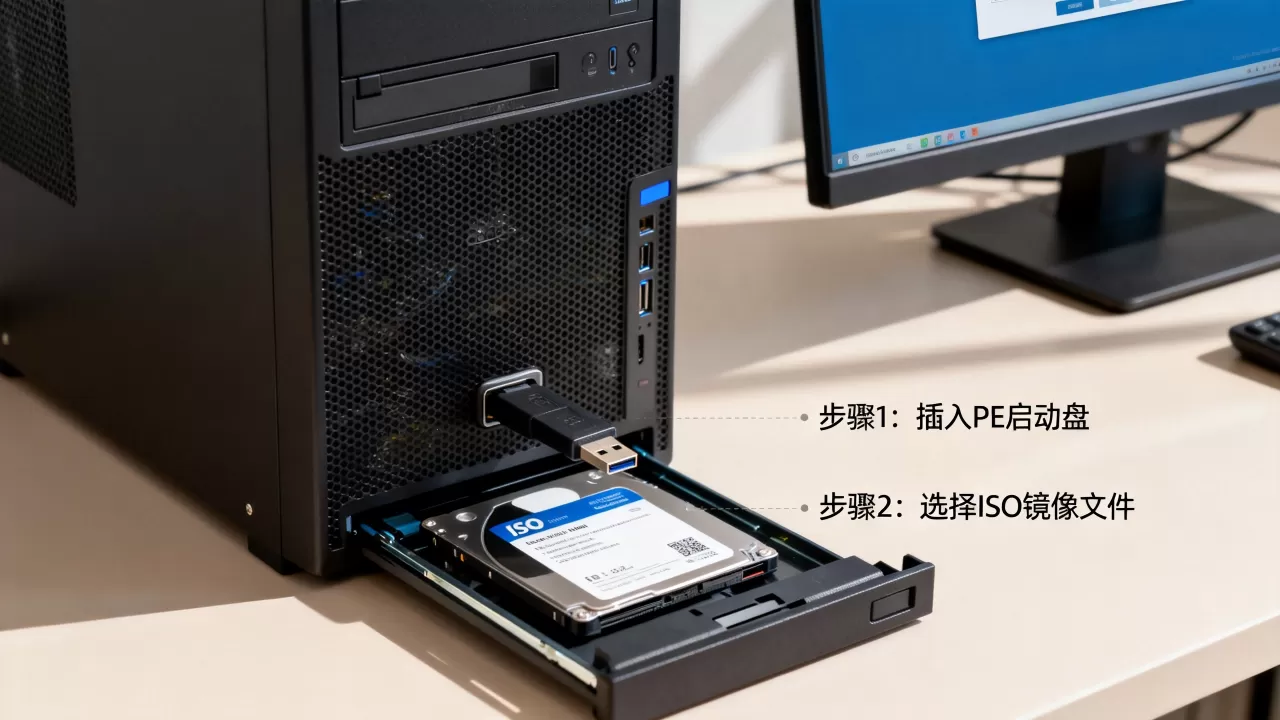
- 方案A:BMC/IPMI虚拟媒体,Dell用iDRAC,HPE用iLO,华为用iBMC,联想用XClarity,登录管理口,找到Virtual Media或虚拟光驱,挂载PE的ISO,重启后按F11或F12选虚拟光驱启动,进PE后,再挂载系统ISO。
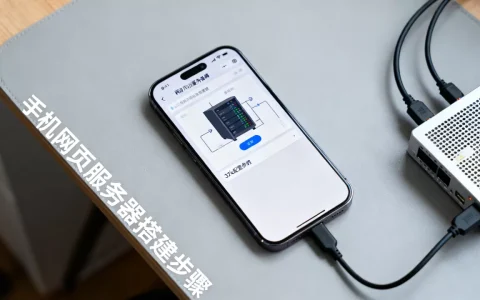
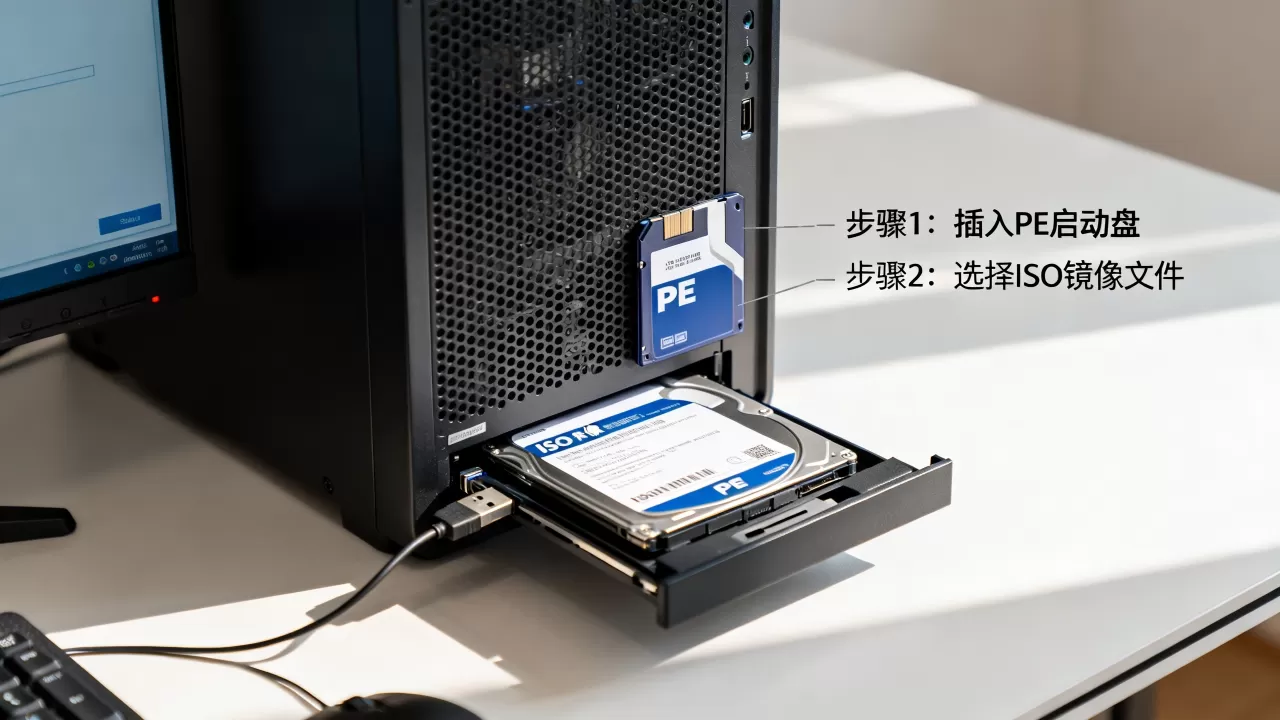
- 方案B:U盘PE,用Ventoy、Rufus或微PE制作启动盘,插到服务器USB口,开机进Boot Menu,选UEFI还是Legacy要和PE盘一致,注意服务器前置USB口有时不识别,换后置口。
- 方案C:PXE网络启动,适合批量装机,需要DHCP、TFTP、WDS或Linux PXE服务,把PE的WIM放进启动镜像,客户端网卡启动即可。
物理服务器装系统,第一步不是分区,而是让安装介质出现在启动项里,这一步卡住,后面都白搭。
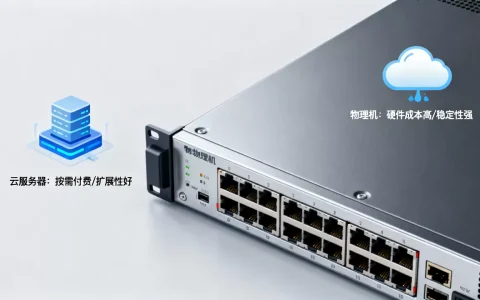
云服务器能不能用PE安装ISO镜像?和物理机对比
很多人想把本地PE那套搬到云上,结果发现控制台没有“挂载任意ISO”的选项,云服务器和物理服务器差别很大。
| 对比项 | 物理服务器 | 云服务器 |
|---|---|---|
| 启动介质 | BMC虚拟媒体、U盘、PXE | 服务商控制台挂载ISO、自定义镜像 |
| PE可用性 | 高,可自由引导 | 低,多数限制自定义启动 |
| 驱动要求 | RAID卡、网卡、芯片组驱动 | 虚拟化驱动,通常由平台注入 |
| 引导模式 | UEFI或Legacy,看BIOS设置 | 多为UEFI,部分支持Legacy |
| 恢复手段 | PE、救援模式、Live CD | 救援模式、快照回滚、重装 |
结论很直接:云服务器优先用服务商提供的镜像和救援模式,硬套PE,可能连启动项都找不到,如果业务要求自定义ISO,选支持ISO挂载的云厂商,或直接买物理机托管。
服务器PE安装ISO前,必须准备的几样东西
- PE镜像:微PE、FirPE、Ventoy,Ventoy适合多ISO,微PE适合Windows Server。
- 系统ISO:Windows Server 2016/2019/2026/2026,或Linux发行版。
- RAID驱动:Dell PERC、HPE Smart Array、华为RAID卡,没驱动,PE里看不到硬盘。
- 工具:WinNTSetup、Dism++、DiskGenius、EasyUEFI、ImDisk。
- 网络共享:BMC只能挂一个ISO时,把系统ISO放SMB共享,PE里访问。
实操:PE里把ISO变成可安装系统的完整步骤
让服务器从PE启动
物理机操作路径:
- 登录BMC管理地址,默认端口443。
- 找到Virtual Media,挂载PE ISO。
- 重启服务器,按F11/F12/F2进Boot Menu。
- 选择UEFI: Virtual CDROM,或类似名称。
- 如果看不到,关闭Secure Boot,或切换UEFI/CSM。
U盘PE操作路径:
- 插入U盘,开机按F11。
- 选UEFI: USB Key。
- 进PE后确认能识别服务器硬盘。
在PE中挂载ISO
PE里挂载ISO有三种常用方式:
- 双击ISO,多数PE自带虚拟光驱,双击就挂载。
- ImDisk或OSFMount,手动加载ISO,分配盘符。
- 解压到NTFS分区,install.wim可能超过4GB,FAT32放不下,用NTFS U盘或网络共享。
如果BMC只能挂一个ISO,可以先把系统ISO复制到服务器硬盘的数据分区,或者放网络共享,PE里映射网络驱动器:
net use Z: \192.168.1.10iso /user:share share
安装Windows Server
图形安装最省事:
- 打开挂载后的ISO,运行
Sourcessetup.exe。 - 选择版本,接受许可。
- 选择自定义安装。
- 加载RAID驱动,刷新后选硬盘。
- 分区,安装。
如果图形安装报错,用WinNTSetup:
- 打开WinNTSetup。
- 选择
install.wim,位置在Z:sourcesinstall.wim。 - 引导驱动器选ESP分区,通常是几百MB的FAT32分区。
- 安装驱动器选C盘。
- 选择版本,开始安装。
- 等待释放完成,重启前拔掉PE盘或卸载ISO。
安装Linux ISO
PE装Linux不顺手,Linux有自己的引导器,PE通常只适合分区、写盘、辅助修复。
更稳的方式:
- 用Ventoy直接引导Linux ISO。
- 用BMC挂载Linux ISO,直接启动安装程序。
- 用Rufus以DD模式写U盘。
- 在PE里用
dd写盘:
dd if=ubuntu.iso of=\.PhysicalDrive1 bs=4M status=progress
注意目标物理驱动器别选错,选错会清空数据。
修复引导
Windows安装后如果重启进不去,多半是引导没写入ESP。
- UEFI模式,用bcdboot:
bcdboot C:Windows /s S: /f UEFI
其中S是ESP分区盘符,如果没有盘符,先用DiskGenius分配。
- Legacy模式,用bootsect:
bootsect /nt60 C: /mbr
- 最后进BIOS,把Windows Boot Manager调到第一启动项。
北京机房现场用PE给服务器装系统要多少钱?成本怎么算
如果是北京机房现场,费用通常不是“装系统”本身,而是响应速度、距离和难度。
- 远程指导:成本最低,适合BMC可用、RAID驱动齐全的服务器。
- 市区机房上门:通常按次计费,多数在数百元级别,夜间和节假日可能上浮。
- 跨省或远郊机房:叠加差旅、机柜预约、门禁审批、夜间加急。
- 品牌服务器带外管理授权:iDRAC企业版、iLO Advanced可能需要授权,先确认是否已购买。
- 数据风险:装系统前确认已备份,现场恢复数据的价格远高于装系统。
行业共识认为,BMC远程安装能省下大部分上门费,只要iDRAC、iLO或iBMC可用,挂载PE ISO和系统ISO,远程就能完成,机房现场更适合硬件故障、RAID掉盘、网络不通的情况。
常见坑:PE装服务器ISO失败多半卡在这
- 启动项没有虚拟光驱:Secure Boot没关,或UEFI/CSM模式不对。
- PE里看不到硬盘:RAID驱动没加载,去服务器厂商官网下载对应驱动,解压后加载。
- install.wim大于4GB:FAT32限制,换NTFS分区或网络共享。
- 重启又进PE:忘记拔U盘,或BMC还挂着PE ISO。
- 引导丢失:ESP分区未创建,或bcdboot没执行。
- 云服务器不支持:别硬试,走自定义镜像或救援模式。
- ARM服务器用x86 PE:架构不同,必须用ARM版PE或原厂恢复镜像。
据IDC等机构长期观察,物理服务器在企业核心业务中仍占有一席之地,业内专家指出,UEFI+GPT已成为近年服务器默认引导组合,装系统前先确认引导模式,能少走很多弯路。
Q&A:怎么用PE给服务器安装ISO镜像文件常见问题
PE能给所有服务器装ISO吗?
不是,物理服务器成功率最高,尤其是x86架构、BMC可用的机器,云服务器通常限制自定义ISO启动,ARM服务器需要ARM版PE,x86 PE无法运行。
没有U盘和光驱,怎么用PE给服务器装ISO?
用BMC/IPMI虚拟媒体,登录管理口,挂载PE ISO,重启选虚拟光驱,进PE后再挂载系统ISO,若BMC只能挂一个ISO,把系统ISO放网络共享,PE里用net use访问。
PE里安装Windows Server和Linux ISO有什么区别?
Windows Server可以在PE里运行setup.exe,或用WinNTSetup直接释放install.wim,Linux发行版更依赖自身引导器,PE通常只适合写盘、分区和辅助修复,直接挂载Linux ISO到BMC,或用Ventoy引导,成功率更高。
首发原创文章,作者:王坚,如若转载,请注明出处:https://idctop.com/article/721341.html