想知道服务器是否做了RAID1,最直接的办法是进入操作系统看磁盘状态:如果系统里只显示一个总容量为单块硬盘大小的逻辑磁盘,而物理机上装着两块同容量硬盘,那基本就是RAID1在起作用。
先从系统里确认服务器做没做raid1
服务器做没做raid1,不需要拆开机箱看硬件,多数情况下在操作系统里就能确认,无论是Windows还是Linux,都有现成的工具可以查看磁盘阵列状态。


Windows系统里怎么看raid1是否生效
在Windows Server上,打开服务器管理器,找到”文件和存储服务”下的”磁盘”一栏,如果服务器做了硬RAID1,这里通常只显示一块物理磁盘,容量和单块硬盘一致,状态为”联机”,例如两块1TB硬盘做了RAID1,系统里看到的就只有一块1TB的盘,而不是两块。
更准确的确认方法是:
- 按下
Win + R,输入diskmgmt.msc打开磁盘管理。 - 观察磁盘列表,如果只有一块磁盘,并且没有未分配的大块空间,说明RAID1可能已经生效。
- 打开设备管理器,展开”磁盘驱动器”,如果看到两块物理硬盘名称,但磁盘管理里只有一块盘,那就证明这两块盘组成了RAID1镜像。
Linux系统里查看raid1状态
在Linux服务器上,判断是否做了RAID1可以分两种情况,如果是硬RAID,使用fdisk -l或lsblk命令,通常只能看到一块逻辑磁盘(如sda),大小等于单块物理盘容量,如果用的是软RAID(mdadm),执行cat /proc/mdstat,会看到类似md0 : active raid1 sdb1[1] sda1[0]的输出,其中明确标明了raid1字样。
用RAID卡管理工具核实raid1配置
硬件RAID环境下,操作系统看到的磁盘信息是经过RAID卡”翻译”后的结果,想确认底层阵列的真实状态,需要进入RAID卡的管理界面。
开机时进入RAID卡BIOS
服务器开机自检时,屏幕上通常会短暂显示RAID卡的型号和进入配置界面的快捷键,常见的有:
- LSI / Broadcom:按
Ctrl + H或Ctrl + R -

Adaptec
:按Ctrl + A - Dell PERC:开机时看到
Press Ctrl+R to configure提示 - HP Smart Array:按
F8或通过SSA工具
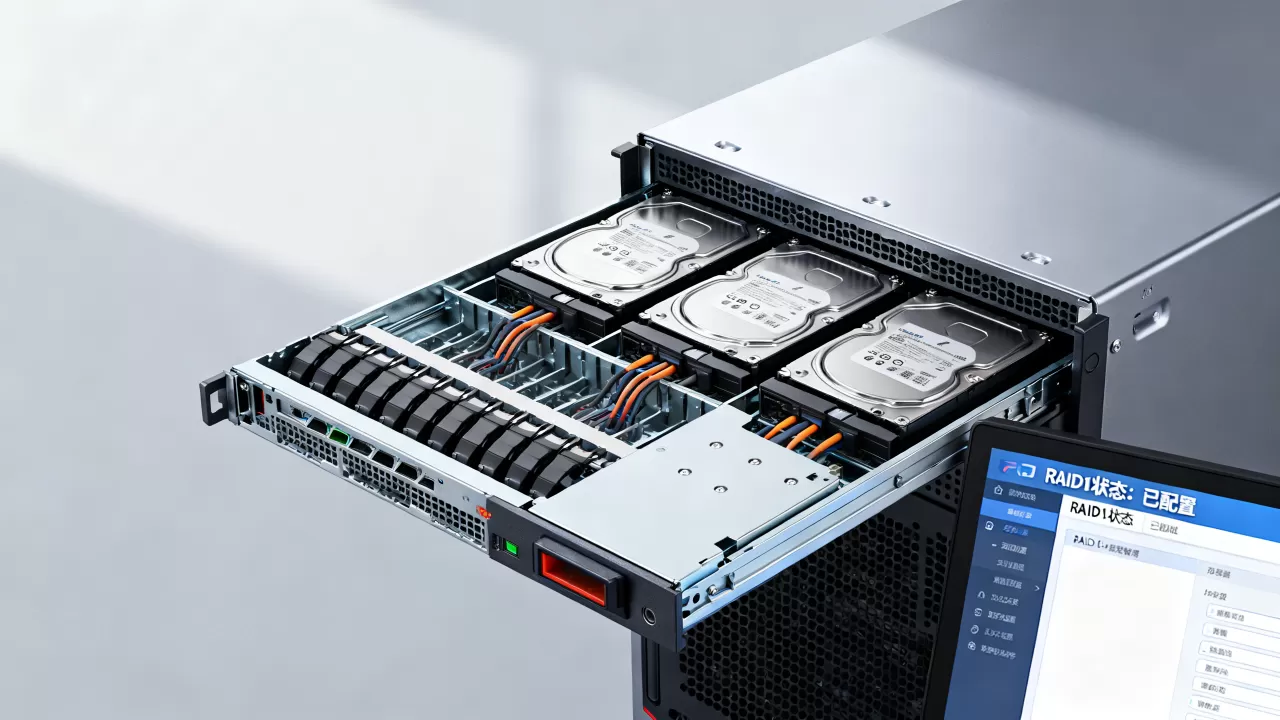
进入后找到”Virtual Drive”或”Logical Drive”列表,如果阵列级别显示为RAID 1,状态为Optimal或Normal,就说明RAID1配置正常,同时可以查看物理磁盘状态,两块盘应该都处于Online或Ready状态。
用厂商管理工具在系统内查看
现代服务器厂商都提供了操作系统内的管理工具,省去重启进BIOS的麻烦:
| 服务器厂商 | 管理工具 | 查看路径 |
|---|---|---|
| Dell | OpenManage Server Administrator | 存储 → 虚拟磁盘 → 查看RAID级别 |
| HPE | Smart Storage Administrator (SSA) | 逻辑驱动器 → 查看RAID级别和状态 |
| 联想 | XClarity Controller | 存储 → RAID配置 |
| 浪潮 | Inspur Storage Manager | 阵列管理 → 虚拟磁盘 |
以Dell服务器为例,安装OMSA后输入omreport storage vdisk,输出的Layout字段会直接显示RAID-1,同时能确认两块物理盘的状态,这套操作也是区分服务器和普通PC性能差异的常用手段之一,因为RAID1在服务器中承担着数据热备份的角色,稳定性要求远高于个人电脑。
没有RAID卡时如何识别软件RAID1
部分低配服务器或旧型号不配备独立RAID卡,而是用系统自带的软RAID功能实现镜像,这算是服务器做raid1是什么意思的实际落地场景之一,在Windows上,可以在”磁盘管理”中右键点击某块磁盘,如果看到”镜像”相关的选项,说明存在软RAID1,在Linux上,刚才提到的/proc/mdstat就是最直接的证据,其中personality : [raid1]字段明确告知这是一个镜像阵列。
软RAID1与硬RAID1的差别也值得关注,软RAID1占用CPU资源,重建时间相对较长,但胜在成本低,适合对
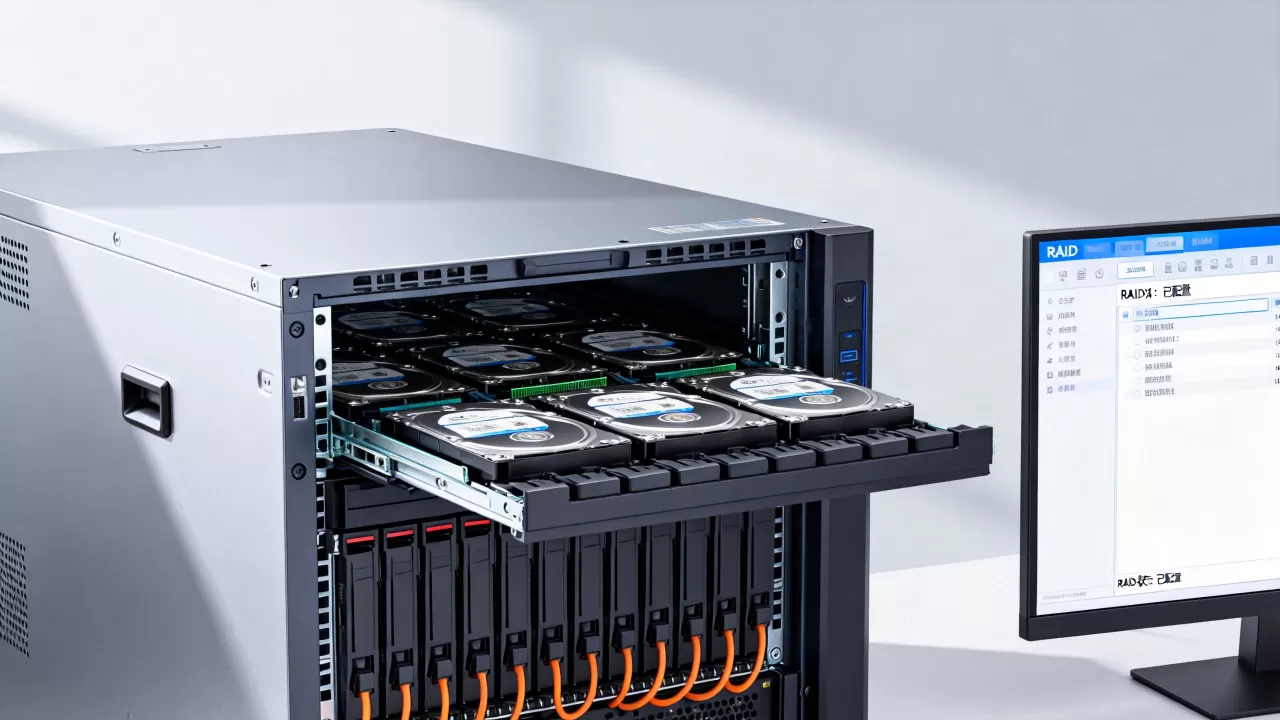
服务器raid1搭建价格比较敏感的小型企业或个人测试环境,硬RAID1则有独立的处理器和缓存,重建效率高,断电后数据一致性更好,是生产环境的主流选择。
物理层面确认服务器是否做了RAID1
如果操作系统进不去,或者想最终核实硬件层面的真实情况,可以打开机箱做一个快速检查。
看硬盘数量:RAID1最少需要两块硬盘,而且两块盘通常是同型号、同容量的,如果服务器里只有一块硬盘,那就不可能做了RAID1,如果看到两块以上的硬盘,也不能直接断定做了RAID1,还需要看线缆连接和阵列卡。
看阵列卡位置:在主板PCI-E插槽上找到独立的RAID卡(通常带有多个SATA或SAS接口,上面有明显的散热片或缓存颗粒),如果有这样的卡,硬盘线会统一连接到这张卡上,而不是直接插在主板的SATA接口上,多数情况下,生产服务器的RAID1配置都会让硬盘背板连接到RAID卡。
看硬盘指示灯:很多服务器硬盘托架上有状态指示灯,RAID1阵列正常工作时,活动指示灯会同步闪烁,因为两块盘在做同步读写,如果一块灯常亮而另一块完全无活动,可能阵列状态不正常。
不同场景下判断方法与故障表现
服务器做RAID1的核心目的是防止单块硬盘故障导致业务中断,了解如何确认只是第一步,明白不同状态下呈现的细节能帮助你做出更准确的判断。
正常状态下
性能表现:读性能理论上接近翻倍,写性能和单块盘相当,因为镜像需要同时写两份,系统内看到的是单块逻辑磁盘,容量等于较小的那块物理盘,用smartctl(配合megaraid或sat类型参数)查看两块盘的SMART健康指标时,两者数据几乎一致。
降级状态下
如果RAID1中有一块盘掉了,进入系统后依然只看到一块逻辑磁盘,但阵列卡管理界面会提示状态为Degraded(降级),此时两块物理盘只有一块在正常工作,数据仍在,但RAID1已经失效,等待替换硬盘重建,业内专家指出,降级状态是数据最容易出问题的时间窗口,应及时处理,业务侧感知到的是写入速度没有明显下降,但阵列管理工具中会出现告警事件。
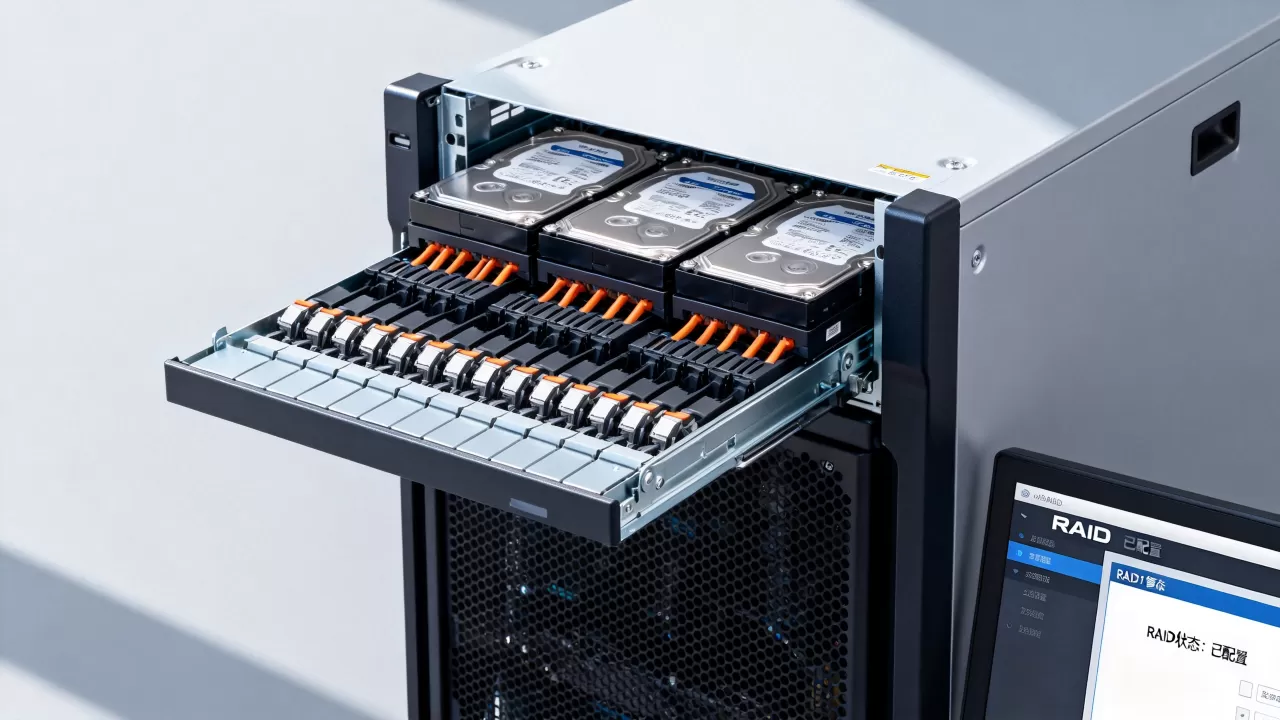
重建状态
替换新硬盘后,RAID1会自动重建镜像,重建期间,系统性能会有一定程度的下降,尤其是写入操作,这个过程通常需要数小时,具体时长取决于硬盘容量、转速和RAID卡性能,在这个阶段,磁盘管理界面依然只显示一块盘,只有进入到RAID卡管理工具里才能看到重建进度。
判断服务器RAID1配置的常见问题
服务器怎么看有没有做raid1,最快捷的方法是什么?
在系统里看磁盘数量是最快的方式,Windows打开”磁盘管理”,Linux执行lsblk,如果物理机上装着两块硬盘,但系统只显示一块完整的逻辑磁盘,且容量和单块硬盘相同,基本可以判定为RAID1,想再严谨一点,就进RAID卡BIOS查看阵列级别字段。
系统里看到两块盘就打RAID1了吗?
不一定,如果系统里直接看到两块独立磁盘,并且两块盘都显示为”未指派”或各自有独立的分区,那么大概率没有做RAID1,真正做了RAID1的服务器,操作系统层面看不到两张原始盘,看到的是合并后的单块逻辑盘,有一种例外是独立盘托架通过直通模式连接,此时则属于JBOD而非RAID1。
软RAID1和硬RAID1在查看方法上有什么区别?
软RAID1在操作系统里直接用系统自带功能创建,Windows的”磁盘管理”或Linux的mdadm都能看到明确的镜像配置信息,例如/proc/mdstat里的active raid1字样,硬RAID1则由RAID卡接管,操作系统看到的层面更”干净”,需要借助RAID卡管理工具或厂商管理程序来确认阵列等级和物理盘健康状态。
判断服务器是否做了RAID1这件事,操作上不需要拆机,也不用依赖第三方工具,靠系统自带信息和基础命令就能完成第一轮判断,真正需要确认细节时,再进入RAID卡BIOS或使用厂商管理工具读取阵列状态字段。牢记一个规律:RAID1在操作系统里看到的磁盘数量永远是1,这是它和RAID0、RAID5最直观的区别。
首发原创文章,作者:王坚,如若转载,请注明出处:https://idctop.com/article/721555.html