虚拟机LAN的本质是构建一个软件定义的二层网络环境,让虚拟机之间以及虚拟机与物理机之间能够相互通信;其作用主要是隔离内外网络环境、模拟真实局域网拓扑,降低硬件组网成本。 简单说,玩转了虚拟机的 LAN 配置,就等于把一台物理服务器掰成了好几台独立主机,各自拥有独立的网络身份和访问规则,下面从作用原理、配置方法、实战场景三个层面来拆解。
虚拟机lan作用是什么
虚拟机自带的虚拟网卡,通过宿主机上的虚拟交换机连接到物理网络,这个“虚拟交换机+虚拟网卡”的组合就是虚拟机 LAN 的核心,业内专家指出,虚拟网络的核心价值在于隔离与复用隔离的是网络故障和安全隐患,复用的是硬件带宽和接口资源。

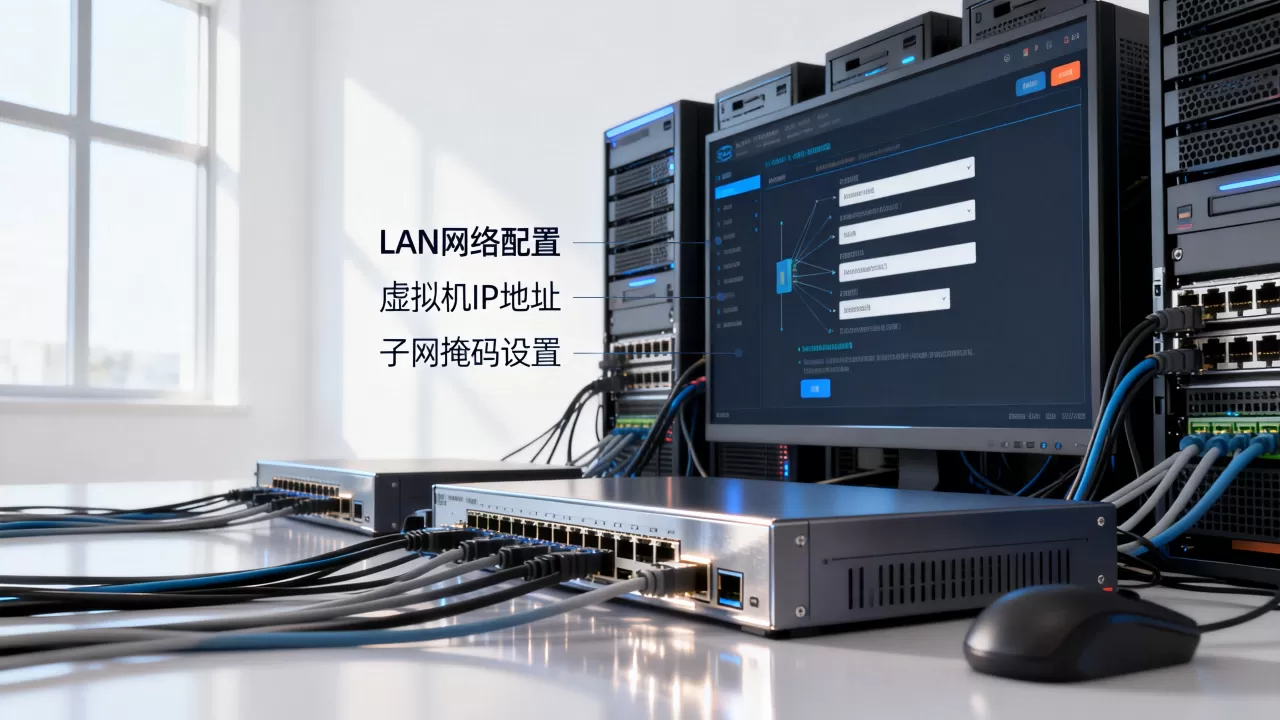
三种常见虚拟网络模式
理解虚拟机 LAN 前,必须先分清三种连接模式,它们决定了虚拟机在网络中的“身份”。
- 桥接模式:虚拟机直接占用局域网中一个独立 IP,和物理机地位平等,此时虚拟机能被局域网内其他设备直接访问,适合对外提供服务。
- NAT 模式:虚拟机共享宿主机 IP 上网,外部设备无法主动连接虚拟机,这是新手最常用的模式,无需手动配置就能上网。
- 仅主机模式:虚拟机只能和宿主机通信,网络完全封闭,适合做病毒分析、恶意软件隔离研究,尤其适合放进蜜罐环境观察攻击行为。
从二层隔离到三层转发
很多人把虚拟机 LAN 看成简单“组网”,实际上它承担着协议隔离的职责,在 VMware 中创建的标准交换机支持 VLAN ID 划分,可以将不同业务流量从二层直接分隔;自定义的端口组还可以绑定特定的安全策略,据统计,相当一部分企业运维事故源于虚拟机网络配置混乱,导致广播风暴或 IP 冲突,合理的 LAN 划分能显著降低这类风险。
如果你在配置过程中遇到虚拟机桥接模式nat模式区别的困惑,记住一个判断标准:需要被外部访问走桥接,只需要主动上网走 NAT。
虚拟机网络配置教程
配置工具集中在虚拟机的“虚拟网络编辑器”或全局设置中,操作路径清晰,完成一次配置约需三分钟。
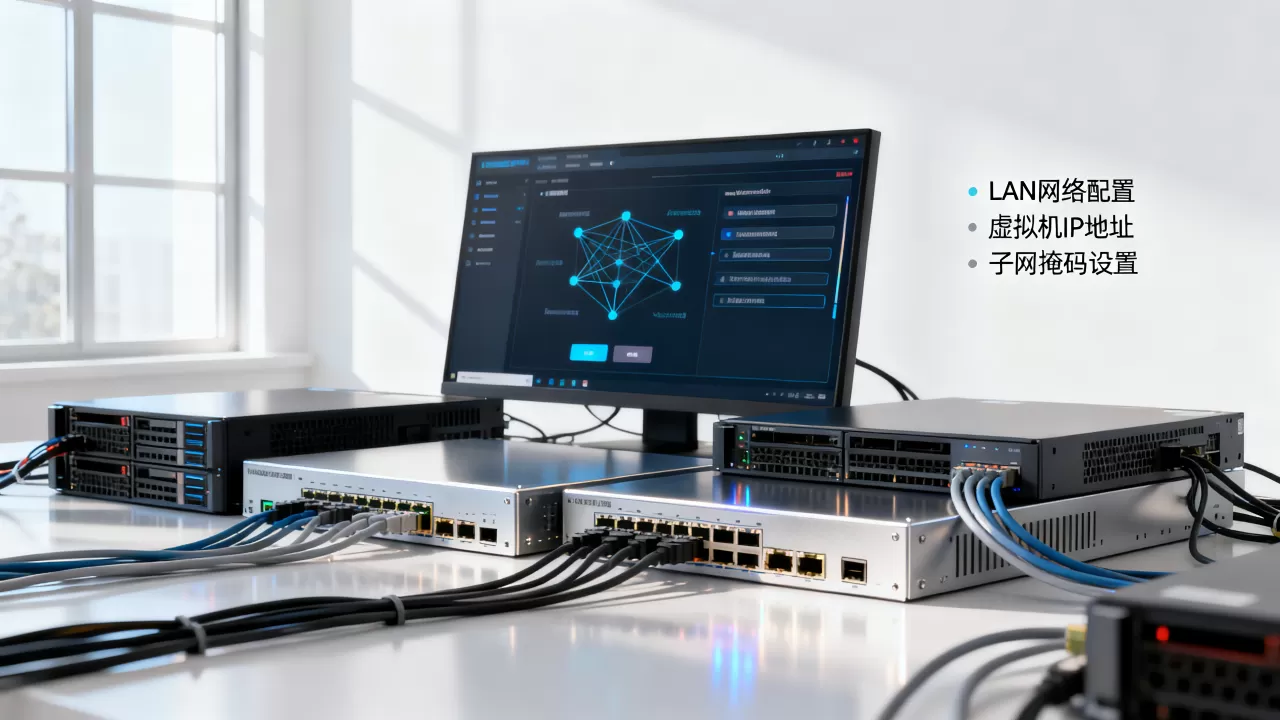
VMware Workstation 配置步骤
打开 编辑 → 虚拟网络编辑器,这里能看到 VMnet0(桥接)、VMnet8(NAT)、VMnet1(仅主机)三张虚拟网卡,具体操作:
- 设置桥接模式时,在“VMnet信息”中选择“桥接模式”,并将“桥接至”指向你的物理网卡(如有多个网卡请选择正在联网的那一张)。
- 自定义 LAN 时,点击“添加网络”,创建 VMnet2,选择“仅主机模式”,勾选“连接 DHCP 服务”。
- 给虚拟机指定网络:右键虚拟机 → 设置 → 网络适配器,在“网络连接”中选择对应模式,或将“自定义”指向刚创建的 VMnet2。
VirtualBox 配置差异
VirtualBox 的界面更简洁,在 全局工具 → 网络管理器 中创建仅主机网络,关键步骤是设置 DHCP 服务器,地址池通常设为 168.56.100 到 168.56.254,在虚拟机设置的“网络”选项卡中,将“连接方式”改为“仅主机网络”,并选择刚创建的名称。
行业共识认为,配置前先给物理机防火墙放行对应虚拟网卡,否则即便 LAN 打通了,虚拟机依然无法 ping 通宿主机。
基于不同系统的配置要点
Windows 宿主机上,VMware 会自动安装虚拟网卡驱动,一般无需干预,Linux 宿主机下,你需要手动检查桥接模块是否加载:
# 查看桥接模块是否加载
lsmod | grep bridge
# 若无输出,则加载模块
modprobe bridge
这段命令能排除多数 Linux 下虚拟机桥接模式无法联网的问题,如果虚拟机本身需要固定 IP,直接在客户机系统里配上静态地址即可,注意网关指向虚拟网卡所在网段的网关。
关键应用场景详解与实操建议
理解了配置,再看它在实际项目中的价值,以下场景均由虚拟化环境下的真实需求驱动。
多环境隔离与互访
开发和测试阶段,宿主机的开发环境、测试环境、生产环境需要互相隔离、又要能按需通信,通过虚拟网络可以实现:
- 搭建模拟生产环境的内部 LAN,让多台虚拟机使用二层地址直接互访,还原微服务之间的调用关系。
- 将数据库服务器放在仅主机网络中,与公网隔绝,应用服务器通过 NAT 网关访问外部更新源。
- 防止 DHCP 冲突和广播风暴,在每台设备的 VLAN 设置中指定独立编号。
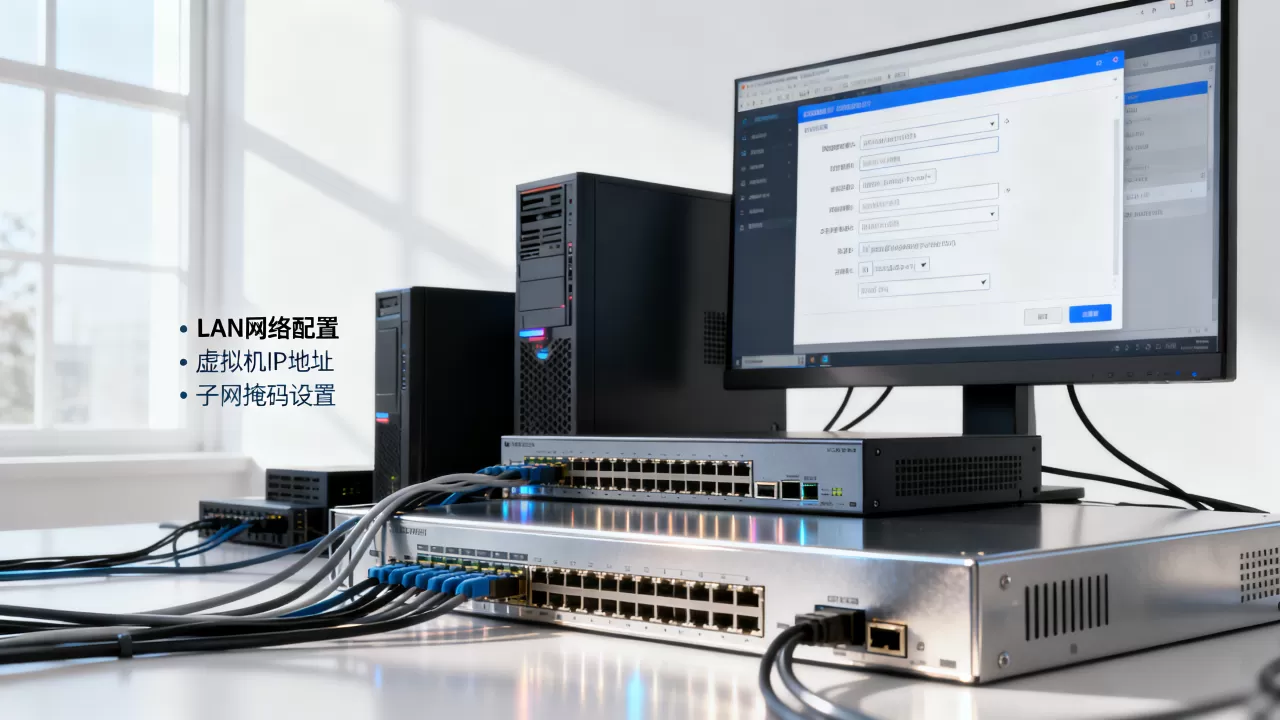
网络安全实验与渗透测试
搭建攻防靶场时,隔离功能比联网功能更重要,建议遵循如下流程:
- 创建两个独立虚拟 LAN:一个模拟内部办公网,一个模拟服务器区。
- 将 Kali Linux 虚拟机接入办公网,将靶机接入服务器区,通过路由规则控制跨网段访问权限。
- 抓包分析环境使用仅主机模式,确保流量不被宿主机外部接口送出,降低干扰。
- 完成实验后,直接删除相应虚拟网卡即可快速拆除环境。
服务器模拟与多节点集群环境
虚拟化平台常用来部署小型集群,使用三台虚拟机搭建 Hadoop 测试集群时,需确保三台机器的 IP 在同一子网,并正确设置 hostname 映射,社区里最常见的错误是未统一的 DNS 指向,这会导致内部服务之间解析失败,另有相当一部分网络工程师会借助多块虚拟网卡,模拟不同机房间的通信延迟,以观察应用的容错表现。
vmware虚拟机lan设置的常见错误
网卡绑定和防火墙干扰
最典型的错误是选错了物理网卡,笔记本电脑同时启用了有线网卡、无线网卡和虚拟网卡,如果不指定桥接目标,虚拟机可能随机抽取一块网卡,导致换网时断连。
防火墙拦截是第二个高频问题,Windows 默认防火墙会阻止 ICMP 协议,即使虚拟机和宿主机处于同一 LAN,互相 ping 不通也与虚拟交换机无关,解决方案是信任虚拟机所在网段,或临时关闭防火墙测试。
借助 vSwitch 实现自建私有云 LAN
在 VMware ESXi 环境中,你可以创建标准交换机或分布式交换机,普通用户可用单台 ESXi 配置虚拟交换机完成组网,具体操作路径:网络 → 虚拟交换机 → 添加标准交换机,将上行链路绑定至物理网卡,再根据需要创建多个端口组,用 VLAN ID 隔离不同业务段,这种方式足以支撑常见业务的虚拟机网络规划。
虚拟机内网穿透配置
当虚拟机使用 NAT 模式需要被外部访问时,端口转发是最稳妥方案,在虚拟网络编辑器中选择 NAT 模式,点击“NAT 设置”,添加端口映射规则,例如将宿主机的 8080 端口映射至虚拟机的 80 端口,外部访问宿主机 IP:8080 即可到达虚拟机中的 Web 服务,若需要更灵活的公网访问,可以用 frp 或 natapp 等工具,将虚拟机的 SSH 或 RDP 服务映射至云服务器,实现远程办公。
虚拟网络模式选型对比表
| 模式 | 外部访问 | 通信范围 | 适用场景 |
|---|---|---|---|
| 桥接模式 | 可被访问 | 与物理网络完全互通 | Web 服务器、数据库中间件、远程桌面 |
| NAT 模式 | 不可被主动访问 | 共享宿主机 IP 出网 | 上网浏览、软件下载、补丁更新 |
| 仅主机模式 | 完全隔离 | 仅供宿主机和同网段虚拟机通信 | 恶意样本分析、教学演练、隔离测试 |
虚拟机 网络的常见问题解答
虚拟机桥接模式nat模式区别
桥接模式让虚拟机像一台独立的物理机一样接入局域网,可以获取局域网真实 IP,外部设备可以直接访问;NAT 模式则让虚拟机的所有网络流量通过宿主机转发,外部设备无法直接访问虚拟机内部服务,选择时考虑是否需对外提供服务即可;若仅需维护测试环境,NAT 的额外一层保护反而更安全。
虚拟机lan配置后无法上网,如何排查?
依次检查宿主机的虚拟网卡是否启用、虚拟机获取到的 IP 是否在正确网段,再在虚拟机内 ping 网关地址测试连通性,如果网关通但域名解析失败,则排查 DNS 配置;如果网关不通,重点检查虚拟网络编辑器中 NAT 或仅主机模式是否处于活动状态,对桥接模式,确认桥接目标与当前活跃的上网网卡一致。
每台虚拟机可以使用多个网卡吗?
可以,主流虚拟化平台均默认支持四块虚拟网卡,你可以为每块网卡分配不同模式,数据库服务器可同时开启桥接和仅主机两张网卡,既能对外提供管理口,又能与内部应用服务器隔离通路,保证双路径安全访问。
虚拟机 LAN 的终极作用不是把虚拟机接入物理网络,而是从物理网络中切出足够多的独立可控的网络切片。 只要掌握了模式的差异和端口转发的细节,你就能像搭积木一样组建出攻防靶场、微服务集群、以及隔离的业务环境,平时多动手验证一遍“不通”的情况,比看懂十篇教程更管用。
首发原创文章,作者:王坚,如若转载,请注明出处:https://idctop.com/article/722218.html