配置ab上位机的服务器和客户端,核心思路是分两步走:先在服务器上装好FactoryTalk软件并指向AB PLC,再让客户端通过网络指向服务器,两者通过FactoryTalk Directory互相识别,整个过程熟练的话一小时内能跑通。
先分清ab上位机里的服务器和客户端角色
很多第一次接触AB全家桶的朋友,容易被“服务器”“客户端”这两个词绕晕,你可以把服务器理解成数据仓库的经理,所有画面文件、报警记录、实时数据都归它管,客户端则是操作员手里的监视器,只负责把从服务器拿到的数据显示出来,自己不做数据存储。


ab上位机常用的软件组合是FactoryTalk View SE,SE本身就分Server和Client两种角色,以ControlLogix PLC配合1756-EN2T通讯模块为例,典型架构是:PLC -> EtherNet/IP网络 -> 服务器电脑(装RSLinx + SE Server) -> 局域网 -> 客户端电脑(装SE Client),国内不少中小型工厂图省事,把服务器和客户端装在同一台电脑上,这也能跑,但多站点的场景下,分离部署才是正路。
ab plc上位机通讯配置:服务器端实操步骤
服务器端是整个配置的起点,服务器连不上PLC,客户端做得再漂亮都是白搭。
第一步:装好通讯灵魂RSLinx Classic
RSLinx是整个AB生态的通讯网关,没有它,上位机软件和PLC就是两个陌生人,安装时注意选RSLinx Classic而不是RSLinx Enterprise,后者主要用于FactoryTalk Batch等特定场景,装完打开RSLinx,选择DDE/OPC方式,这是SE Server默认取数的方式。
第二步:用RSWho测试网络能否“看到”PLC
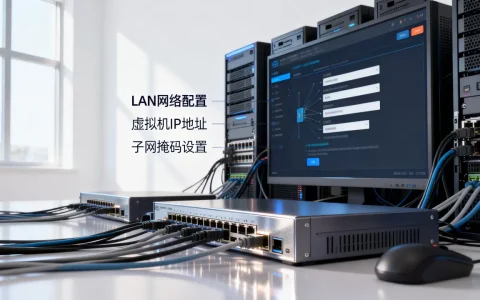
在RSLinx工具栏点RSWho图标,选择EtherNet/IP驱动,输入PLC的IP地址,如果左侧树形列表里出现了1756-EN2T模块图标,继续展开能看到ControlLogix处理器,说明通讯链路已经通了,这里最常见的坑是电脑没和PLC设到同一网段,比如PLC是192.168.1.10,你电脑得设成192.168.1.x,子网掩码255.255.255.0,行业内有个粗略统计,第一回配置ab plc上位机通讯配置的人,大概三成问题出在这个网段设置上。
第三步:建立FactoryTalk Directory
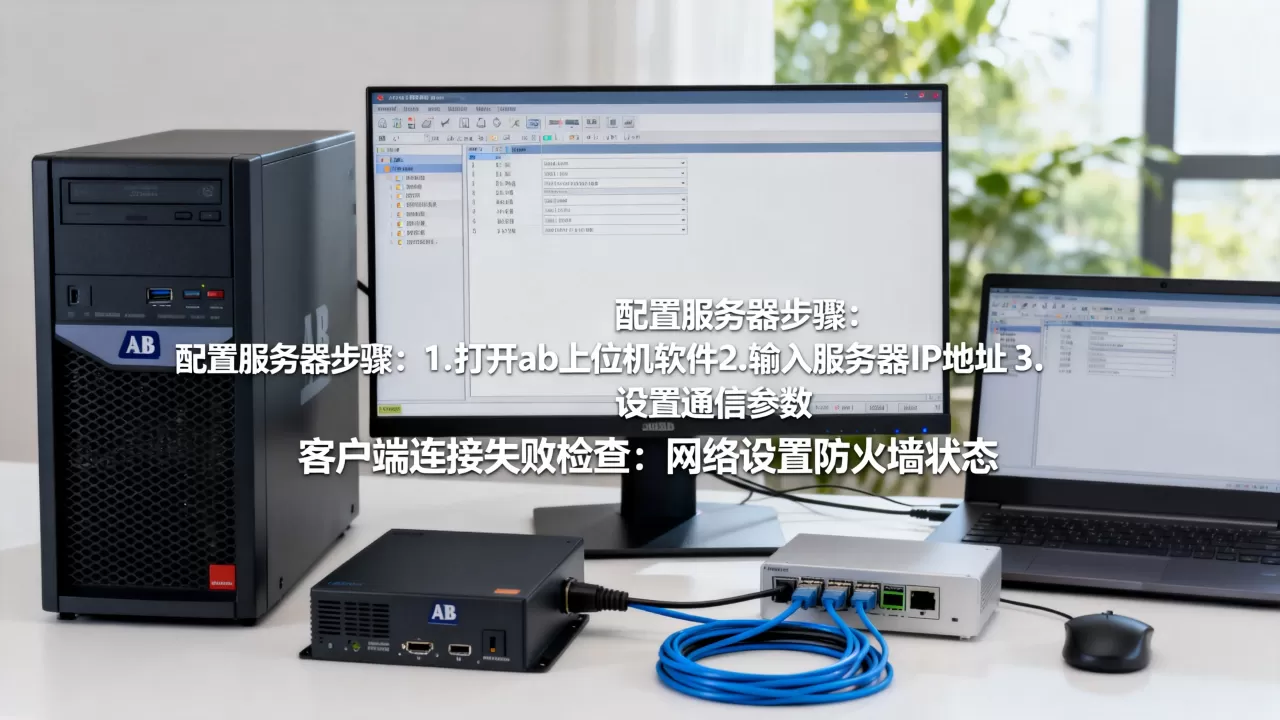
服务器上配置好通讯层后,接下来设置目录,打开FactoryTalk Directory配置工具,创建一个新的目录服务,这会启动系统后台的一个Windows服务,服务器和客户端今后每次启动,都会先问这个目录“应该找谁要数据”,行业共识认为,目录服务要安装在服务器上,不能装在客户端,否则客户端根本找不到服务器上的资源。
第四步:创建SE Server应用
打开FactoryTalk View Studio,选择新建SE Server站点应用,过程中需要你指定通讯驱动,务必选刚在RSLinx里配好的那个DDE/OPC主题,然后新建一个显示画面,拖一个“数值显示”控件,在连接里选择对应PLC的标签地址,比如MainProgram.Speed_Value,保存后启动服务器,看到画面上的数值跟着PLC里实际值跳动,服务器端就大功告成了。
ab上位机客户端怎么配置:连接服务端全流程
客户端配置的核心,就是让电脑知道“该去哪找服务端”,以及“我有没有权限看数据”。
安装并指向目录服务
客户端电脑上只需要装FactoryTalk View SE Client版本,不需要装Studio,装完先运行FactoryTalk Directory配置工具,选择“加入现有目录”,填入服务器的计算机名或IP地址,这里注意,计算机名不建议用默认的Desktop-xxxx,最好改成有业务含义的名字,比如FT-SERVER-01,避免日后IP变动导致客户端找不到服务器。
让客户端应用指向服务器
打开SE Client,首次启动会出现一个“选择应用”对话框,勾选“从网络位置查找”,系统会去问FactoryTalk Directory“有哪些应用可以访问”,然后列出服务器上创建好的SE应用,选中它,输入你在服务器上创建的Windows用户账户和密码,就能看到上位机画面了,有不少工程师在客户端上只装软件,忘了加Windows用户权限,结果老是提示“无法验证用户”,其实在服务器上给客户端电脑分配一个域用户或本地用户就行。
授权这块别搞混
AB上位机授权(FactoryTalk Activation)分为服务器授权和客户端授权。服务器必须持有完整的Server授权,客户端需要独立的Client授权
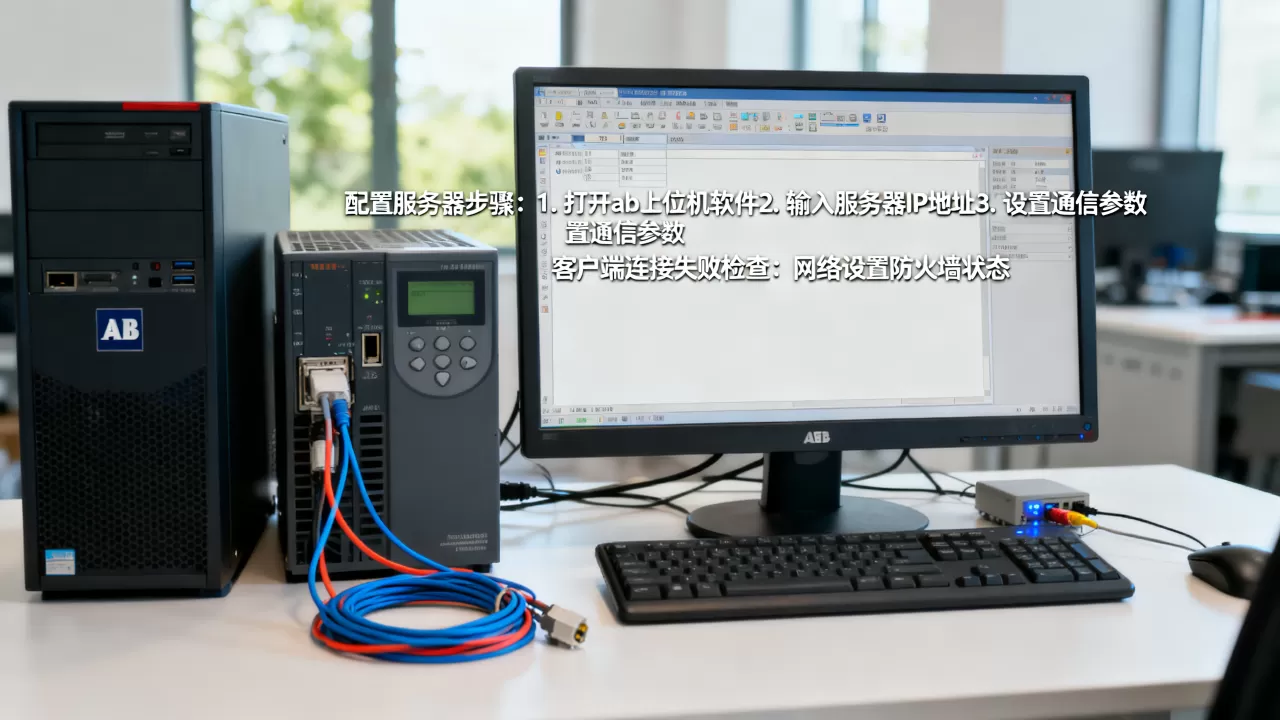
,近年来的趋势是罗克韦尔推广按点数计费的授权模式,点数值由同时连接的客户端数量决定,具体报价各地经销商差异很大,上海、苏州一带自动化项目集成商给的打包价通常比官方目录价低一些,但采购前务必确认包含的授权类型和点数,防止被含糊其辞的“全功能授权”坑到。
ab plc与上位机连接不上?先从这三处排查
这是每次现场调试绕不开的关卡,绝大多数连接问题跑不出下面三个范围。
| 排查方向 | 检查要点 | 常见误区 |
|---|---|---|
| 物理与网络 | 网线、交换机端口指示灯是否正常,电脑能ping通PLC的IP吗 | 盲目重装软件而不查物理链路,花大量时间做无用功 |
| 目录服务 | FactoryTalk Directory服务在服务器上有没有启动,客户端能否拼通服务器计算机名 | 图省事直接填IP,日后服务器换IP导致客户端全部失联 |
| RSLinx配置 | RSLinx里驱动是否处于Running状态,OPC主题和SE Server里选的是否一致 | 改了PLC IP忘了更新RSLinx驱动,导致看起来配置对了却不刷新 |
现实中相当一部分“ab plc与上位机连接不上”的案例,最后都发现是Windows防火墙拦截了EtherNet/IP的UDP 2222端口和TCP 44818端口,去防火墙里放行这两个端口,问题立刻消失,还有一种隐蔽情况,电脑上装了好几套FactoryTalk版本,目录服务绑定到了旧版本上,这时需要在控制面板里查看“FactoryTalk Directory”服务的实际路径指向哪个版本目录。
服务器和客户端部署要看项目体量
用不用服务器分离架构,不取决于你是不是“高手”,而取决于现场有多少个操作员站。
- 单个车间、单台操作电脑:服务器和客户端装同一台机器就够,省去网络开销,响应也快
- 两到三个操作员站、同一车间:建议服务器独立一台机器,操作员站全部改为客户端模式
- 多车间、跨区域工厂:服务器做冗余配置,客户端分布在各地控制室,甚至通过虚拟专用网络远程连接
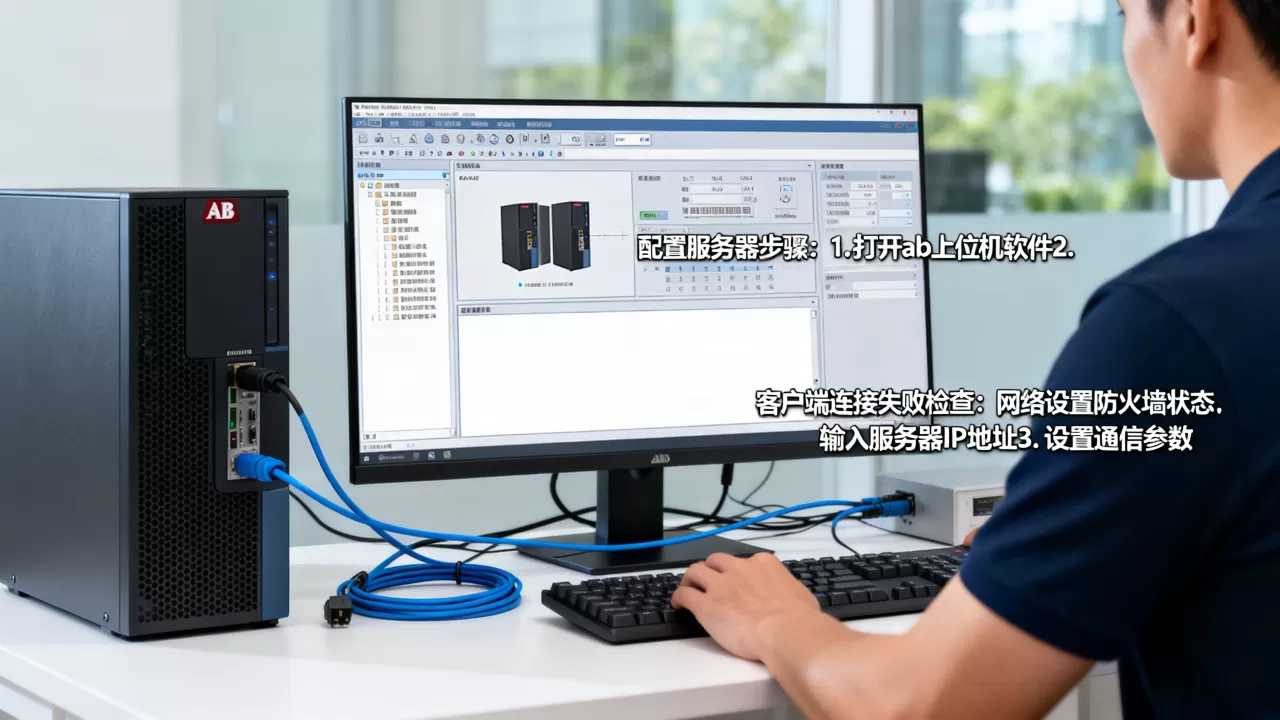
配套设施上,服务器建议用固态硬盘加高性能CPU,因为历史报警记录和趋势图查询非常吃硬件性能,市面上主流工控机都能满足,客户端则普通办公主机就能胜任,毕竟大部分计算都在服务器端完成,业内专家指出,部署前花时间理清楚设备台账和网络拓扑,比急着装软件更省时间。
ab上位机配置服务器和客户端常见问题
ab plc与上位机连接不上怎么办?
先按顺序执行三步:第一,在电脑命令行中使用ping命令测试能否访问PLC的IP地址;第二,打开RSLinx的RSWho功能,查看是否出现PLC模块;第三,检查FactoryTalk Directory服务是否正常运行,三步都失败的话,重点检查防火墙端口和网段设置,多数情况下问题出在RSLinx未识别到PLC,或者SE Server中的主题名称与RSLinx中的设置不一致。
ab上位机服务器版和本地单机版选哪个?
取决于现场是否有多个客户端需要同时访问数据,单机版适合一台电脑直接连接PLC的场景,部署简单,无需考虑网络权限问题,服务器版则适用于多台客户端集中访问同一套画面的工厂环境,支持集中部署画面修改、统一管理报警记录,从成本角度,服务器版需要额外购置Server授权和高性能主机,整体预算会更高一些,但多站点场景下运维效率的提升通常能覆盖这部分投入。
上位机画面里能看到数据,但操作按钮点了没反应?
这类问题一般与PLC程序的写权限设置有关,在FactoryTalk View SE的标签浏览器中,扫码对应控制标签,检查其数据属性是否为“读/写”状态,若标签本身可写,则在画面编辑器中确认按钮的“按下”动作关联的是标签地址而非仅显示值,此外还需确认当前登录的Windows账户在FactoryTalk目录中是否具有“操作员”以上权限,只分配了只读权限的账户只能看数据,无法下发命令。
把服务器和客户端的关系想清楚,剩下的就是按部就班地配置网络、目录和通讯驱动,只要PLC的IP能ping通、RSLinx里能看到CPU、FactoryTalk Directory正常启动,整个系统就跑通了一大半,配置的关键在于保持每一层的设置互相匹配,别让版本、网段和授权成为隐形的拦路虎。
首发原创文章,作者:王坚,如若转载,请注明出处:https://idctop.com/article/722222.html