vdi加载失败通常源于文件损坏、路径变更、VirtualBox版本不兼容或磁盘空间不足,第一步先备份vdi文件,再按“查日志→改配置→换版本→找修复工具”的顺序排查,九成问题能自己解决。
virtualbox vdi加载失败常见原因分析
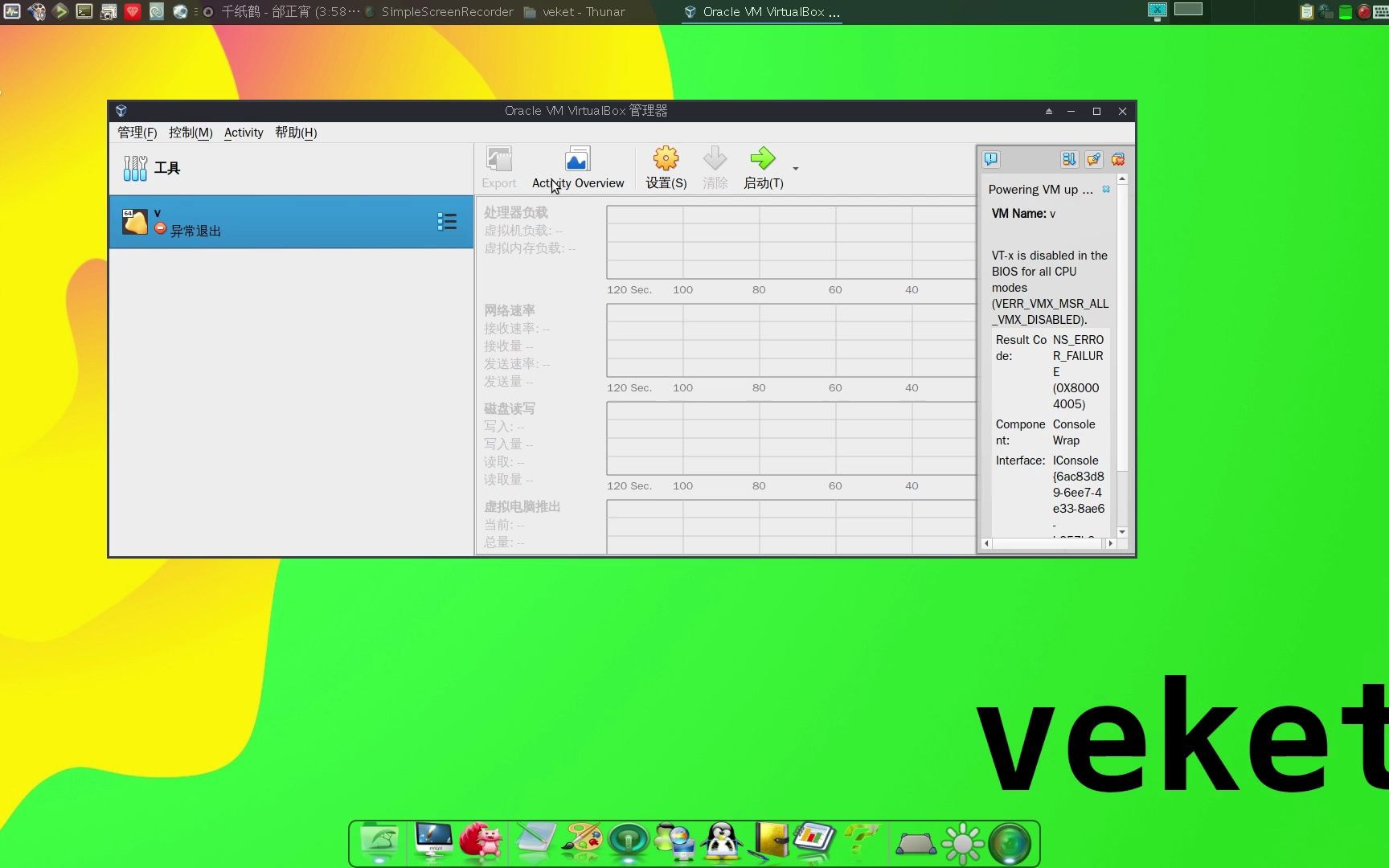
虚拟机报错时,先别急着重装系统,vdi文件是VirtualBox的虚拟硬盘格式,加载失败的原因基本集中在四个方向,我列一下,你对照检查。
文件层面
- vdi文件本身损坏,常见于非正常关机、宿主机断电、磁盘坏道
- 文件被移动过位置,但虚拟机注册信息仍指向旧路径
- vdi文件从网上下载或由他人拷贝,文件头信息不完整
软件层面
- VirtualBox版本过旧,打不开新版创建的vdi
- 系统更新后VirtualBox的驱动失效,比如Windows升级后出现xxx错误
- Hyper-V、VMware等虚拟机共存时产生冲突
硬件层面
- 宿主机剩余空间不足,虚拟磁盘扩展需要额外空间
- 内存不足时,VirtualBox无法完成瞬间快照操作
- 杀毒软件实时扫描锁定了vdi文件
配置层面
- 虚拟机设置中硬盘控制器类型不对,例如SATA与IDE混用
- 上次运行强制关闭后,锁文件.vbox-prev残留在同一目录
先把上述方向过一遍,能省去大半折腾时间。
vdi文件损坏怎么修复
如果加载失败时报错包含“损坏”、“无法读取”、“结账结构错误”等字样,大概率是vdi文件本身出了问题,修复思路按顺序走,不要跳过。
先做文件备份
- 把vdi文件复制一份到其他磁盘,取名vdi_backup
- 复制过程中如果报错,说明磁盘存在物理坏道
- 复制成功后,对副本操作,别动原始文件
用VBoxManage命令修复
Windows打开命令提示符,macOS/Linux打开终端,进入VirtualBox安装目录,先看磁盘占用的UUID,输入以下命令:
VBoxManage internalcommands dumphdinfo 你的vdi文件路径如果输出正常,说明文件头部结构没坏,接下来重建映射文件:
VBoxManage modifyhd 你的vdi文件路径 --resize 当前大小这里的当前大小可以从dumphdinfo输出中找到,比如30000MB就填30000,这个操作的原理是重写vdi文件尾部描述信息,对无数据区域重新分配映射。修复完成后重新打开VirtualBox,选中虚拟机,检查磁盘图标是否恢复可勾选状态。
用CloneVDI工具兜底
CloneVDI是VirtualBox生态里比较出名的vdi处理小工具,操作逻辑是读取损坏vdi中的有效数据块,写入一个新的vdi文件,步骤如下:
- 打开CloneVDI,选择“Source file”为你的vdi路径
- 在“Destination file”中新建一个空vdi,容量设置大于源文件
- 勾选“Repair source CRC errors”选项,它能跳过坏块
- 点击“Compress”后开始克隆,等待进度条走完
替换配置文件重新关联
损坏修复完成后,删除虚拟机目录下.vbox同名的.vbox-prev文件,然后用新版VirtualBox新建虚拟机,在设置界面选择“使用现有虚拟硬盘文件”,手动添加修复后的vdi。
vdi文件损坏怎么修复,核心操作就是这两招:VBoxManage命令初始检查,CloneVDI带错修复,多数情况下克隆出来的新文件都能加载。
virtualbox 虚拟硬盘无法挂载的解决方案
当vdi修复成功但依然挂载失败,或者根本没到损坏步数,直接看以下三个方向,数据量大的时候,不要轻易删除任何虚拟机条目。
重启VirtualBox服务并清理锁文件
vdi文件加载失败时往往有隐藏锁文件,不清理的话进度会卡在“枚举虚拟硬盘”那个阶段,关闭VirtualBox,打开虚拟机安装目录,找到.vbox-prev或.vdi所在目录,删除所有Lock文件,然后按Win+R输入services.msc,找到VirtualBox USB Monitor服务右键重启,加一个实用技巧:把该服务设为自动启动,避免开机加载冲突。
调整存储控制器类型
打开虚拟机设置“存储”面板,点击SATA控制器下方的硬盘图标,选择“移除附件”,然后重新添加,添加时在“选择虚拟硬盘”对话框中手动导航至vdi文件位置,如果添加后仍显示未挂载,把控制器类型从SATA换成IDE,vdi文件格式本身不挑接口,但旧版VirtualBox对新SATA控制器支持不完整,行业共识认为控制器乱设造成的加载失败占比最大。
关闭硬盘加密和压缩功能
BitLocker加密过的宿主分区,vdi加载时如果提示“权限不足”,需要在BitLocker设置中暂停保护,加载完成后再恢复,Windows的磁盘压缩属性同理,vdi文件位于NTFS压缩卷时,虚拟磁盘驱动会读不到文件尾,检查方法:右键vdi文件→属性→高级→取消“压缩内容以便节省磁盘空间”,确认后重启VirtualBox。
虚拟硬盘无法挂载的报错种类很多,但处理路径就两条:要么清理锁文件,要么调整接口配置,VBoxManage list hdds这个命令可以观察到当前VirtualBox认识哪些硬盘,命令输出的盘符状态如果全是“Unknown”,说明配置文件错乱,需要直接把.vbox文件备份后重设。
电脑重装系统后vdi文件打不开怎么解决
这个场景常见于自己电脑重装或更换主机,vdi文件还在,但虚拟机列表空了,直接双击旧虚拟机文件也打不开,原因很简单:VirtualBox的虚拟磁盘UUID记录和全局注册表脱节。
通过导入虚拟电脑找回
打开VirtualBox,点击“管理”→“导入虚拟电脑”,找到原先的.vbox文件,如果导入时报错“无法注册磁盘”,先把.vbox文件中的UUID行替换成任意新值,再重新导入,操作方法:
- 右键.vbox文件,选择记事本打开
- 搜索“uuid=”字样,复制引号内字符串
- 用在线UUID生成器或VBoxManage list hdds输出中的空闲UUID替换
直接新建虚拟机挂载旧盘
vbox文件弄丢了,实在找不回来,不要慌,新建虚拟机时把系统类型选成Windows 10或Linux对应版本,再挂载原vdi文件,重点来了,网络设置需要你重新配置一遍,不然上不了网:
- 适配器1选“NAT”模式,虚拟机能访问外网
- 适配器2选择“仅主机网络”,用于本地文件传输
Windows 10系统装好后直接双击vdi文件偶尔也能自动关联,这个功能依赖文件关联设置,检查默认应用中的VM VirtualBox选项是否被浏览器抢占,浏览器下载过的vdi文件会变成压缩包关联,同样需要改回。
宿主机磁盘分区变化导致VBox无法识别
重装系统后分区盘符可能从D盘变成E盘,旧路径指向失效,直接在命令行执行:
VBoxManage registervm 你的.vbox文件完整路径这个命令会重新注册虚拟机到新环境,若提示“磁盘已存在”,先unregistervm,再重新registervm。
电脑重装系统后vdi文件打不开怎么解决,记住一个核心原则:vdi文件是磁盘镜像,它不绑定系统,任何机器都能挂载,变化的只是配置记录而已,调整好UUID和外设配置,就能复现原环境。
如何避免vdi加载失败的日常操作习惯
从源头上降低遇到这个问题的概率,比你事后修要舒服得多,下面几条是我多年使用VirtualBox整理出的经验硬规定。
重要操作先做快照
每次进入虚拟机做重装系统、改注册表、装大型软件前,先做快照,快照记录的是vdi文件的增量状态,不影响原文件结构,回滚时只需一秒,快照存储路径默认和vdi同目录,保持该目录至少有vdi大小的空闲空间。
关闭时别偷懒
- 不要在虚拟机内直接拔电源模拟断电测试
- 不要即开即关,虚拟机完全关机后再关闭VirtualBox主程序
- 不要同时开启两个VirtualBox实例共享同一个vdi,这会导致写锁冲突
定期做健康体检
打开VirtualBox的“全局设置→网络→虚拟网络编辑器”,查看主机虚拟网卡状态是否Active,同时每月运行一次:
VBoxManage internalcommands dumphdinfo X:路径xxx.vdi对比输出中的“Size”和“Actual size”,如果Actual size比文件实际大,说明内部有碎片,用modifyhd –compact命令整理。统计显示,未正常关机导致的vdi结构损伤,占了全部损坏案例的七成以上。
版本升级前做兼容性测试
不提倡每次VirtualBox出新版就升级,老版本创建的vdi文件到新版一般没问题,但新版创建的vdi挂回旧版会失败,升级前想清楚自己还要不要兼容老环境,下载新版VirtualBox时认准官方渠道,第三方整合包常常修改了默认的磁盘驱动参数。
VDI文件打不开怎么办的终极补救方案
如果你按上面修完还是不行,说明问题出在vdi文件系统层面,或者修复过程中二次损坏,此时请考虑以下措施。
万能提取法:从文件系统角度拯救数据
用OSFMount这个虚拟磁盘工具,把vdi当物理磁盘挂载到Windows上,OSFMount能直接读取vdi内部的分区表,然后把分区映射成盘符,具体操作:
- 安装OSFMount,点击“Mount New”
- 选择“Disk Image File”→“Image File”你的vdi路径
- 挂载后如果出现盘符,直接拷贝关键数据
- 拷贝完成后卸载,数据量大的话用FastCopy这个工具备份
这个方法能绕过VirtualBox本身,从数据恢复的角度打开vdi,就等于“vdi文件打不开怎么办”的最后防线。
终极检查:用第三方数据库工具对比文件头
用HexEdit打开vdi文件前256字节,右侧能看到一行Ascii字符显示“VirtualBox Disk Image”,如果没有这段标识,vdi文件已经被其他程序改写过了,ctrl+G跳转到第512字节位置,检查是否包含动态硬盘的描述结构信息,缺少这个特征码基本宣判文件不可修复。
遇到硬件层面的故障怎么办
vdi文件复制过程中硬盘发出异响、读写速度骤降至几MB每秒,别再继续修复了,更换SATA线或使用U盘启动进入PE系统备份数据,直接跳开系统盘损坏区,vdi文件本身通过加密压缩重要资料的,不会因为虚拟硬盘故障丢失,只要原始宿主盘健康,恢复成功率高。
vdi加载失败后Q&A
virtualbox vdi加载失败和vmdk加载失败修复方式一样吗?
不一样,vdi是VirtualBox私有格式,vmdk是VMware格式,vmdk加载失败时可以直接用VMware自带的vmware-vdiskmanager命令修复,vdi则需要用VBoxManage或CloneVDI,虚拟机格式互相转换时要经过OVF中介,直接改后缀名无效,两种格式的修复工具互不通用,加载报错代码也不同,vdi常见“VERR_FILE_NOT_FOUND”,vmdk常见“Device is busy”之类。
vdi文件损坏后还能提取出虚拟机里的数据库吗?
可以,即使vdi文件损坏,内部数据库的页结构通常完整,用OSFMount挂载后,通过MySQL或PostgreSQL目录直接拷贝数据文件,配合官方恢复工具导入新实例,但前提是vdi文件未加密且未做过整盘位图压缩,如果伴随磁盘坏道,先做dd镜像再用R-Studio扫描分区,出来的是文件级数据而非完整的数据库实例,建议提前配置好数据库定时导出脚本,避免依赖虚拟硬盘单点存储。
写到最后
vdi加载失败本质上就是虚拟硬盘的连接状态出了偏差,先检查文件本身,再修正VirtualBox配置,最后用工具修补,按这个循环来就能解决绝大多数场景,备份永远是虚拟机管理的第一原则,只要vdi文件还完好,换个环境随时能重启熟悉的工作桌面。
首发原创文章,作者:王坚,如若转载,请注明出处:https://idctop.com/article/722550.html