VM虚拟机安装XP系统完全可以实现,关键是把ISO镜像文件挂载为虚拟光驱,然后从光驱启动进入安装界面,全程约15分钟。
先分清两种用法:镜像文件用来装系统,还是用来直接运行
很多新手拿到xp系统的ISO文件后,第一反应是双击打开,然后看着里面的文件发呆,其实在VM虚拟机里,ISO文件有两个完全不同的玩法。

当作正规系统盘。 这种用法适合手上有Windows XP Professional安装镜像(常见文件名为zh-hans_windows_xp_professional_with_service_pack_3_x86_cd_vl_x14-73974.iso,约600-700MB)的用户,VM虚拟机启动后读取ISO文件里的引导程序,弹出蓝色安装界面,后续操作和物理机一模一样,这类镜像通常自带完整的安装向导,ISO根目录下能看到setup.exe、autorun.inf以及i386文件夹。
当作Live CD直接启动。 一些精简版的XP系统自带WinPE环境,ISO文件放进虚拟机后可以直接进入桌面,不用执行安装过程,这类镜像的根目录里一般有ramdisk.sys或winpe.bin之类的文件,体积在200MB以内,日常测试老软件或者找回旧文件,用这种方式更快,但Live系统重启后所有改动都会丢失,不适合正式使用。
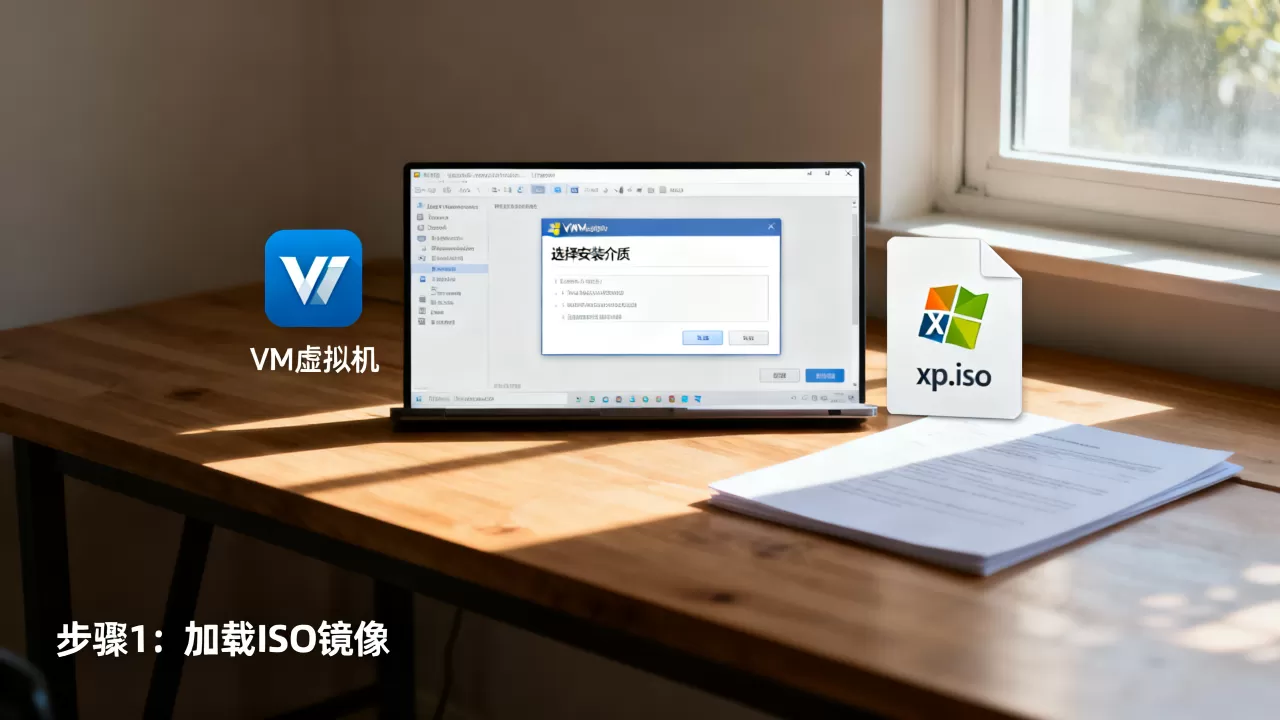
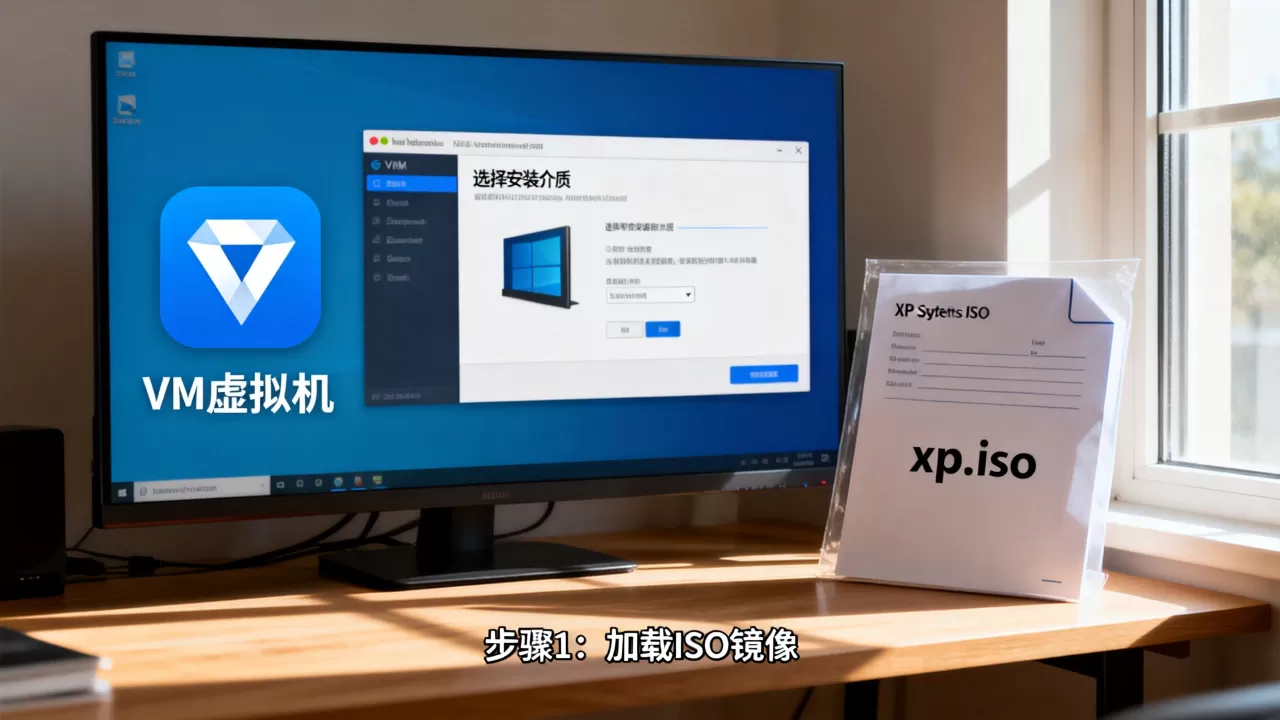
两种用法在操作入口上没有区别,都是把ISO文件挂到DVD光驱上,VMware里位置在“虚拟机” > “设置” > “CD/DVD(SATA)” > “使用ISO镜像文件”,点浏览找到你的镜像即可,想从ISO启动,进入虚拟机时快速按F2进BIOS(需将光标点在虚拟机窗口内),把光驱调到第一启动顺序;也可以直接在虚拟机菜单里选择“虚拟机” > “电源” > “打开电源时进入固件”。
vm虚拟机xpiso文件怎么用?完整从零到桌面的安装流程
网上关于xp系统iso镜像怎么装虚拟机的教程版本很杂,下面这套流程结合了VMware Workstation 16/17 Pro和VirtualBox的通用操作,按步骤走不会有坑。
第一步:确认你的镜像没问题
收到ISO文件后,先看文件大小,正规XP原版镜像约580-700MB,如果只有一两百MB,多半是精简版或修改版,功能可能被砍了很多,再看文件名里的编号,xx14-73974表示微软官方VL批量授权版,这种镜像不需要额外激活,最适合虚拟机,个人版零售镜像需要激活码,在虚拟机里操作相对繁琐,还有一点,确认镜像扩展名一定要是.iso,如果是.gho或.wim,那是恢复版镜像,VM虚拟机无法直接引导,需要借助PE工具盘,过程会绕很多。
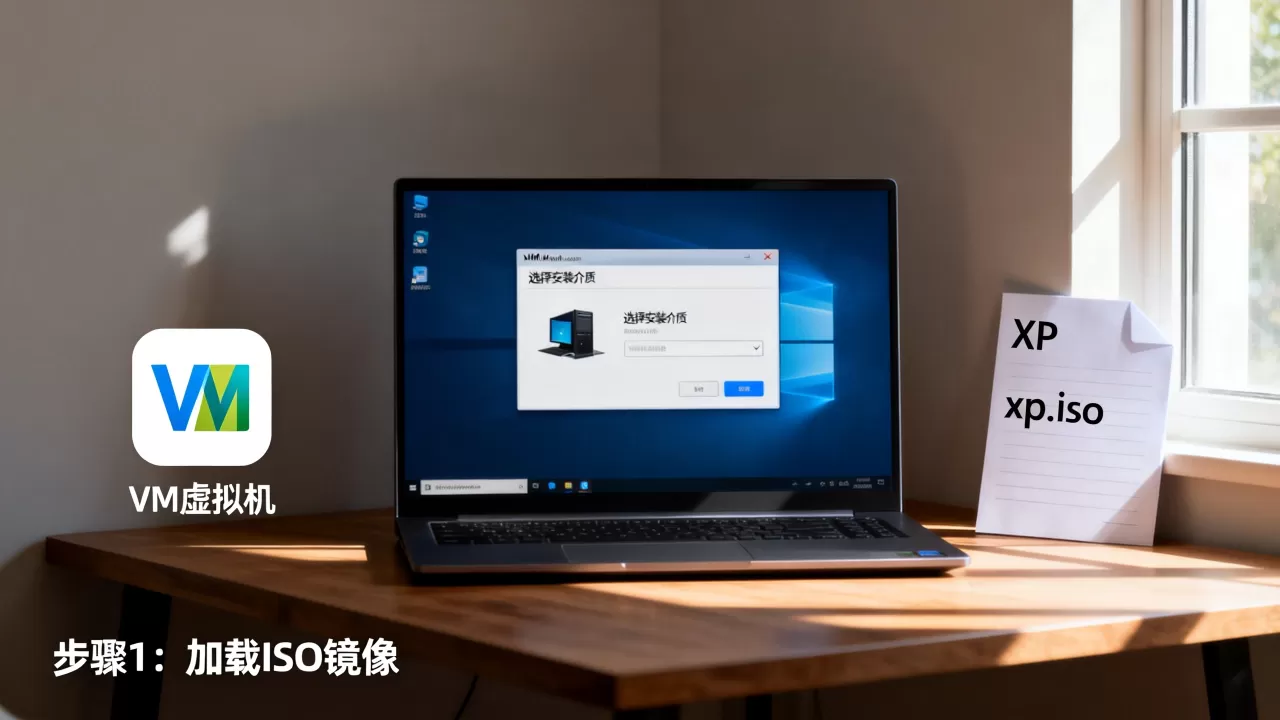
第二步:VMware创建虚拟机(关键选项别选错)
打开VMware Workstation,点击主界面“创建新的虚拟机”,选择“自定义(高级)”模式,跟着向导走到下面几步时,相对容易出问题:
- 客户机操作系统:选“Microsoft Windows”,版本下拉框选“Windows XP Professional”,注意x64版本的XP极少见,大部分应用都是32位,选x86就行。
- 固件类型:选“BIOS”,XP时代还没有UEFI,选错会直接黑屏。
- 处理器和内存:XP系统建议分配1核CPU、1GB内存,满足日常运行和上网,老机器512MB内存也能跑,但会卡在浏览器打开三四个标签页的情况,不建议再加了,XP对多核优化有限,给4核不会变快。
- 磁盘类型:这里是最容易踩坑的地方。VMware里虚拟磁盘类型一定要选IDE,虽然现代虚拟机默认推荐NVMe或SCSI,但XP不带这些控制器驱动,装系统时你会看到“Setup was unable to locate a valid hard drive”的报错。
- 磁盘分配:XP系统装完占约2-3GB,加上软件和老游戏,给到20-30GB比较合适,选“将虚拟磁盘拆分成多个文件”,加快读写速度,将来备份也更灵活。
第三步:把ISO挂进光驱,开始安装
虚拟机列表里右键点击刚建好的虚拟机,选“设置”,在“CD/DVD(SATA)”项下勾选“使用ISO镜像文件”,浏览找到你的xp系统ISO镜像,这一步很多用户会忽略后面的动作确认设备状态是“已连接”和“启动时连接”都勾上。
点击“开启此虚拟机”,屏幕出现蓝色引导界面后直接回车,按F8同意协议,进入磁盘分区页面,拨掉所有多余步骤,只需按C键创建分区,然后选NTFS格式快速格式化,系统文件复制完自动重启,进入图形化安装环节。
这里要说一下,安装过程中途会蓝屏闪一下然后自动重启,这是正常现象,不要慌,等它自己继续,安装好区域和语言确认后,输入密钥的页面如果不想填,可以直接点下一步,XP会在最后阶段自动补完试用属性,不影响后续长期用。
第四步:进桌面后别急着玩,先把VMware Tools装上
系统重新启动后进入经典欢迎界面,第一件事不是改壁纸,而是安装VMware Tools,这是虚拟机里“虚拟显卡”和“鼠标自由进出”的关键驱动。
操作路径:VMware菜单栏点“虚拟机” > “安装VMware Tools”,此时XP虚拟机会自动弹出DVD安装引导,一路Next即可,装完重启后,你才能直接把物理机的文件拖进虚拟机,分辨率才能变成1024×768以上。
如果你想在VirtualBox里跑XP,对应工具叫“安装增强功能”,安装包位于设备菜单里,操作逻辑与VMware一致。
xp系统iso镜像导入虚拟机后,装完系统常见问题排查
VM蓝屏0x0000007B。 这个错误是所有XP虚拟机里的最高频杀手,原因基本可以锁定为虚拟磁盘控制器的驱动与XP不兼容,回到“编辑虚拟机设置”,把SCSI或SATA类型磁盘删除,重新添加一块IDE磁盘(类型选“IDE”),确认控制器位置上写的是“IDE (Primary Master)”,改完再开机,问题基本消失。
刚启动显示“A disk read error occurred”。 说明光驱读取失败,大概率是ISO文件本身损坏或刻录不完整,重新下载镜像,或换一条下载渠道拿到完整文件,有条件的话先把ISO解压到硬盘,确认里面带有多个文件而非空壳。
安装过程中卡在“正在启动Windows”。 这种卡死多与虚拟机的ACPI电源配置有关,VMware里打开“虚拟机”>“设置”>“选项”>“高级”,把“BIOS设置”里的ACPI选项关闭,没有ACPI,XP会失去部分电源管理功能,但在虚拟机里体现不明显,优先保证系统能启动。
鼠标被锁在虚拟机窗口里无法回到物理机。 VMware Tools没装好时会出现,按键盘Ctrl+Alt可解锁鼠标回到物理系统,装好Tools后就彻底解决了。
虚拟机里跑XP的几个实用建议:性能和存储
Windows XP在虚拟机中想用得更顺手,下面几条来自多数论坛老手已验证的做法,可以一并处理,用户问“vm虚拟机xpiso文件怎么用,虚拟机xp系统安装后进不去桌面怎么办”,多数是安装时没注意BIOS启动顺序,或分区格式不对,重新确认即可。
- 共享文件夹传文件更稳,VMware菜单“虚拟机”>“设置”>“选项”>“共享文件夹”里,添加物理机的一个目录,XP里会显示为vmware-hostShared Folders,比拖拽更可靠,传大文件也不卡断。
- 别给系统“过度补刀”,XP的桌面体验服务在虚拟机里只保留核心网络认证就够用,花大量时间装齐所有补丁不一定是好方案,Windows XP已于2014年停止官方支持,这意味着不要在虚拟机里登录网银或重要业务系统,仅作为软件测试或怀旧用途。
- 快照是救命稻草,安装完系统并补到SP3后,右键虚拟机标签选“快照”>“拍摄快照”,退回存档名叫“纯净安装完成”,以后系统弄崩了,恢复到这一点也就几分钟,每次做危险操作之前都拍个快照,这是虚拟机区别于物理机的最大优势之一。
- XP系统ISO镜像装好后,磁盘空间明显变绿变小,这是NTFS压缩属性,XP装完默认只有几百MB占用,不要让第三方管家反复清理,它在虚拟机里有限制驱动管理权限,容易误伤系统分区结构。
几个容易混淆的细节
有用户问xp系统iso镜像文件怎么安装到电脑的物理机,与虚拟机的区别在于物理机还需要刻盘或用软碟通写入U盘,而虚拟机只需要挂在光驱后调整启动顺序,无需额外准备U盘或刻录盘。
还有一部分用户问到“VMware Workstation Player”(个人免费版)能不能装XP,答案是能,Player不支持快照功能,但安装虚拟机与Pro版操作完全一致,VirtualBox也可以安装XP,性能上和VMware没明显差别,但小毛病如鼠标偏移、驱动兼容报错会多一些。
需要避开的两个常见操作坑
别把ISO直接解压拖进虚拟机。 直接把文件解压到虚拟机桌面是没法引导启动的,因为安装所需的是引导扇区,不是单纯的文件拷贝,请按上文路径挂载镜像,而不是直接把文件放进去。
别在物理机开着Windows 11/10时随机重启XP虚拟机的固件。 如果虚拟机BIOS里开启了“虚拟化引擎”中的“Intel VT-x/EPT”,和物理机的Hyper-V冲突时XP安装会闪退,若有问题,虚拟机设置里把虚拟化引擎的勾全部去掉。
总体来看,VM虚拟机用XP ISO核心关键在于“挂载光驱”加“正确选对引导盘”,做到这两步就能顺畅进入安装流程,只要把前期的BIOS启动顺序和虚拟磁盘类型设置弄清楚,VM里跑起一个安稳的XP系统,操作自然顺滑无错。
首发原创文章,作者:王坚,如若转载,请注明出处:https://idctop.com/article/722482.html