H3C服务器风扇不停转,多数情况下不是硬件彻底损坏,而是温控策略、固件Bug或灰尘堵塞导致的误判与散热异常。 先别急着换风扇,按照温度排查、固件升级、策略调整的顺序处理,大概率能解决问题。
第一步:先分清是“高速狂转”还是“间歇性急转”
风扇转速异常在不同场景下表现不同,处理思路也不一样,你可以在服务器前面板和OSSH中观察风扇状态,但更直接的方式是听声音、看指示灯。

- 开机自检阶段高速运转:这是正常的,服务器加电后风扇会全速运行几秒到几十秒进行自检,随后降速,如果一直不降速,说明自检没通过或硬件有告警。
- 运行中风扇突然全速:通常由温度过高、CPU占用突然飙升或硬盘故障触发,需要登录HDM查看当前进风温度和CPU核心温度。
- 转速忽高忽低、周期性波动:多与环境温度变化、风扇老化或固件策略缺陷有关,常见于机房空调温控波动较大的场景。
建议先登录HDM管理界面,查看“系统健康”里的“风扇”和“温度”页面,记录各风扇转速、进风温度、CPU温度和主板温度,如果HDM都打不开,再用串口或SSH连接OS查看传感器数据。
第二步:按顺序排查原因,不要上来就拆机
多数情况下风扇不停转是由下面几个因素引起的,按概率从高到低排查。
温度传感器读数偏高或误报
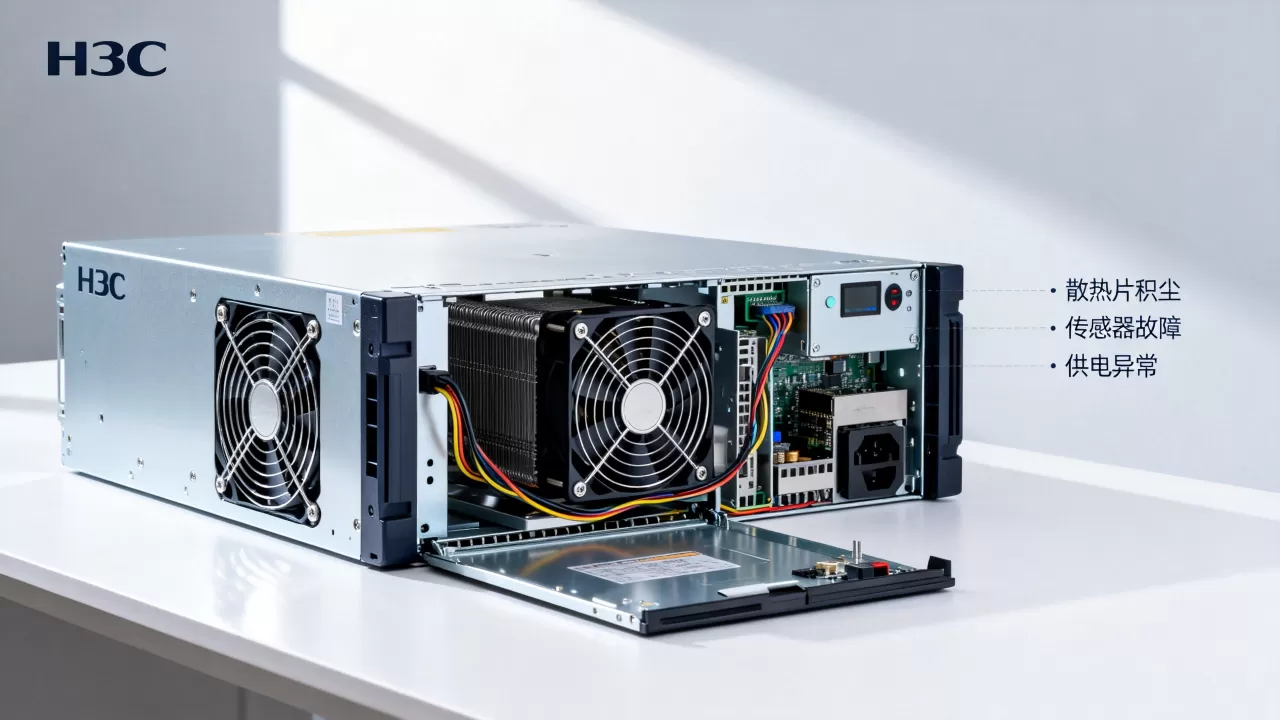
H3C服务器的风扇调速依据HDM读取的温度传感器数据,传感器位置通常在CPU附近、内存插槽旁和机箱进风口,如果传感器读数异常升高,风扇就会全速运转。
- 检查机房环境温度是否超过35℃,进风温度超过这个值,风扇转速会明显上升。
- 查看服务器进风口是否有积灰或被机柜门挡住,HDM里显示的“进风温度”如果比机房室温高5℃以上,说明风道不畅。
- 用命令
ipmitool sensor list或HDM的传感器页面确认CPU温度是否接近告警阈值(一般85℃会触发风扇全速)。
行业共识认为,进风温度每升高1℃,风扇转速大约需要提升10%才能维持相同散热效果,这也是H3C服务器风扇策略的正常逻辑。
固件或HDM版本存在温控Bug
H3C早期某些版本的BIOS和HDM固件在特定负载场景下,风扇转速曲线设计过于激进,导致CPU占用稍有波动,风扇就全速运转,这个问题在部分机架式服务器上比较常见,尤其是在虚拟化或高并发场景中。
排查方法: 登录HDM查看固件版本,和H3C官网发布的最新版本对比。
- 进入HDM“系统管理”→“固件升级”页面。
- 记录BIOS、HDM、CPLD三个版本号。
- 在H3C官网“支持中心”输入产品序列号,确认是否有针对风扇噪音问题的更新说明。
操作建议: 若确认固件版本较旧且有更新,建议在业务低峰期升级固件,同时升级HDM和CPLD到配套版本,升级后要进行一次完整重启,让新策略生效。
风扇模块本身老化或轴承缺油
风扇使用超过三年后,轴承磨损会导致转速下降,为了维持同样风量,服务器会提高PWM占空比,表现为“转速高但风量不足、噪音大”,这种情况下,更换风扇模块是唯一出路。
判断依据: 在HDM中查看各风扇转速和健康状态。
- 风扇状态显示“Fault”或“Warning”,直接更换。
- 两个冗余风扇一个转速明显偏高、另一个偏低,并且转速差超过15%,大概率是低速风扇故障。
- 拆下风扇后手动拨动扇叶,如果有明显阻尼感或异响,说明轴承已磨损。
硬盘或扩展卡温度过高连带风扇提速
如果服务器安装了高功耗GPU、NVMe SSD或SAS扩展卡,这些部件温度过高会连带整机风扇提速,H3C服务器风扇策略不仅仅是针对CPU,还包括硬盘背板和PCIe卡区域。
排查方法:
- 在HDM查看硬盘背板温度,一般超过55℃会触发风扇提速。
- 检查硬盘背板区域的挡风罩是否安装到位,拆掉挡风罩会导致风道乱流,部分区域反而更热。
- 如果近期加装了非H3C认证的PCIe卡,重点确认卡自身散热片尺寸是否侵占风道。
第三步:服务器风扇噪音大解决办法,按优先级操作
根据上面的排查结果,按以下顺序处理。
先做软性调整,零成本解决
这种方案适用于固件Bug或温控策略不合适的情况,重装系统、更换硬件都不需要,可操作性强。
- 更新固件并用默认设置重置HDM参数:升级完成后,在HDM中执行“恢复默认设置”,然后重启,有些风扇调速参数在升级旧版本前被调整过,reset后会用新默认值覆盖。
- 修改电源管理模式:将服务器电源模式从“性能优先”调整为“均衡模式”或“节能模式”,风扇转速曲线会随之平缓,进入HDM“电源管理”→“电源策略”中修改。
- 检查系统负载:登录操作系统查看是否有异常进程占满CPU,比如某些挖矿木马或备份任务导致CPU长期100%,风扇自然会全速运转,用
top或htop确认后,终止或隔离异常进程。 - 调整CPU节能状态:在BIOS中启用“EIST”或“C-States”功能,让CPU在低负载时降频降压,发热量减少后,风扇转速自然会降低,路径通常为BIOS → Advanced → CPU Configuration → Power Management。
再做硬件清洁,解决风道问题
这一步主要针对使用年限较长的设备,适用于进风温度偏高、风扇转速高于预期的情况。
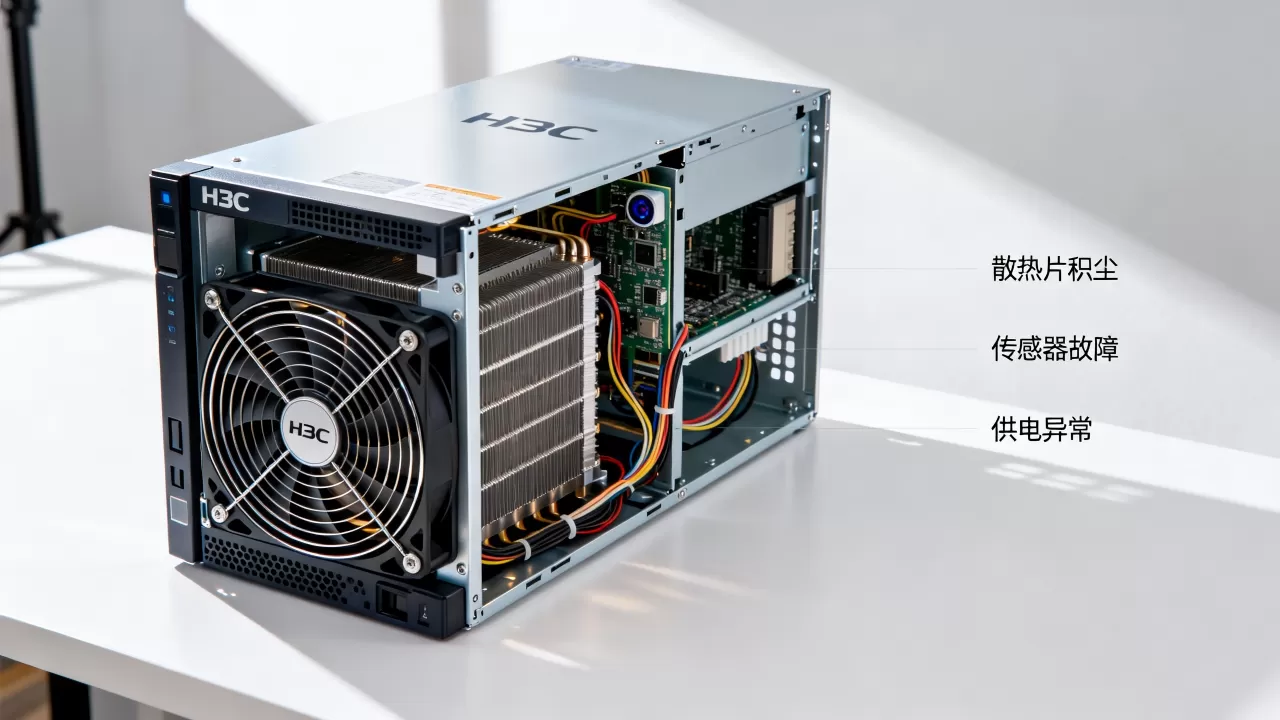
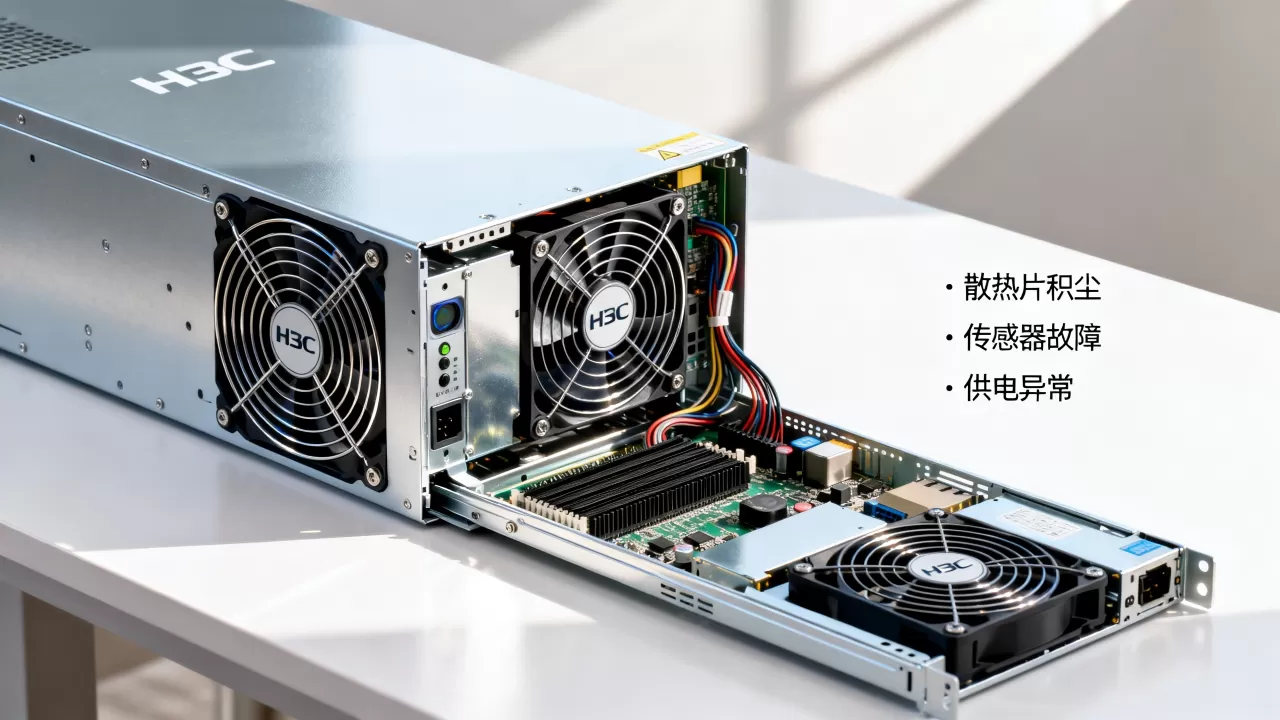
- 彻底清灰:将服务器关机断电,拆开上盖,用气泵或吹风机冷风档清理风扇模块、散热鳍片、内存插槽和电源模块上的积灰,重点检查风扇进风口防护网是否被灰尘堵死。
- 检查导热硅脂:如果服务器已运行超五年,建议重新涂抹CPU导热硅脂,硅脂干裂后,CPU热量无法有效传导到散热鳍片,风扇只能全速运转来补救。
- 确认挡风罩安装到位:挡风罩的作用是将气流强制引导到CPU和内存区域,如果忘记安装或安装偏移,会导致局部热点。
最后考虑更换部件
如果上面操作做完,风扇依然不停转,就需要更换部件了,这也是H3C服务器风扇噪音大解决办法里的最终手段。
- 更换风扇模块:购买时注意区分转速规格和接口类型,不同型号服务器(如R4900、R6900)风扇不通用,收到新风扇后先对比外观和接口针脚数。
- 更换风扇背板:如果换新风扇后状态仍显示异常,考虑风扇背板上的控制电路故障。
- 升级散热方案:对于高功耗CPU,原装被动式散热器可能压不住,如果服务器支持,可更换为主动式散热器或增加导风罩。
第四步:长期预防,避免反复出现
风扇问题大部分是环境和管理习惯造成的,做好下面几点能大幅降低风扇故障率。
- 机房温湿度控制:维持温度在18-27℃、湿度在40%-60%

,这是服务器运行的最佳环境,多数情况下,进风温度超标是风扇狂转的第一诱因。
- 定期清灰:建议每半年对服务器做一次灰尘清理,尤其是进风口和风扇模块。
- 开启HDM告警通知:在HDM中设置温度或风扇转速告警阈值,超过阈值后通过邮件或SNMP通知运维人员,而不是等服务器自动关机才发现问题。
- 记录风扇基线数据:在服务器刚装机时记录各风扇的转速基线值,后期如果风扇转速明显高于基线水平,说明散热系统出了问题。
- 关注固件更新公告:H3C官网会不定期发布HDM和BIOS更新说明,其中关于风扇调速优化和温度传感器校准的更新建议尽快升级。
相关问题解答
H3C服务器风扇转速多少算正常?
不同型号的风扇规格不同,但一般情况下,在室温25℃、CPU负载低于50%时,风扇转速应维持在35%-55%的占空比区间,空载时转速大约在3000-5000转/分左右,满载时可能达到8000-12000转/分,如果空载时风扇转速超过7000转/分,且持续不降,就需要检查了。
更换H3C服务器风扇模块需要关机吗?
支持热插拔的风扇模块可以带电更换,但要遵循操作系统和HDM的运维规范,不能硬拔,登录HDM或使用服务器管理软件将该风扇整机离线,确认风扇转速指示灯状态变为绿色或熄灭后,再进行拔出和更换操作,这个过程通常在几十秒内完成,不影响服务器运行,如果是不支持热插拔的机型,需要关机断电后操作。
如何确认是风扇故障还是主板控制电路故障?
将风扇拆下来接到另一台正常工作的同型号服务器上测试,如果风扇正常运转,说明原服务器的主板或风扇背板控制电路有问题,如果没有第二台服务器可以测试,将同一台服务器上的两个风扇模块对调位置,如果故障从A位置转移到B位置,且风扇编号对应的告警也随之变化,说明是风扇本身故障,如果告警仍然指向原来的插槽位置,说明主控电路或背板有问题,需要维修主板或更换背板。
H3C服务器风扇不停转的根源在于热管理系统失衡,从温控数据和固件入手排查是最高效的路径。 多数情况下,一次固件升级和灰尘清理就能让风扇恢复正常节奏,若更换风扇模块后问题依旧,请优先检查风扇背板和主板供电电路,避免反复更换高价备件。
首发原创文章,作者:王坚,如若转载,请注明出处:https://idctop.com/article/722602.html