r星服务器一直更新失败,多数情况下并不是游戏文件坏了,而是本地网络和R星海外服务器之间的连接出了岔子;按“先看官方状态、再清本地缓存、最后调加速器”的顺序排查,大概率不用重装游戏。
你盯着Launcher那个进度条,半小时了,纹丝不动,重启又从头来,最后弹出一句“更新失败”,这种事情放在GTA5线上模式更新失败、荒野大镖客2更新失败的场景里特别常见,很多玩家第一反应是删游戏重装,那是最亏的办法,浪费几十个G下载流量,问题却未必能解决。
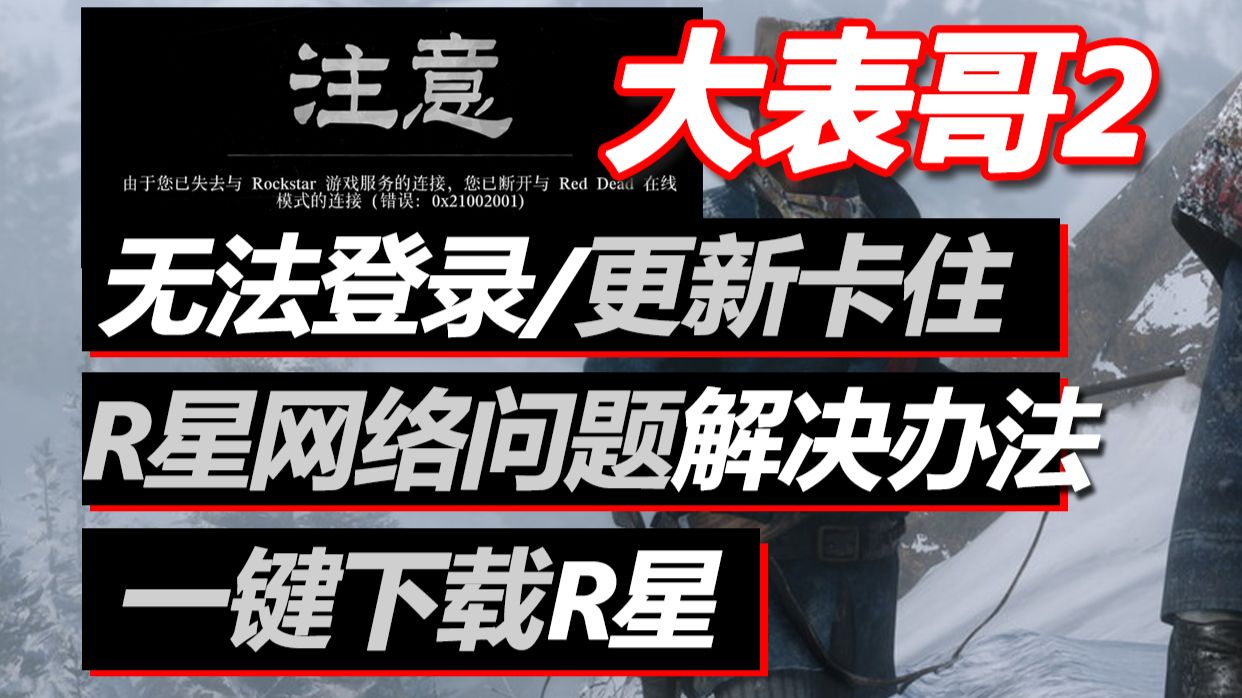

先分清:服务器集体故障和个人网络故障
排查前先确认一件事:到底是你一个人连不上,还是R星服务器自己崩了。
R星官方专门有个服务器状态页面,地址是status.rockstargames.com,打开后能看到GTA5线上模式、荒野大镖客2线上模式、社交俱乐部等各服务的实时状态,如果某个服务标红或者显示故障,那就不用折腾自己的电脑了,等官方修复即可,据R星官方支持页面说明,Launcher更新时会先校验本地文件,再向下拉取增量内容,所以服务器异常时经常表现为卡在“验证”阶段。
再看一眼周围和你一起玩的人,贴吧、Steam社区、玩家群里如果同时有较大比例的人喊更新失败,那就是R星那边集体抽风,如果只有你一个人卡着,那就是本地网络环境层面的问题,下面的步骤按顺序做。
本地网络排查:r星平台更新失败怎么解决的关键环节
R星的更新服务器主要放在海外,国内玩家直连本身就不稳定,更新失败往往是因为数据包在跨国路由中丢失,或者被运营商DNS劫持到了错误的节点。
第一步:改DNS。 默认的运营商DNS解析R星域名时,经常给到一个距离远、负载高的CDN节点,手动换公共DNS能绕开这道坎。
操作路径:Windows设置 → 网络和Internet → 更改适配器选项 → 右键正在使用的网卡 → 属性 → 双击“Internet协议版本4” → 把DNS改成首选8.8.8.8,备选1.1.1.1,改完记得在命令行里执行
ipconfig /flushdns刷新缓存,然后重启R星启动器再试。
第二步:关掉IPv6。 这是个老问题,R星的部分CDN节点在IPv6链路下表现异常,但系统会优先走IPv6,导致连接卡死,操作路径:设置 → 网络和Internet → 更改适配器选项 → 右键网卡 → 属性 → 取消勾选“Internet协议版本6”,确认后重启网络。
第三步:清空Launcher历史残留。 Rockstar Games Launcher本身有一套下载缓存机制,下载到一半退出,缓存文件写坏了,下次启动时会重复校验已经损坏的碎片文件,进制度条卡住。
清理路径:按Win+R输入%localappdata%,进入Rockstar Games文件夹,找到Launcher目录,删除里面的Logs和Cache文件夹(这两个文件夹会自动重建),千万不要删Game Profiles或者整个Rockstar Games文件夹,那个包含本地存档信息,删完重新打开启动器,它会重新生成一份干净的传输记录。
r星下载更新进度卡住不动:别急着删游戏
如果你遇到的是进度条完全不动,或者爬到100%后突然回滚,这大概率是“本地文件校验”环节出了问题,不一定是网速不够。
R星启动器的更新逻辑是先扫一遍游戏目录里的旧文件,对比服务器端的文件清单,然后把有差异的部分重新下载,当你的游戏目录里混着一些不完整文件,或者硬盘有坏道,这个校验过程就会无限循环,表现就是进度条卡着、CPU占用异常高但下载速率是0。
试着这样操作:打开启动器,进入游戏的详情页,点击设置,找到“验证文件完整性”或“校验文件”按钮,让它完整扫一遍,以GTA5为例,完整扫描一次大概需要10到20分钟,扫描过程中不要干扰它,扫完后如果还在转,把游戏目录里lockfile.dat文件删掉再试,我见过不少玩家靠这一步解决了“卡99%”的情况。
如果还是纹丝不动,看一下你的硬盘剩余空间,R星更新需要预留至少双倍于更新包大小的临时空间,空间不足时进度条会停了但也不报错,容易误判成网络问题,删点东西腾出空间,再点一次更新。
r星更新失败加速器有用吗:看你是哪一类网络环境
这话得分情况说,如果你的R星更新失败是在裸连状态下发生的,那用加速器大概率能解决,加速器把流量改走专用的国际线路,绕开国内骨干网到R星服务器的拥堵段,丢包率和延迟都会明显下降,行业共识认为跨网访问R星服务时,质量好的加速节点确实能降低数据包丢失率,但加速器不是万能钥匙,挑错节点同样白搭。
很多玩家反馈“开了加速器反而更卡”,这是因为选到了高负载节点,换了节点也没用的,检查一下加速模式:部分加速器默认的“仅代理游戏进程”模式,Launcher的数据未必走加速通道,切到“全局模式”再试,打开加速器后,回看R星启动器,右下角如果显示连接质量“良好”,再点更新。
一种比较容易被忽略的情况是:光猫直接拨号上网,没经过路由器,光猫的NAT策略通常比独立路由器更严格,R星这种P2P组件较多的服务,在这种网络下连接稳定性很差,如果你家是光猫一体机,考虑把光猫改成桥接模式,让路由器负责拨号,更新失败的概率会低不少。
重装和备份:最后一招也别瞎删
前面的方法都试了还是r星服务器一直更新失败,那就走到“重装”这一步,但重装也有讲究。
官方安装包覆盖安装。 去R星官网下载最新版Launcher安装包,运行,安装路径选原来的R星目录,选择覆盖安装,这个操作只替换启动器程序文件,不会动已下载好的游戏本体,省去重新下载几十G的麻烦。
游戏文件迁移。 如果你的游戏装在机械硬盘上,更新失败的概率比装在SSD上要高,因为机械硬盘在大量小文件校验时性能跟不上,把游戏目录整个剪切到SSD里,启动器里设置新的游戏路径,重新校验一次,这是不少老玩家的土办法,但确实好用。
备份提示: 重装前先手动备份存档,单机存档一般在“我的文档”下的Rockstar Games文件夹里,GTA5线上模式的数据存在R星云端服务器,不需要担心,但单机任务进度必须手动备份,这个文件夹你复制走就是了。
关于r星服务器一直更新失败的常见疑问
用加速器更新游戏会被R星封号吗?
单纯使用加速器优化网络连接,R星官方不视为违规行为,封号的风险几乎可以忽略,加速器改的是网络传输路径,不是修改游戏内存数据,真正导致封号的是外挂、修改器,以及利用更新异常复制游戏道具的行为,把加速器和外挂分开理解就行。
GTA5线上模式更新失败,跟Steam平台有关吗?
R星启动器和Steam平台各有各的更新逻辑,如果你是Steam版GTA5,Steam负责校验游戏文件是否存在,但最终的下发数据仍由R星服务器传输,Steam显示“更新已下载”,进游戏后又提示更新失败,这类情况就是R星侧的网络请求中断,此时把焦点放在R星启动器的网络设置上,不用重装Steam。
用手机热点更新游戏是否更可靠?
多数情况下可靠,手机热点走运营商蜂窝网络,路由路径和家用宽带不同,可以快速绕过本地路由器饱痗的NAT表或运营商DNS污染,手机开热点,让电脑连上去点更新,进度条如果能走起来,就能确认问题出在家用宽带的链路环节。
首发原创文章,作者:王坚,如若转载,请注明出处:https://idctop.com/article/748116.html